
Datos que se actualizan solos
Mapa de cuadros
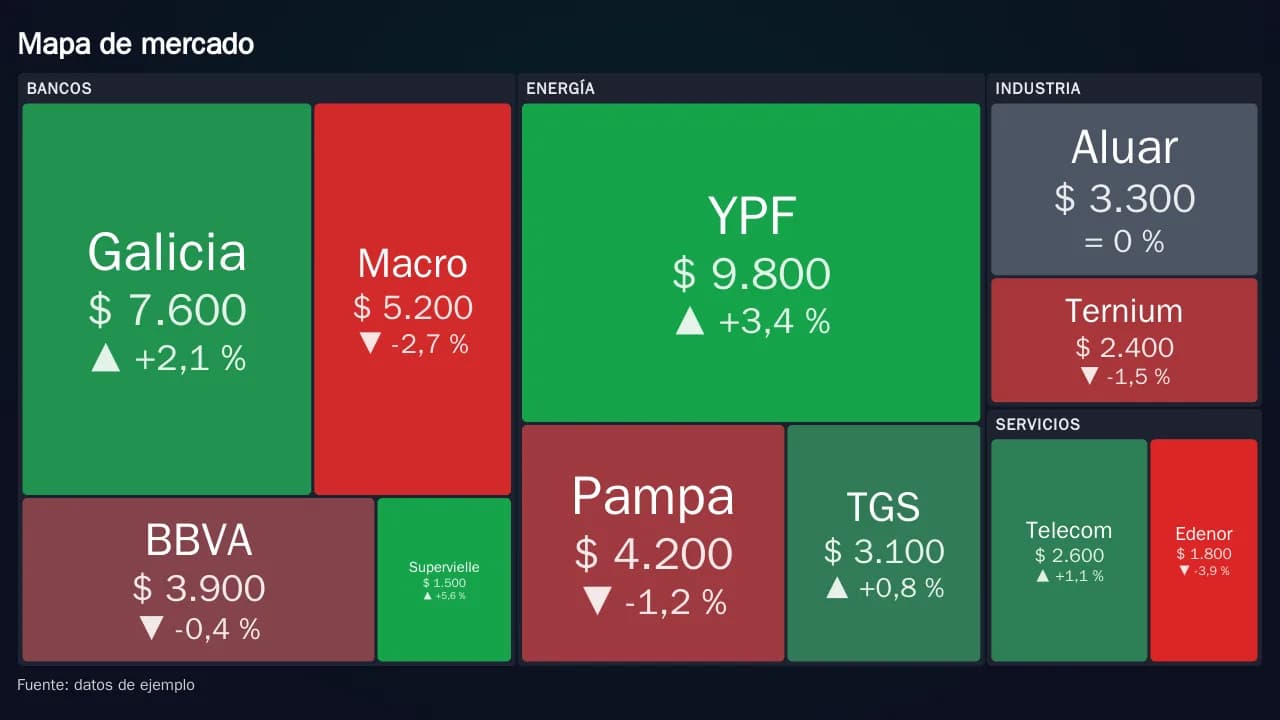
Cada valor es un cuadro y su tamaño muestra cuánto vale: un mapa de mercado con cotizaciones o un tablero de ventas que se actualiza solo desde la fuente y se reacomoda sin saltos.
- Cotizaciones: dólar, monedas, cripto y acciones
- Ventas, encuestas o lo que midas
- Se actualiza solo desde la fuente
- Verde sube, rojo baja, con la variación
Funciona en celular, tablet y pantalla grande.
Qué hace
Así funciona
El Mapa de cuadros llena la pantalla con un cuadro por cada valor, y el tamaño de cada uno dice cuánto vale comparado con el resto. De un vistazo se ve qué pesa más y qué se movió: es el mapa de mercado de las salas de inversión, y también sirve para las ventas de la oficina por vendedor o sucursal, los votos de una encuesta en vivo o los inscriptos de un evento.
Con «Cotizaciones», los datos llegan solos de un proveedor de mercado: el dólar en Argentina (oficial, blue, MEP, CCL y más), las monedas de referencia del Banco Central argentino, las monedas en pesos colombianos con la TRM, las monedas del mundo en tu moneda, cripto con CoinGecko o Binance, acciones argentinas del panel líder o CEDEAR (datos informativos, con demora), y acciones de las bolsas que cubra tu plan de Twelve Data. Cada cuadro muestra el precio y, cuando el proveedor da la variación (las monedas del Banco Central y en pesos colombianos, cripto y acciones), una flecha en verde si sube y en rojo si baja, con una escala fija para que el color se pueda comparar de un día a otro. Las acciones se pueden agrupar por sector. Abajo del mapa van siempre la fuente y la demora de los datos, como piden las licencias de los proveedores.
Para cualquier otro dato, los cargas en el panel o llegan solos de un elemento dinámico de tu cuenta, de una planilla de Google publicada o de una dirección web con datos en JSON o CSV. Los que llegan solos se vuelven a leer cada tanto y, cuando cambian, los cuadros crecen, se achican y se reacomodan suavemente. Si la fuente no responde, la pantalla sigue mostrando el último dato bueno, con la hora de cuándo es, y el aviso queda en el panel, en Reproducción del visualizador.
Paso a paso
Cómo se usa
- Agrégalo a un canal como un elemento más y elige cuánto tiempo queda en pantalla. Si es lo único del canal, queda siempre a la vista.
- Elige de dónde salen los datos: cotizaciones de un proveedor, los que cargas en el elemento, un elemento dinámico, una planilla o una dirección web.
- La pantalla vuelve a leer los datos sola y los cuadros se reacomodan cuando algo cambia.
- El público solo mira: no hace falta tocar nada.
Antes de agregarlo
Qué necesitas
- Internet en la pantalla para que los datos se actualicen. Sin conexión, sigue mostrando el último dato bueno.
- Para CoinGecko y Twelve Data, tu propia cuenta en ese proveedor y su clave: la cargas una vez en el panel, queda guardada en tenelo y nunca llega a las pantallas. Revisa también que su licencia te permita mostrar los datos en público.
- Una pantalla en horizontal o en vertical.
Desde el panel
Qué puedes configurar
- En «Cotizaciones»: qué proveedor, la moneda de los precios o en la que se muestran las monedas, los símbolos que quieres ver (con su sector), cuántos y si el tamaño es la capitalización, el volumen operado o el mismo para todos.
- Con tus datos: el nombre, el valor, la categoría, el cambio, el color y una imagen o logo de cada cuadro; o qué columna de la planilla o del elemento dinámico es cada cosa, si no se reconocen solas.
- El color de los cuadros: por categoría, por valor, por cambio (verde sube, rojo baja, con la variación desde la que el color es pleno) o el de cada fila.
- Agrupar por categoría o sector, y mostrar el valor, el porcentaje del total y el cambio con su flecha.
- Cada cuánto se vuelven a leer los datos, cuántos cuadros como máximo, y cómo se escriben los números (1.234,5 o 1,234.5), con lo que va antes y después del valor.
- El título, la fuente del dato, la hora de actualización, el logo, los colores, el fondo y la tipografía de tu marca.
Ver todos los juegos y componentes, con lo que necesita cada uno →
Sigue con
También te puede servir
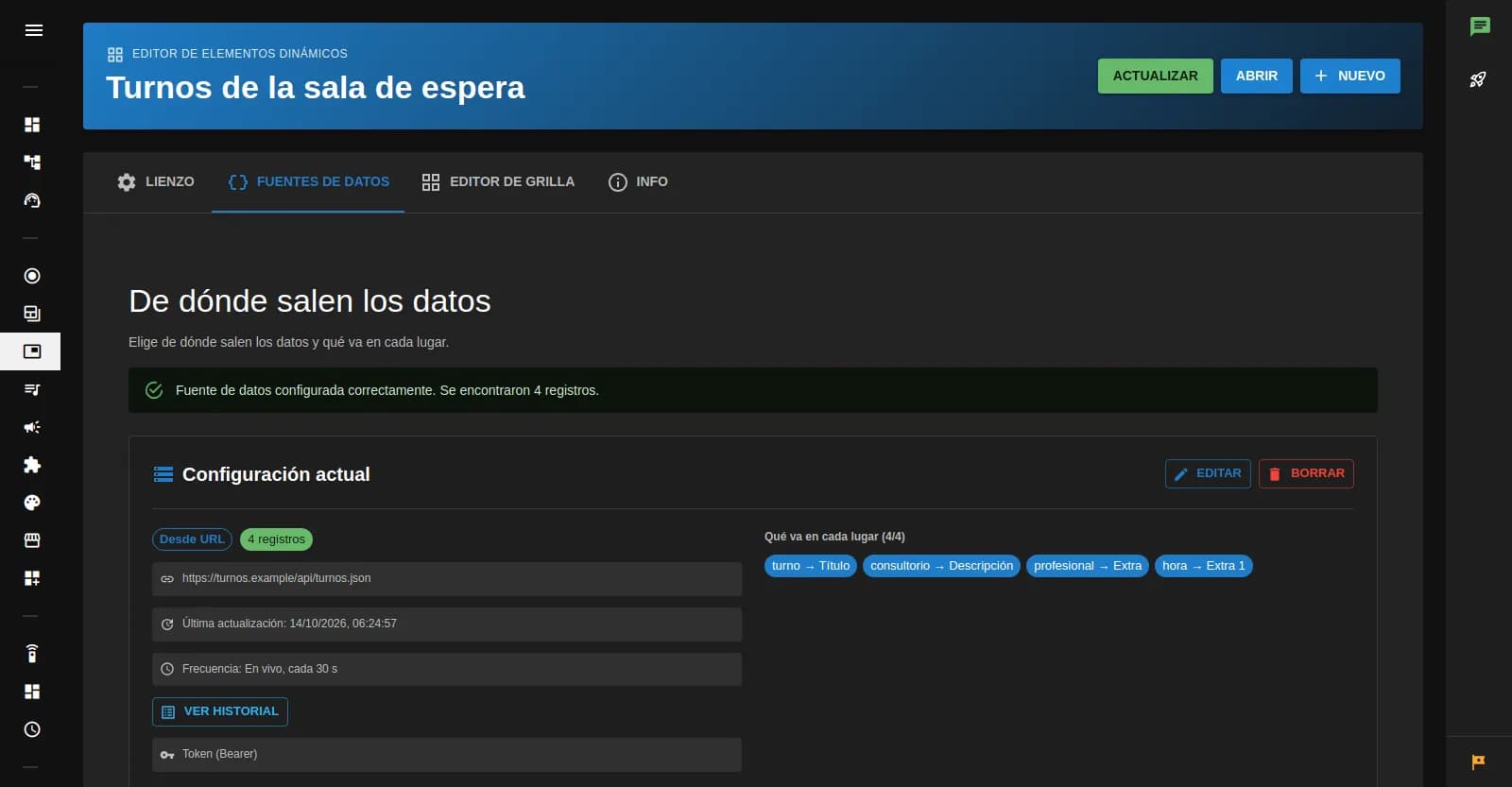 ContenidoElementos dinámicosPrecios, cotizaciones, turnos y datos que se actualizan solos en todas tus pantallas, sin tocar cada una.
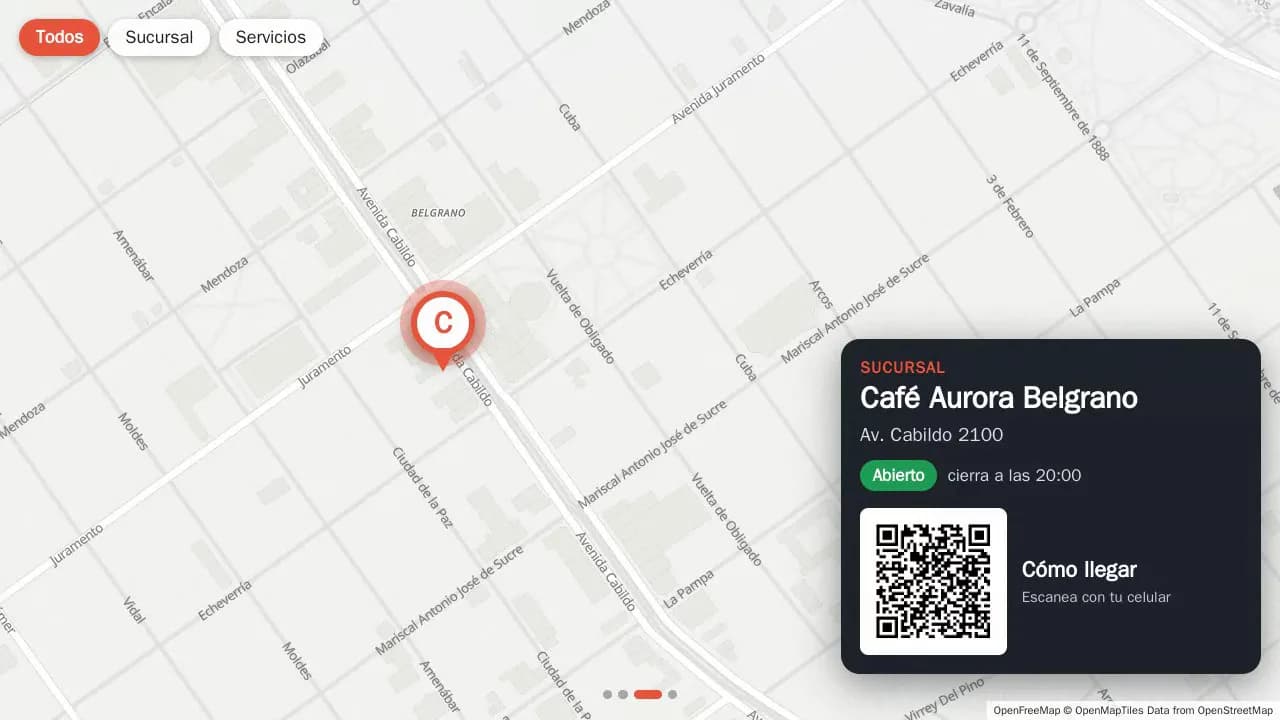 UtilidadesMapa de ubicacionesUn mapa con tu local, tus sucursales o los puntos de un evento, con tu logo y tus colores. Se recorre solo, muestra si cada lugar está abierto y lleva un QR para llegar.
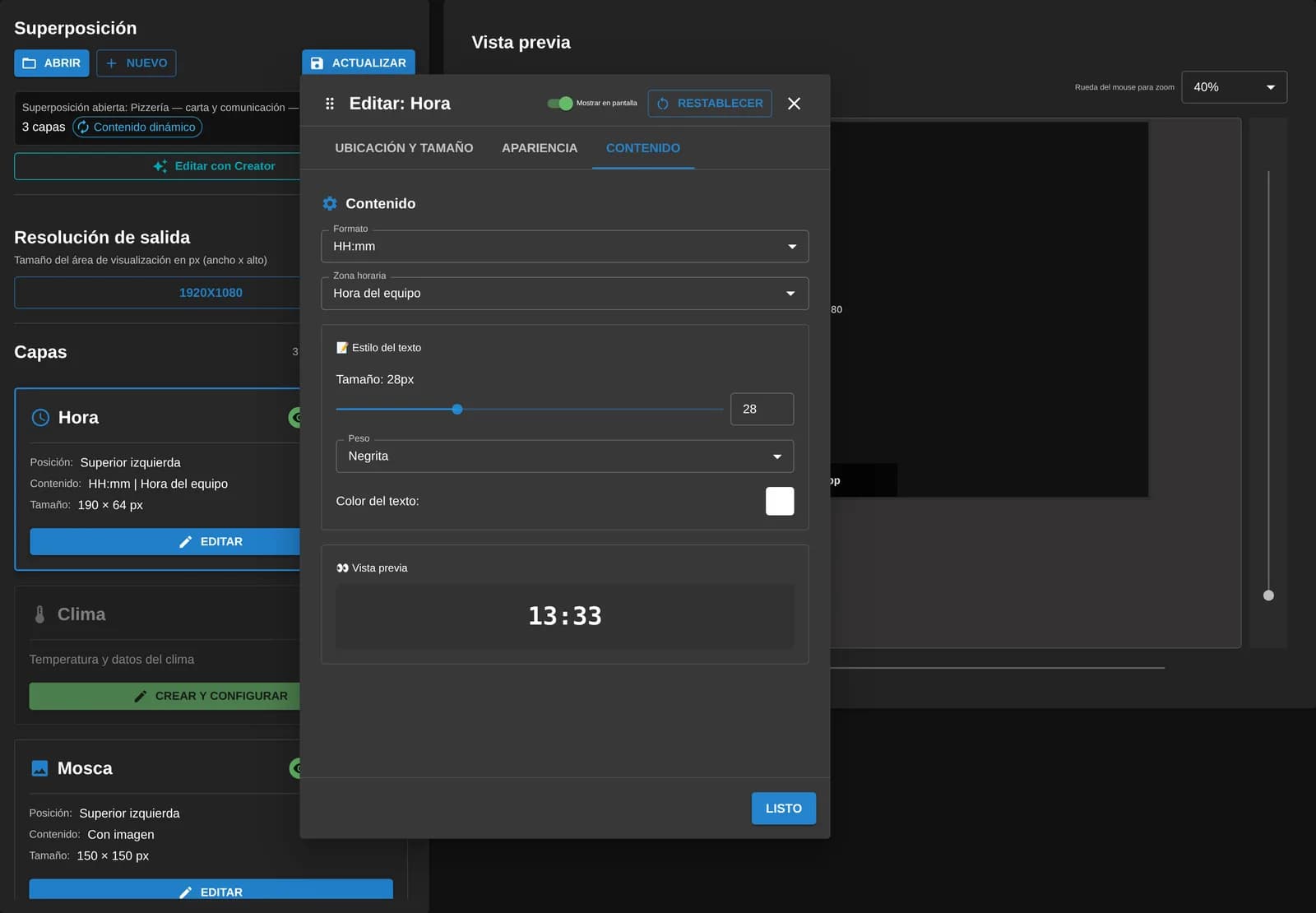 Datos que se actualizan solosHoraLa hora en vivo encima de lo que muestran tus pantallas, en el formato y la zona horaria que elijas.
Ideas para usarlo
Tutoriales relacionados
Pruébalo en tus pantallas
Empieza gratis con 1 canal y 1 GB, sin tarjeta y sin vencimiento. Se agrega a un canal como un elemento más, con tu marca.