
Funcionestenelo ideasNº 10 · Arquitectura e inmobiliarias
Arquitectura e inmobiliarias
Recorre la obra antes de que exista
El proyecto se recorre antes de construirlo: la vidriera muestra el departamento modelo sola, en el showroom se salta de un ambiente a otro y se mira alrededor, la maqueta se gira con la mano y en el rincón de realidad virtual se usa un casco. Todo desde un solo panel.
- 9 pantallas
- 6 ambientes
- 9 canales
- el modelo 3D que el estudio ya tiene
El plano · cada número es una pantalla
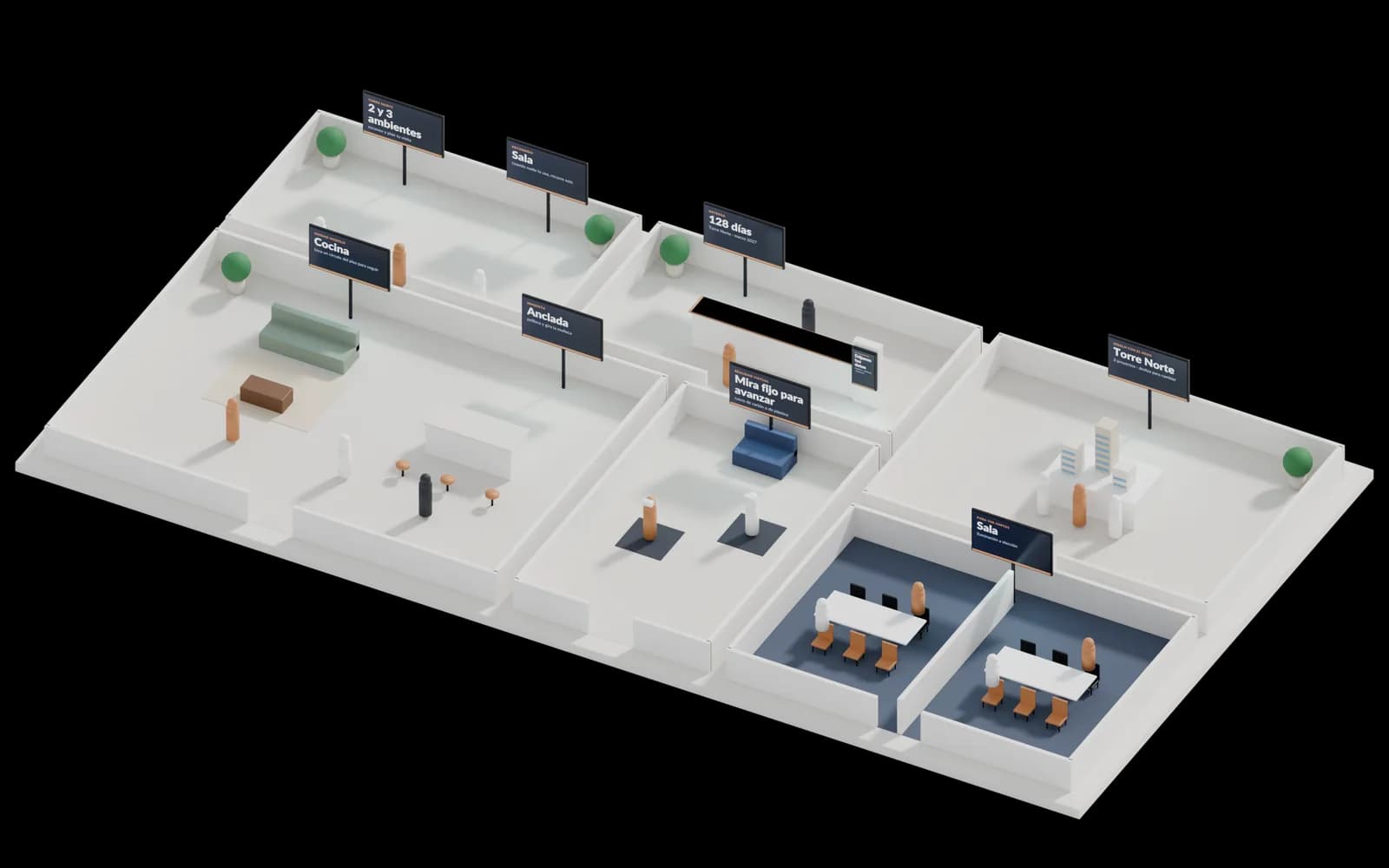
- 1Vidriera
- 2Vidriera
- 3Recepción
- 4Recepción · tótem
- 5Sala de proyectos
- 6Showroom
- 7Showroom
- 8Rincón VR · casco
- 9Sala de reuniones
Ideas para tu pantalla
5 cosas para hacer con tus pantallas
Recetas listas para armar con lo que tenelo hace hoy: qué se ve, cómo se arma y qué ganas.
1El edificio en 3D en la vidriera
- Qué se ve
- El edificio en 3D girando solo en la vidriera, con el nombre del proyecto y un QR para pedir la visita.
- Cómo se arma
- Sube el modelo 3D (GLB) a tus archivos y agrégalo con Cartel 3D o Producto en 3D; suma la superposición QR.
- Qué ganas
- Frena al que pasa y lo convierte en una consulta.
Sirve para: ganar exposición · captar contactos
2Los proyectos de la semana
- Qué se ve
- Un video corto de cada propiedad o proyecto, con su precio o su estado y, abajo, el WhatsApp para consultas.
- Cómo se arma
- Arma un canal con los videos y suma Zócalo y QR. Cuando una propiedad se vende, la sacas una vez y sale de todas las pantallas.
- Qué ganas
- La vidriera trabaja de noche y el fin de semana.
Sirve para: vender más · informar
3La maqueta en el aire
- Qué se ve
- En el showroom, el cliente agarra la maqueta con la mano frente a la pantalla, la gira y la acerca, sin tocar nada.
- Cómo se arma
- Agrega Objeto 3D para anclar y girar con el modelo del proyecto, en una pantalla con cámara.
- Qué ganas
- Una experiencia que el cliente recuerda y cuenta.
Sirve para: ganar exposición
4El rincón de realidad virtual
- Qué se ve
- Un celular dentro de un casco: el cliente recorre el departamento girando la cabeza.
- Cómo se arma
- Configura el Visor VR en un celular Android con la app de tenelo y un casco, con las fotos 360° o el modelo 3D del departamento.
- Qué ganas
- El cliente se imagina viviendo ahí antes de que exista.
Sirve para: vender más
5Deja tus datos y te llamamos
- Qué se ve
- Un tótem en recepción para dejar nombre, teléfono y qué busca. Las respuestas se ven en el panel y se exportan.
- Cómo se arma
- Agrega el Formulario con los campos y una pregunta con opciones (comprar, alquilar, invertir).
- Qué ganas
- Ningún interesado se va sin dejar su contacto.
Sirve para: captar contactos
Inspirado en lo mejor del rubro
Los grandes desarrolladores venden desde un showroom: la maqueta en el centro, el departamento modelo para recorrer y un rincón de realidad virtual. Esta idea lo arma en cualquier estudio o inmobiliaria, con el modelo 3D que el arquitecto ya tiene o con fotos 360° de cada propiedad.
Pantalla por pantalla
Qué muestra cada pantalla
En esta idea cada pantalla muestra algo distinto. Pero un canal se puede poner en todas las pantallas que quieras: lo cambias una vez y cambia en todas.
Vidriera
Los proyectos y las propiedades de la semana, con un QR encima para pedir la visita.
Videos + Superposición QRVidriera
El departamento modelo se recorre solo, de un ambiente a otro, para que la gente se frene a mirar.
Recorrer un espacio 3DRecepción
Cuánto falta para la entrega del edificio, en grande y con la marca del estudio.
Cuenta regresivaRecepción · tótem
El cliente deja su nombre y su teléfono para que lo llamen. Las respuestas se ven en el panel y se exportan.
FormularioSala de proyectos
El edificio en 3D para girarlo con el dedo y acercarlo. Con varios proyectos, se pasa de uno a otro deslizando.
Producto en 3DShowroom
La casa antes de que exista: se salta de un punto a otro y se mira alrededor. Con fotos 360°, en cada punto se ve la foto real, y puede haber cuadros con las terminaciones.
Recorrer un espacio 3DShowroom
La maqueta en el aire, sin tocar la pantalla: se agarra con la mano, se gira y, si el modelo tiene interior, se entra.
Objeto 3D para anclar y girarRincón VR · casco
Un celular dentro de un casco: el cliente recorre el mismo lugar girando la cabeza y elige mirando fijo.
Visor VRSala de reuniones
El ambiente en 3D en la pantalla grande, para recorrerlo junto con el cliente, con la iluminación que elijas entre cinco.
Escenario 3D
Un día con tenelo
Así se usa a lo largo del día
- 09:00Abre el estudioLa vidriera recorre el departamento modelo sola.
- 11:00Visita con un clienteEn la sala, el ambiente en 3D en la pantalla grande.
- 16:00ConsultasEl tótem junta los datos para llamar.
- 20:00Estudio cerradoLa vidriera sigue con los proyectos y el QR.
Cómo armarla
En 5 pasos, desde el panel
- Sube a Archivos el modelo 3D del proyecto (GLB, exportado de SketchUp, Revit o Blender) o las fotos 360° de cada propiedad.
- Activa «Recorrer un espacio 3D» en Componentes y marca los puntos del recorrido con un clic en el piso; si el modelo no los trae, se sugieren solos.
- Crea los canales de la vidriera, el showroom, la sala de proyectos y la sala de reuniones, cada uno con su componente.
- Suma la Cuenta regresiva de la entrega en la recepción y el Formulario en el tótem.
- Empareja cada pantalla con su código y prepara el celular del casco con la app de tenelo, con los mismos puntos en el Visor VR.
Con qué se arma
Las piezas de tenelo que usa esta idea
FUNCIONA HOY
Recorrer un espacio 3DProducto en 3DObjeto 3D para anclar y girarEscenario 3DVisor VRCuenta regresivaFormularioSuperposición QRMuchas pantallas, cada una con lo suyo. Un solo panel.
Abre tu cuenta, crea los canales de esta idea y empareja tus pantallas: las que ya tienes.