
Funcionestenelo ideasNº 08 · Escuela, instituto y universidad
Escuela, instituto y universidad
Cada aula con su puerta
La entrada muestra los horarios del día, cada aula dice en su puerta qué clase hay y cuál sigue, y los pasillos llevan los avisos de toda la institución. Un cambio de aula se carga una vez y aparece en todas.
- 8 pantallas
- 4 aulas
- 8 canales
- avisos para todos
El plano · cada número es una pantalla
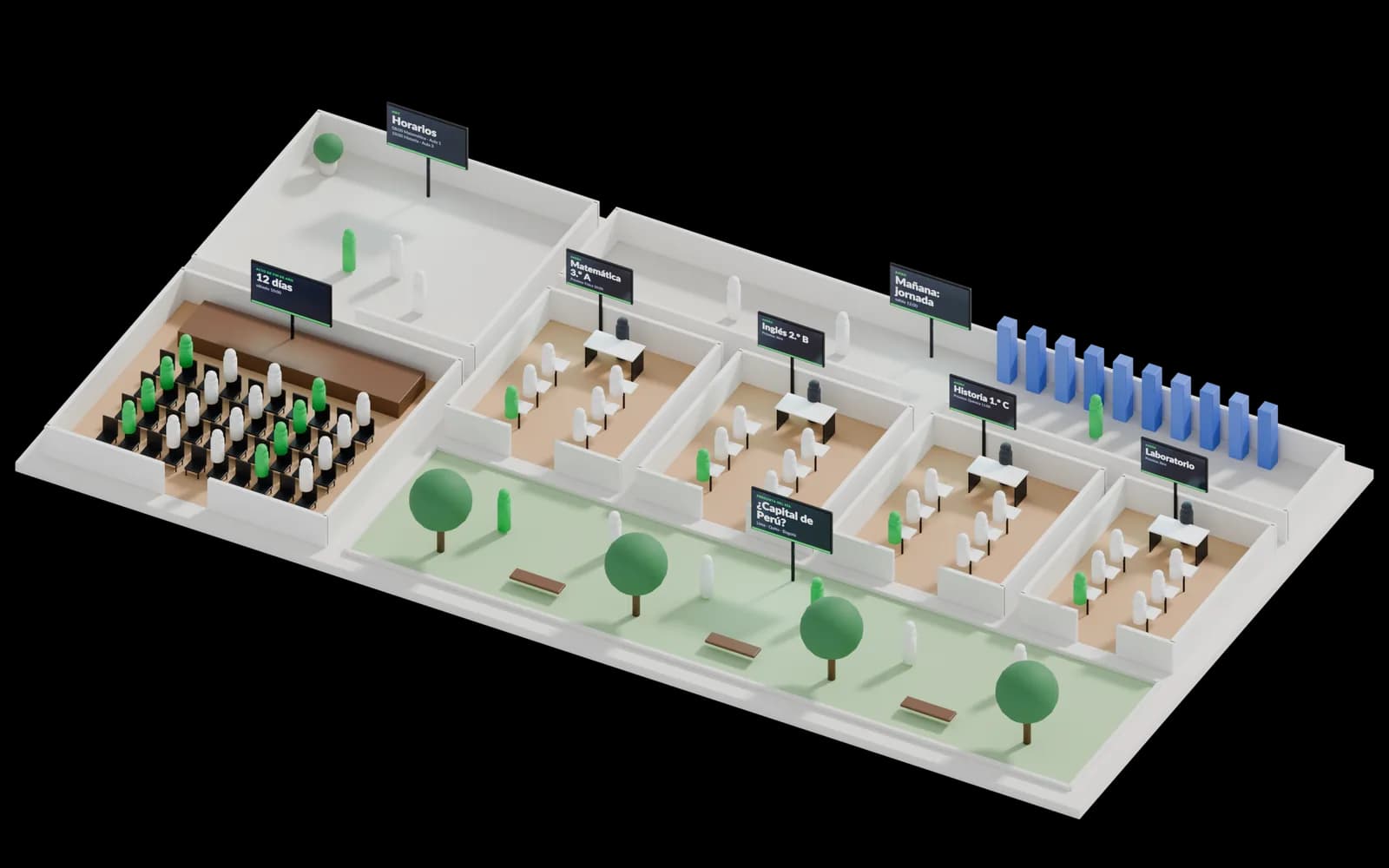
- 1Entrada
- 2Puerta · Aula 1
- 3Puerta · Aula 2
- 4Puerta · Aula 3
- 5Puerta · Aula 4
- 6Pasillo
- 7Salón de actos
- 8Patio
Ideas para tu pantalla
4 cosas para hacer con tus pantallas
Recetas listas para armar con lo que tenelo hace hoy: qué se ve, cómo se arma y qué ganas.
1La puerta de cada aula
- Qué se ve
- En cada aula, la clase en curso y la próxima. Si cambia el aula, cambia en la puerta y en la entrada a la vez.
- Cómo se arma
- Carga los horarios en Aplicaciones › Programación y pon la Puerta de sala en cada aula y la Cartelera en la entrada.
- Qué ganas
- Menos alumnos perdidos y menos consultas en secretaría.
Sirve para: informar
2Los avisos de toda la institución
- Qué se ve
- En los pasillos, los videos de los proyectos de los alumnos y, abajo, los avisos de la semana corriendo. Para algo urgente, un aviso a pantalla completa.
- Cómo se arma
- Arma un canal con los videos y suma Texto en movimiento con los avisos. Para lo urgente, prende una Placa y apágala al terminar.
- Qué ganas
- Un aviso escrito una vez llega a todos los pasillos.
3La pregunta del recreo
- Qué se ve
- En el patio, una pregunta del día con respuestas grandes para tocar, o dos columnas para unir con flechas.
- Cómo se arma
- Agrega Trivia de la marca o Unir con flechas en una pantalla táctil y escribe las preguntas de la semana.
- Qué ganas
- Se aprende jugando, también en el recreo.
Sirve para: entretener la espera · comunicar
Inspirado en lo mejor del rubro
Los campus universitarios usan pantallas en la puerta de cada aula con la clase del momento y pantallas en los pasillos para los avisos. Esta idea lo arma para una escuela, un instituto o una academia.
Pantalla por pantalla
Qué muestra cada pantalla
En esta idea cada pantalla muestra algo distinto. Pero un canal se puede poner en todas las pantallas que quieras: lo cambias una vez y cambia en todas.
Entrada
Los horarios del día, con cambios de aula al momento.
Cartelera + ProgramaciónPuerta · Aula 1
La clase en curso y la próxima.
Puerta de salaPuerta · Aula 2
Si cambia el aula, cambia la puerta.
Puerta de salaPuerta · Aula 3
La clase en curso y la próxima.
Puerta de salaPuerta · Aula 4
Todas las puertas leen la misma programación.
Puerta de salaPasillo
Los avisos de toda la institución, escritos una vez.
SuperposicionesSalón de actos
Cuánto falta para el acto o el examen.
Cuenta regresivaPatio
Una pregunta del día para jugar en el recreo.
Trivia o Unir con flechas
Un día con tenelo
Así se usa a lo largo del día
- 07:30IngresoHorarios del día y avisos en la entrada.
- 08:00ClasesCada puerta con su clase.
- 10:00RecreoLa pregunta del día en el patio.
- 17:00SalidaAvisos para el día siguiente.
Cómo armarla
En 5 pasos, desde el panel
- Carga las aulas y las clases en Aplicaciones › Programación.
- Crea un canal por aula con su Puerta de sala y el de la entrada con la Cartelera.
- Escribe los avisos generales una vez, como superposición, en todos los canales.
- Carga las preguntas de la Trivia para el patio.
- Empareja cada pantalla con su código.
Con qué se arma
Las piezas de tenelo que usa esta idea
FUNCIONA HOY
ProgramaciónCarteleraPuerta de salaSuperposicionesCuenta regresivaTriviaUnir con flechasPizarraPRONTO
Todavía no está en tenelo: la idea funciona igual sin esto.
El acto en vivo en todas las aulasVotación del público en vivoMuchas pantallas, cada una con lo suyo. Un solo panel.
Abre tu cuenta, crea los canales de esta idea y empareja tus pantallas: las que ya tienes.