Tú
Desde tu computadora o celular, estés donde estés.
tenelo es software de control multipantalla y experiencias digitales: el panel decide y la App Reproductor muestra.
Mira cómo funciona · 1:02
tenelo es control multipantalla y experiencias digitales. El panel y la App Reproductor trabajan juntos: lo que decides en el panel le llega a cada pantalla de ese canal, sin tocar el equipo.
Desde tu computadora o celular, estés donde estés.
Armas los canales y cambias qué muestra cada pantalla cuando quieras.
Crean imágenes, videos o un canal con tus palabras.
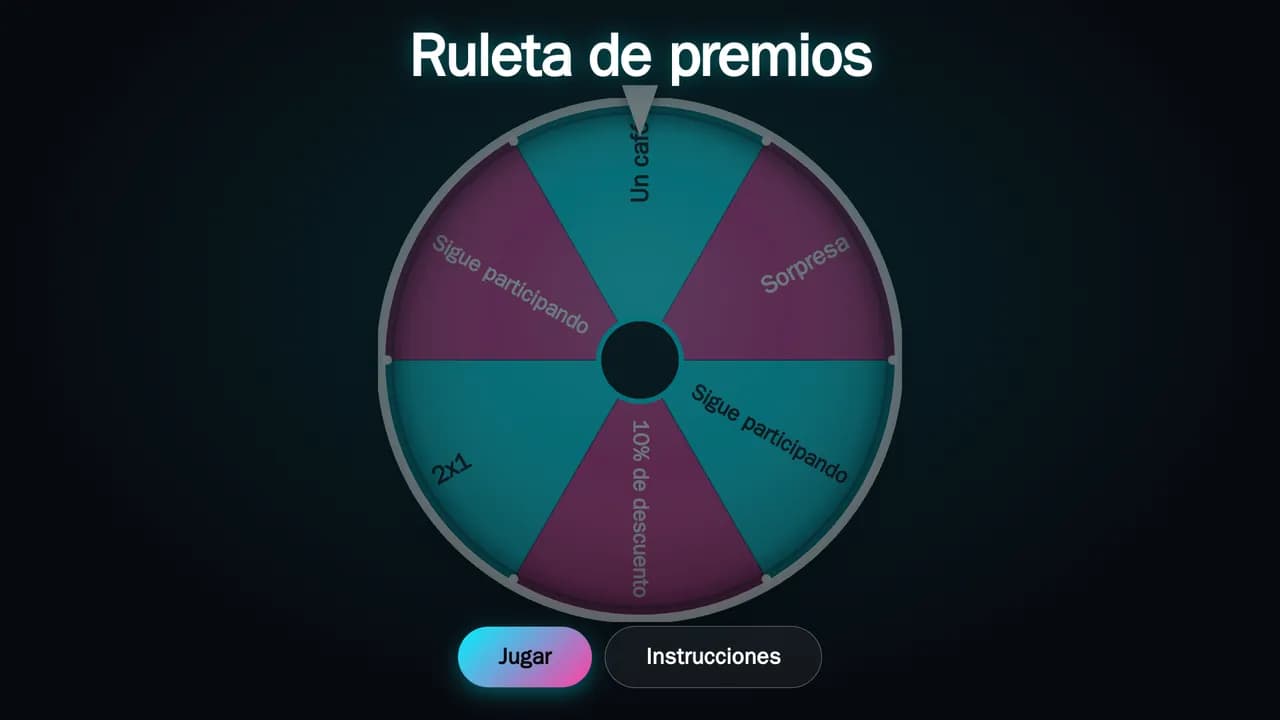
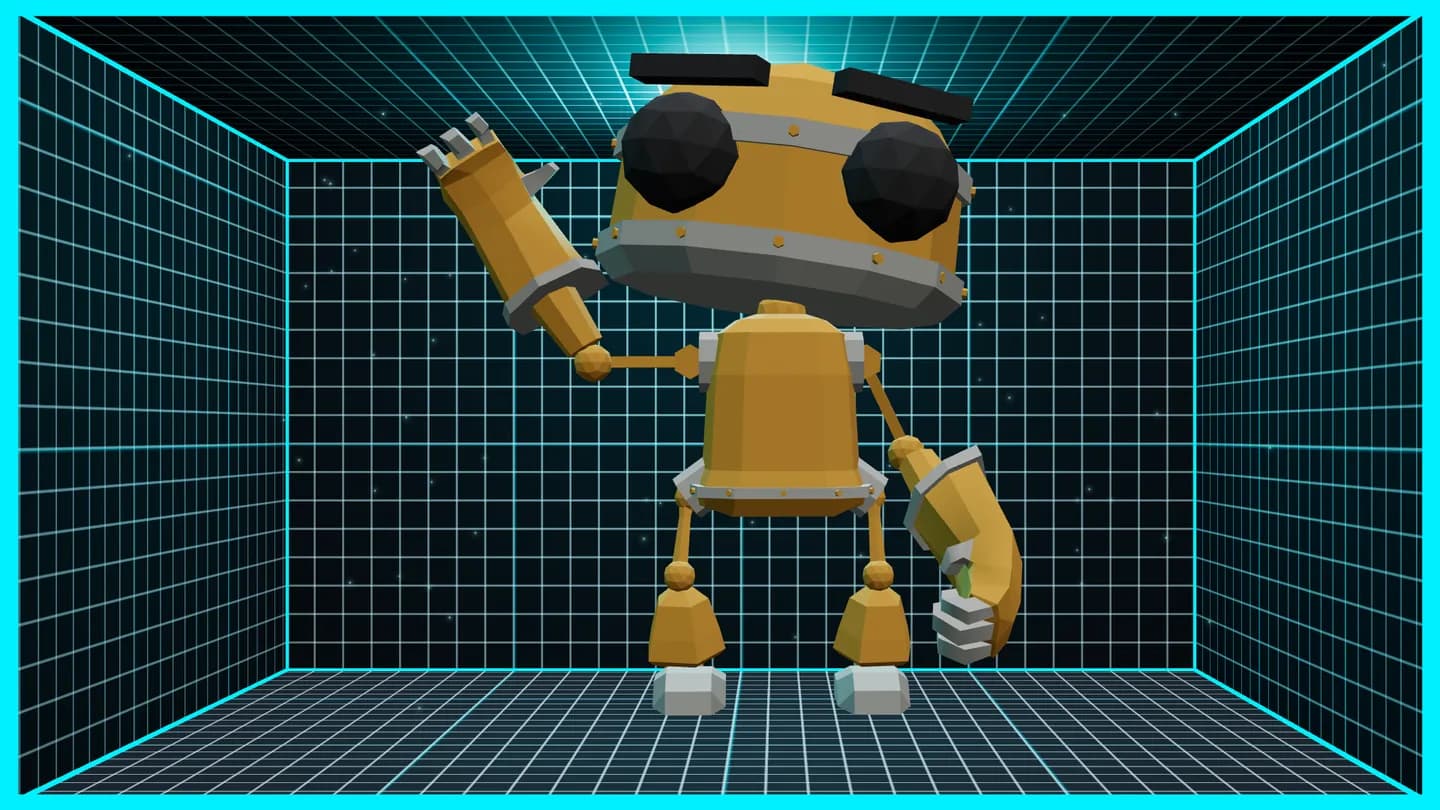
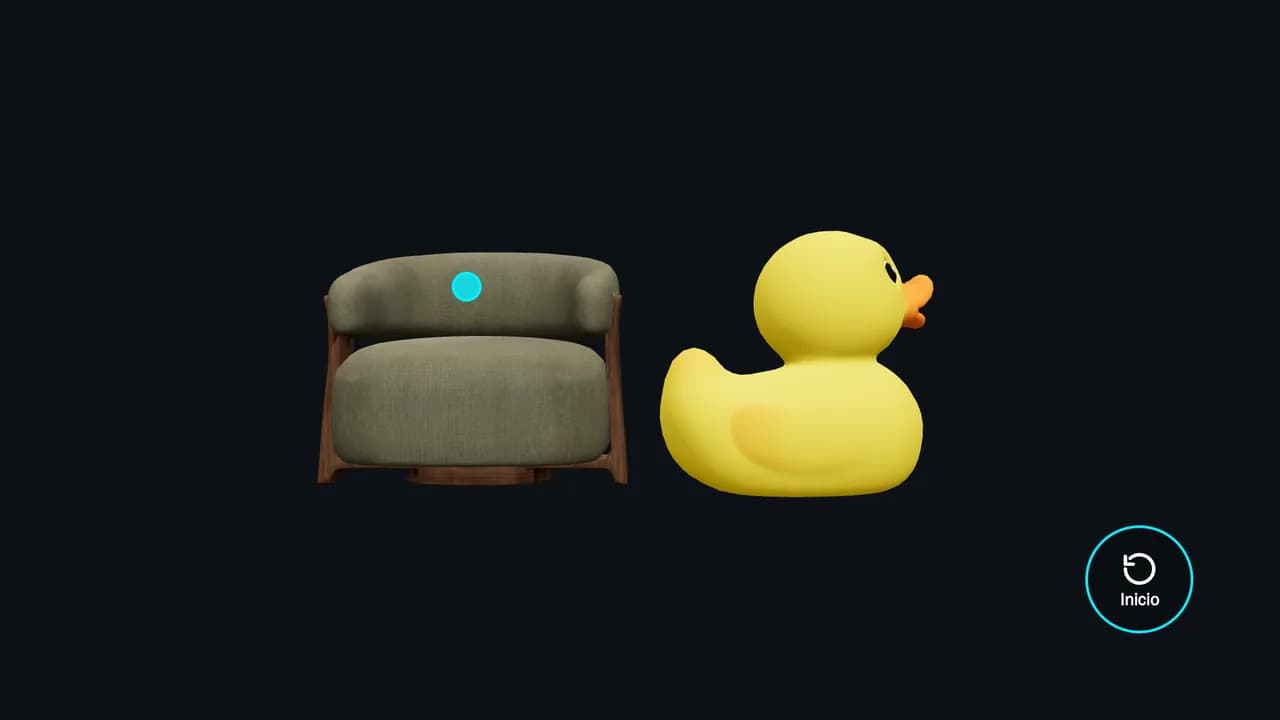
Ruleta, trivia, 3D, gestos y más, dentro del canal.
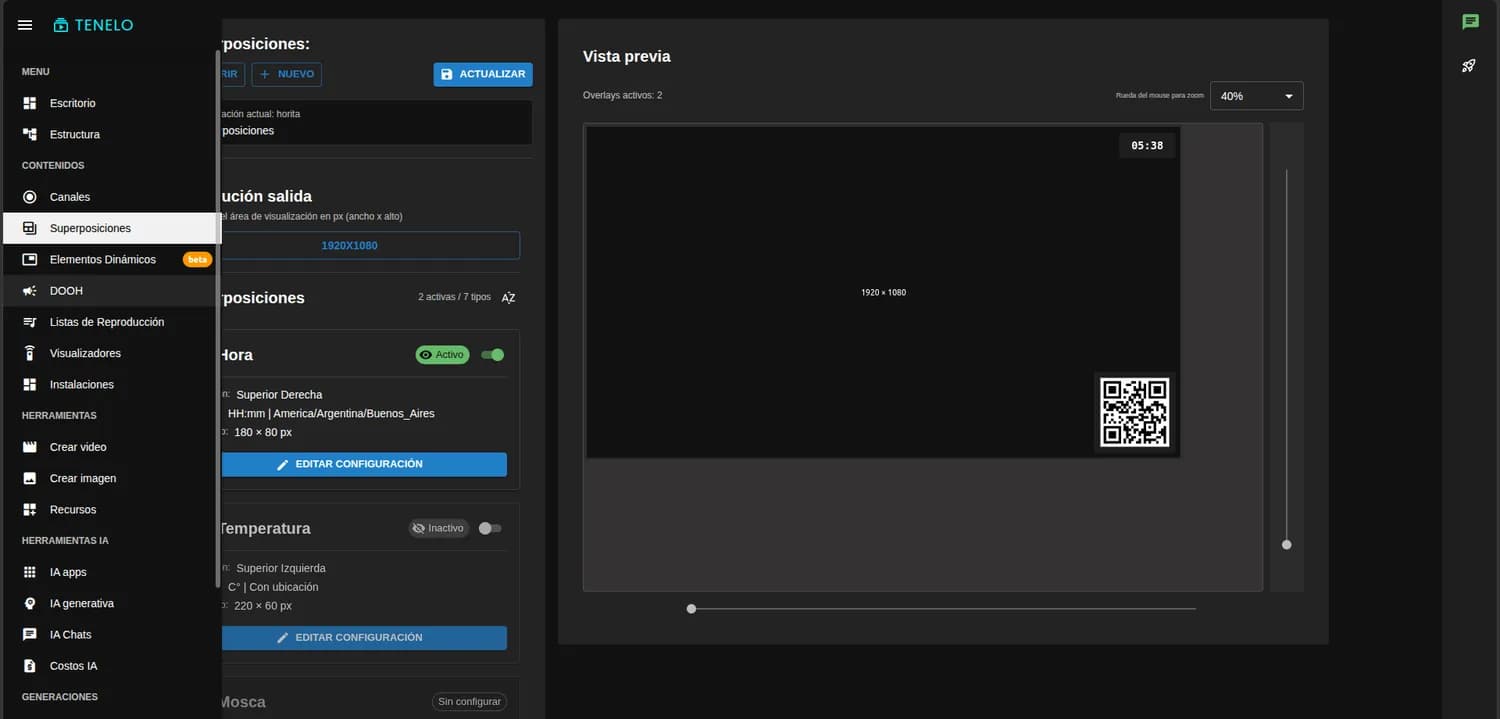
Hora, clima, logo, zócalo o QR encima de lo que se ve.
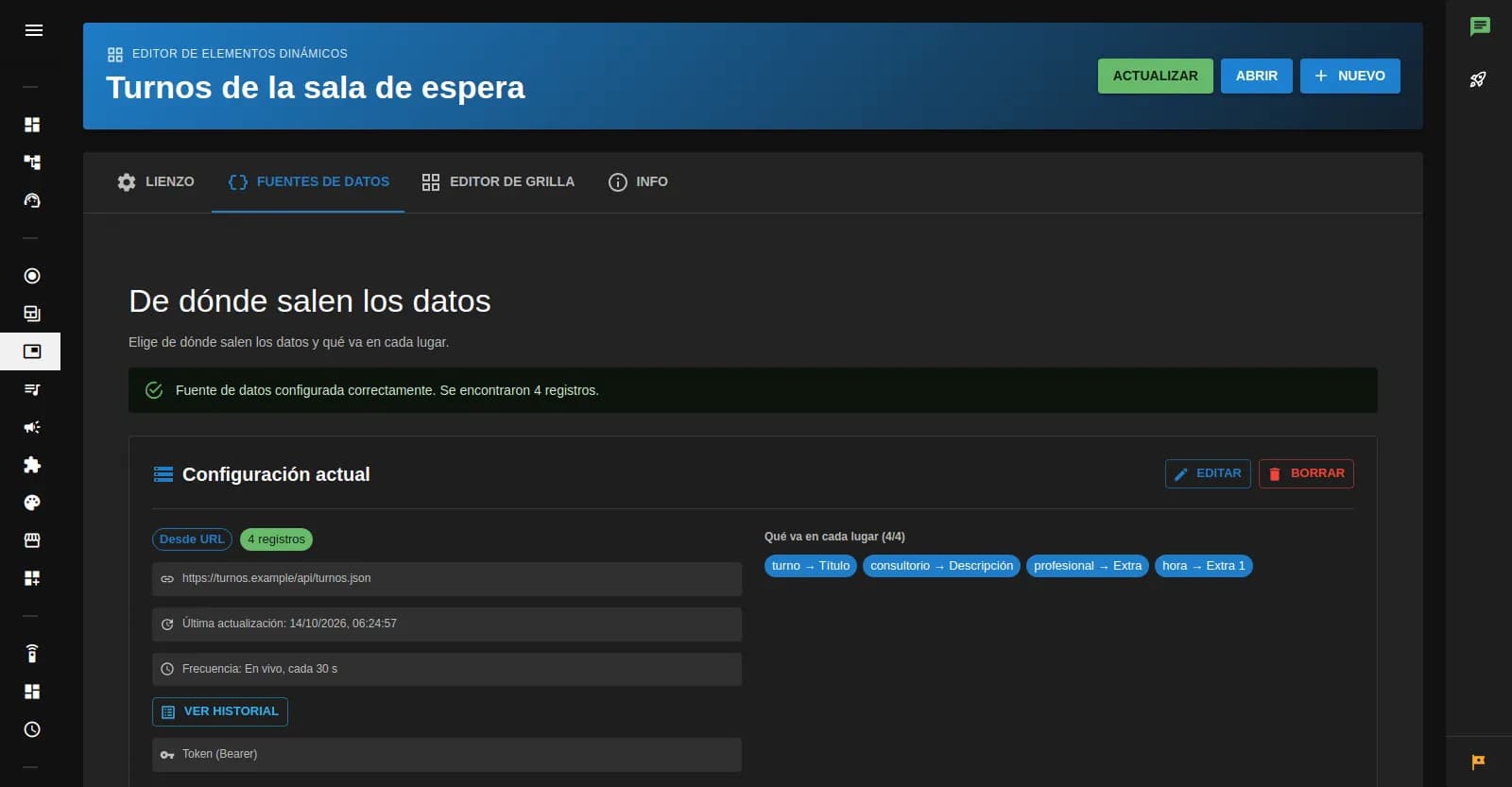
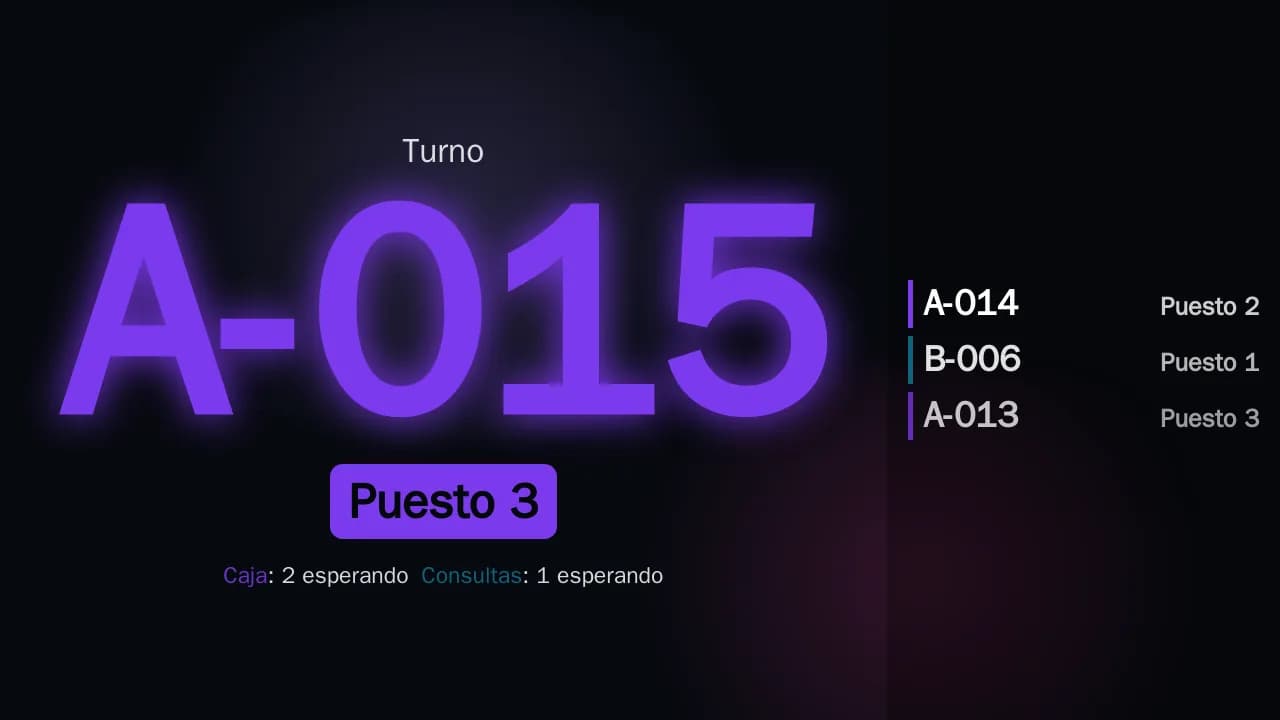
Turnero, acreditación, vidriera y cartelera en tus pantallas.
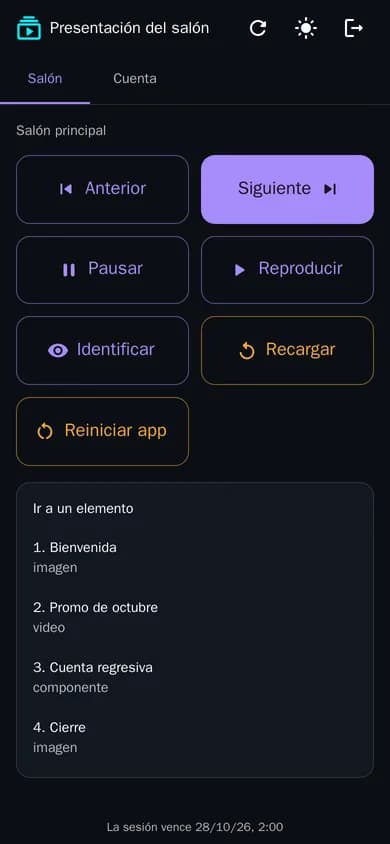
Link o QR y PIN: lo manejas desde cualquier celular.
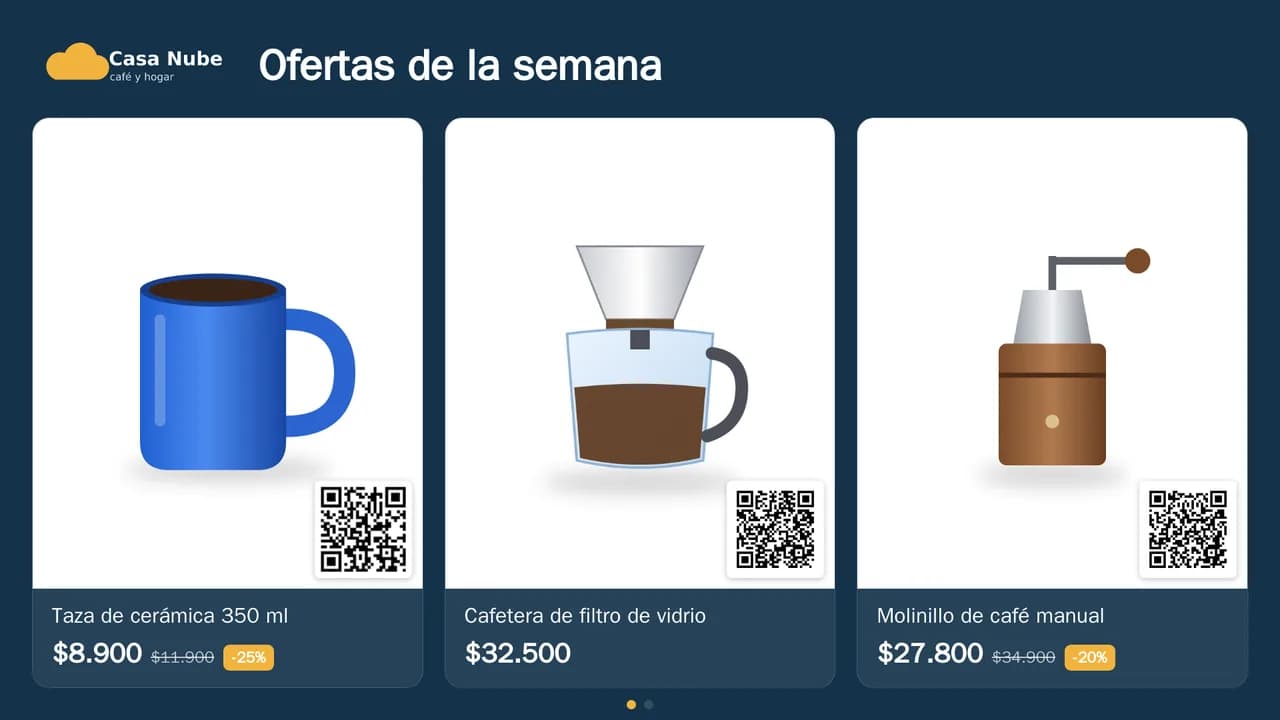
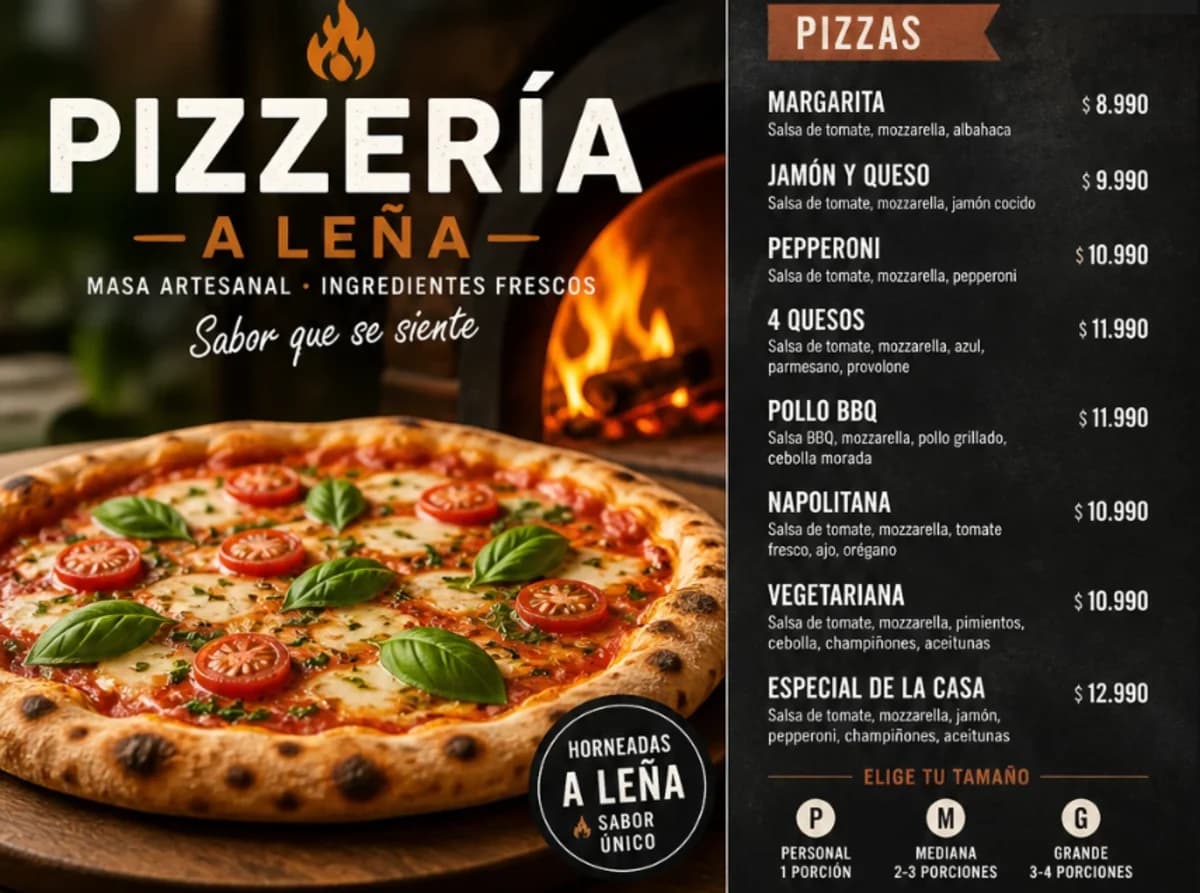
Lo que muestra una pantalla, a su medida.
Cualquier pantalla
Todas con la App Reproductor
Tocan o usan gestos y la pantalla les responde.
Un mismo canal puede verse en muchas pantallas, y cada pantalla puede tener el suyo.
Y mucho más: mira todo lo que puedes hacer
Tu superficie de control. Creas, editas y gestionas todo el contenido desde aquí.
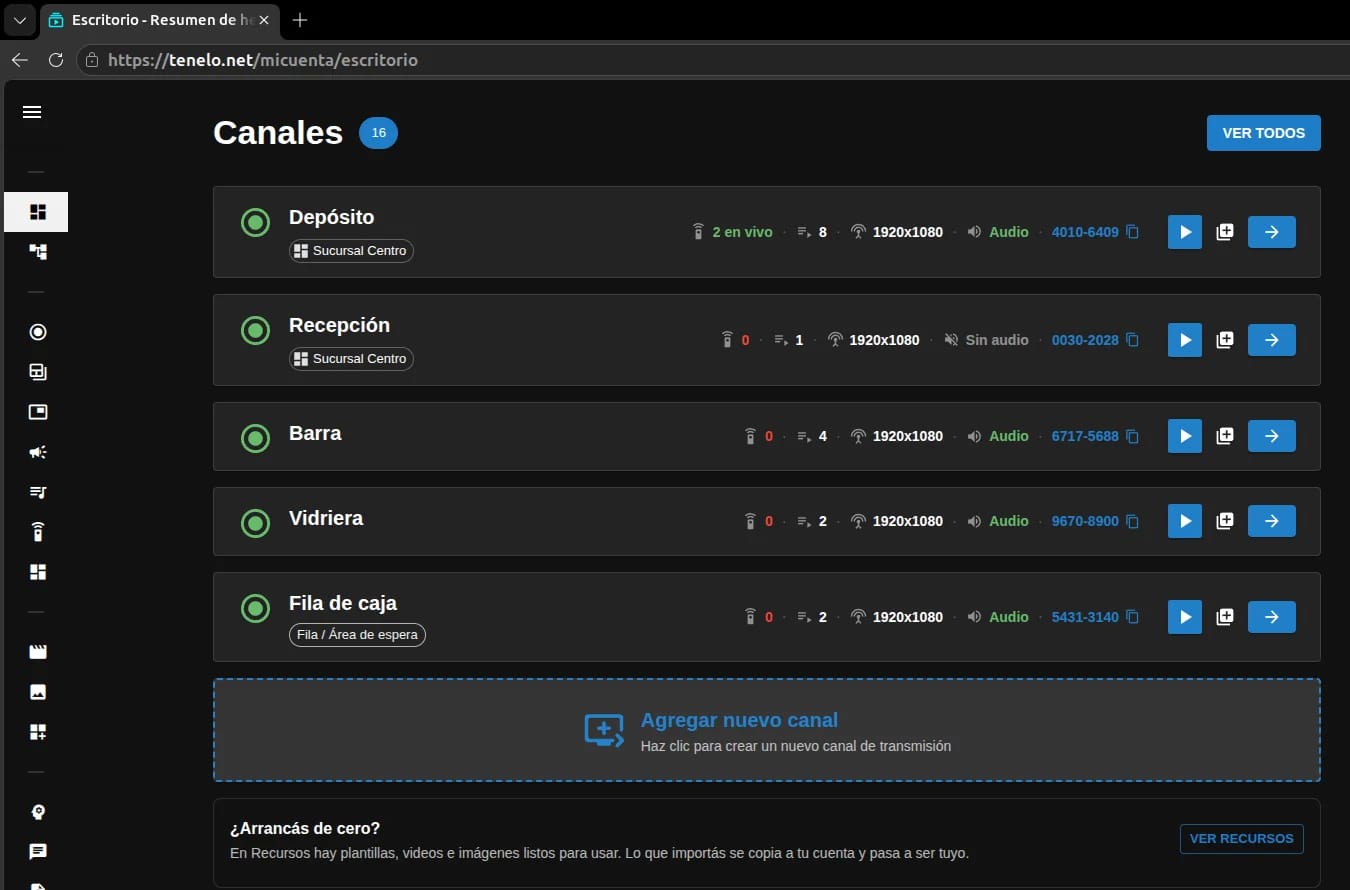
Sin instalar nada: lo abres en el navegador de tu PC, celular o tablet
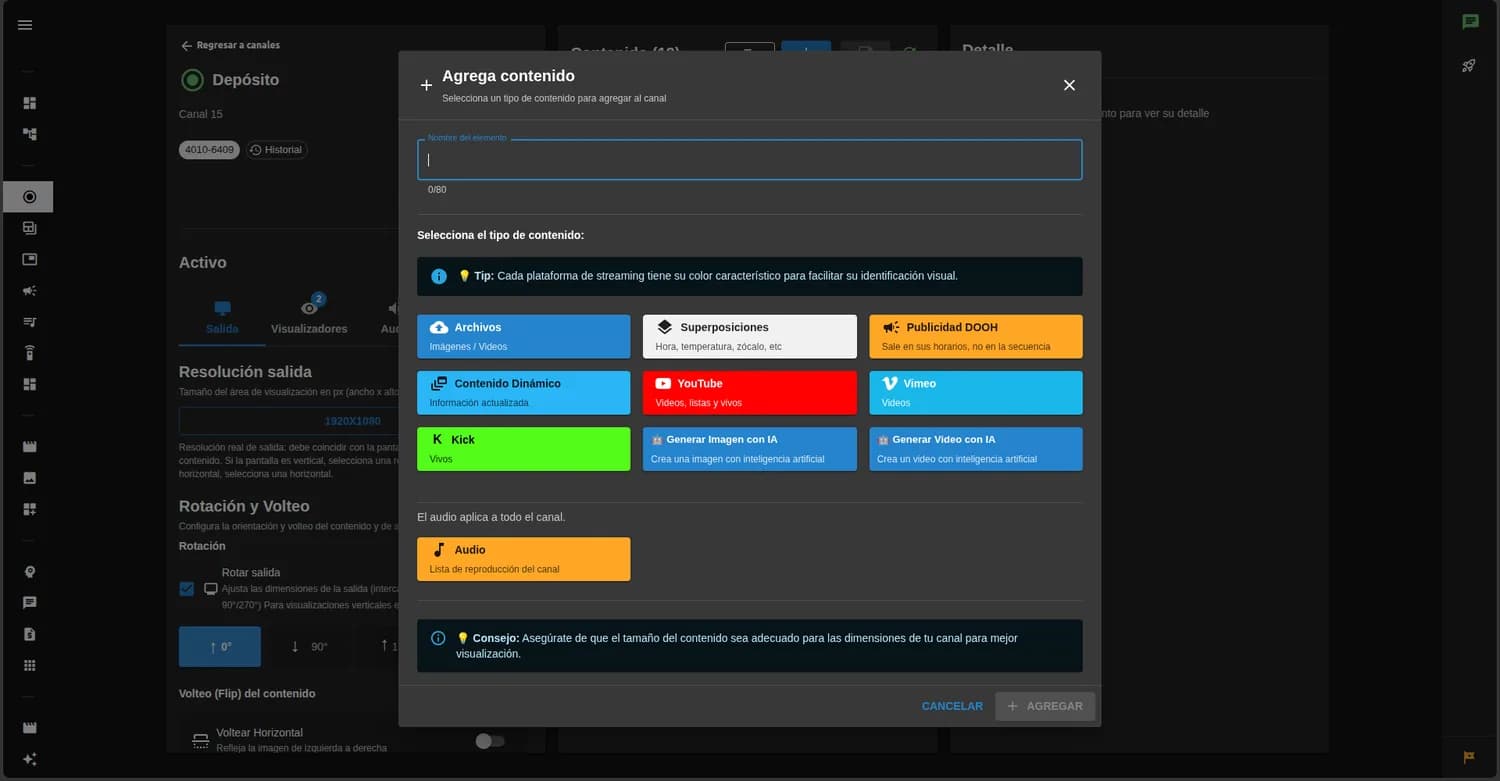
Armas los canales y decides qué muestra cada pantalla
Ves qué pantallas están conectadas y las operas a distancia
Lo que cambias llega a las pantallas sin tocar los equipos
El software que instalas en el equipo conectado a la TV, monitor o pantalla de destino.
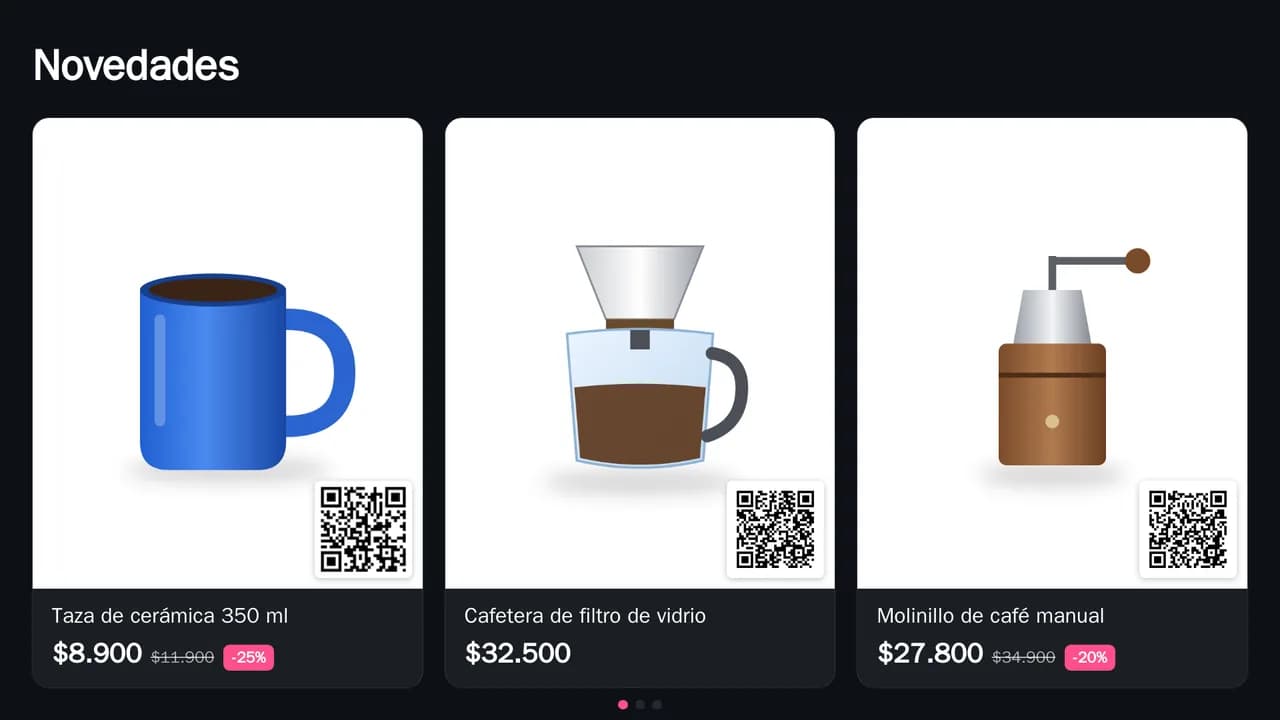
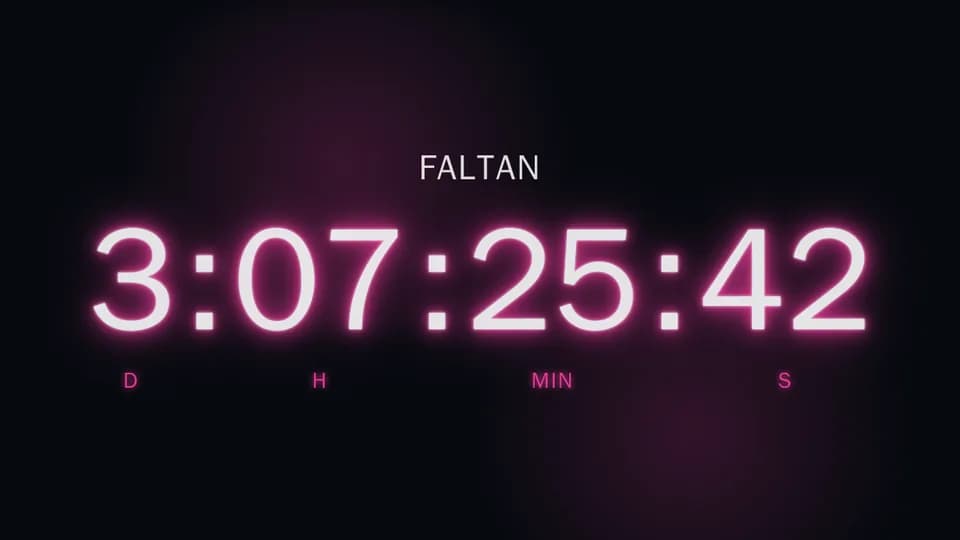
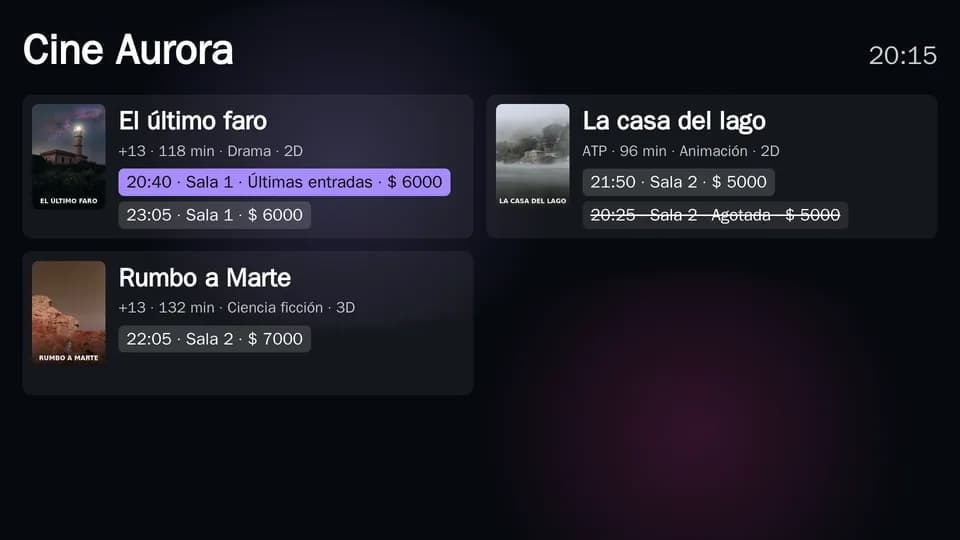
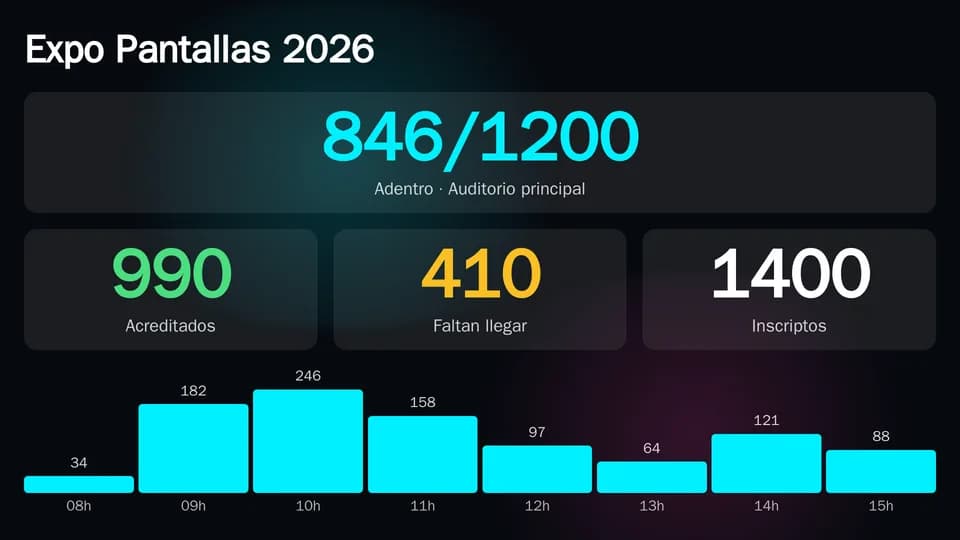
Se instala una sola vez en el equipo conectado a la pantalla
Muestra su canal todo el día, sin mouse ni teclado
Responde a la gente cuando el canal tiene juegos, gestos o 3D
En Raspberry Pi, Windows y Linux guarda videos e imágenes y sigue mostrándolos si se corta internet
Windows · Linux · Android (celular, tablet, TV) · Raspberry Pi
En la práctica: instalas el Reproductor una sola vez → desde el panel decides qué muestra cada pantalla → los cambios llegan solos, sin tocar el equipo.
Un mismo canal puede verse en muchas pantallas a la vez, y un equipo con varias salidas de video puede mostrar un canal distinto en cada una. Tú eliges la combinación.
Un solo dispositivo puede manejar múltiples canales en diferentes salidas de video simultáneamente
3 salidas de video
1 canal → 3 salidas iguales
Canal Noticias
Horizontal 1920×1080
Canal Noticias
Horizontal 1920×1080
Canal Noticias
Vertical 1080×1920
2 salidas de video
2 canales → 2 salidas diferentes
Canal Horizontal
Horizontal 1920×1080
Canal Vertical
Vertical 1080×1920
2 salidas de video
2 canales → 2 salidas diferentes
Canal Ventas
Horizontal 1920×1080
Canal Marketing
Vertical 1080×1920
Máxima Flexibilidad y Adaptabilidad
Un dispositivo puede mostrar el mismo canal en varias salidas o un canal distinto en cada una · Horizontal, vertical o mixto · Cada salida reproduce de forma independiente según lo que configures · Total libertad sin límites
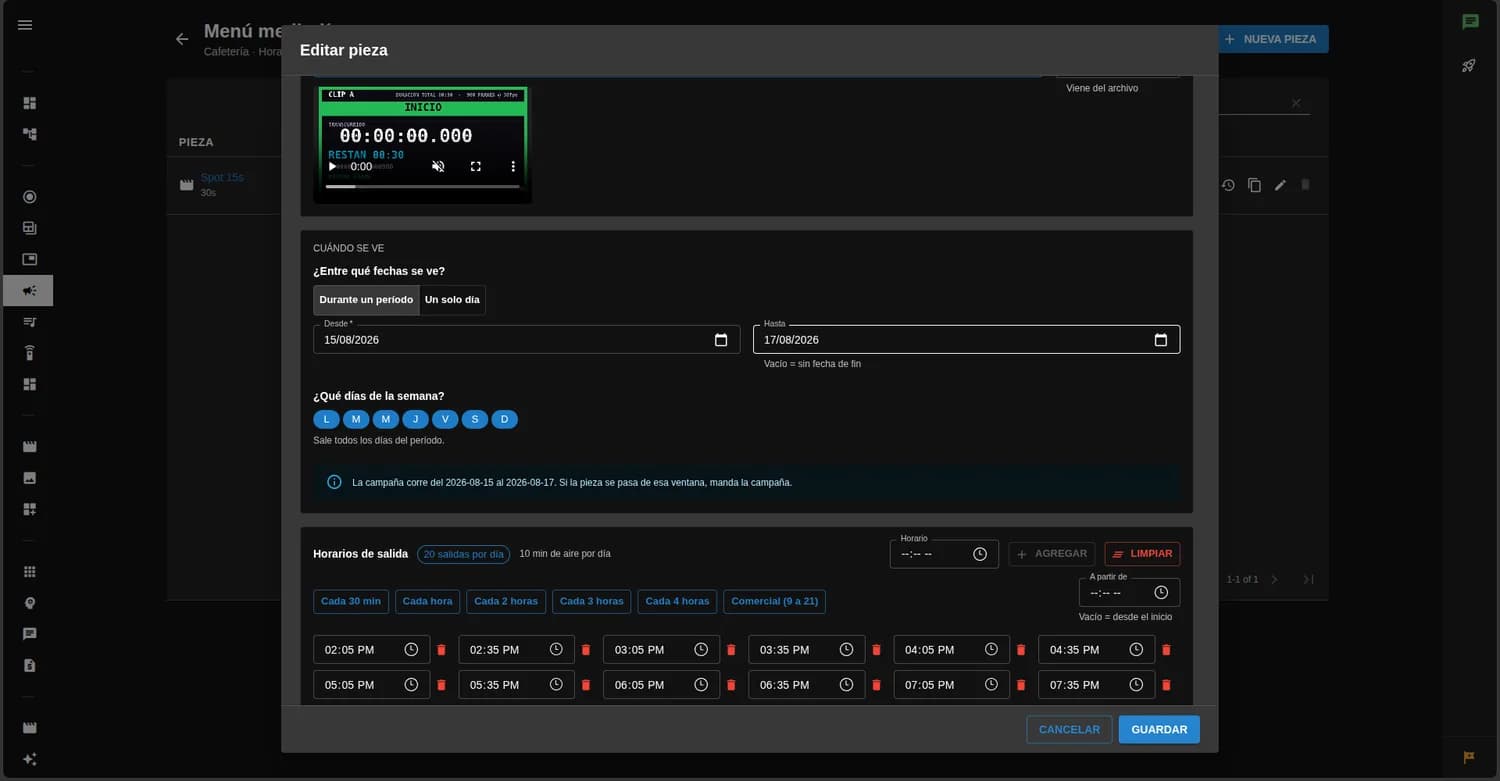
Lo que pasa en el canal, una pieza tras otra, a la medida de cada pantalla.
La pantalla le responde a quien pasa: se toca, se mira, se juega o se maneja desde un celular.
Herramientas del panel para una tarea concreta, que se muestran y se operan en tus pantallas.
Desde el panel, en el navegador. Puedes partir de un canal de ejemplo o de una plantilla y cambiarlo cuando quieras.
En el equipo conectado a la pantalla: Android (celular, tablet o TV) desde Google Play, o el instalador para Windows, Linux y Raspberry Pi.
Ver descargasEscaneas el QR de la pantalla con tu celular, cargas el código del equipo desde el panel o escribes el código del canal en la pantalla. Se hace una sola vez.
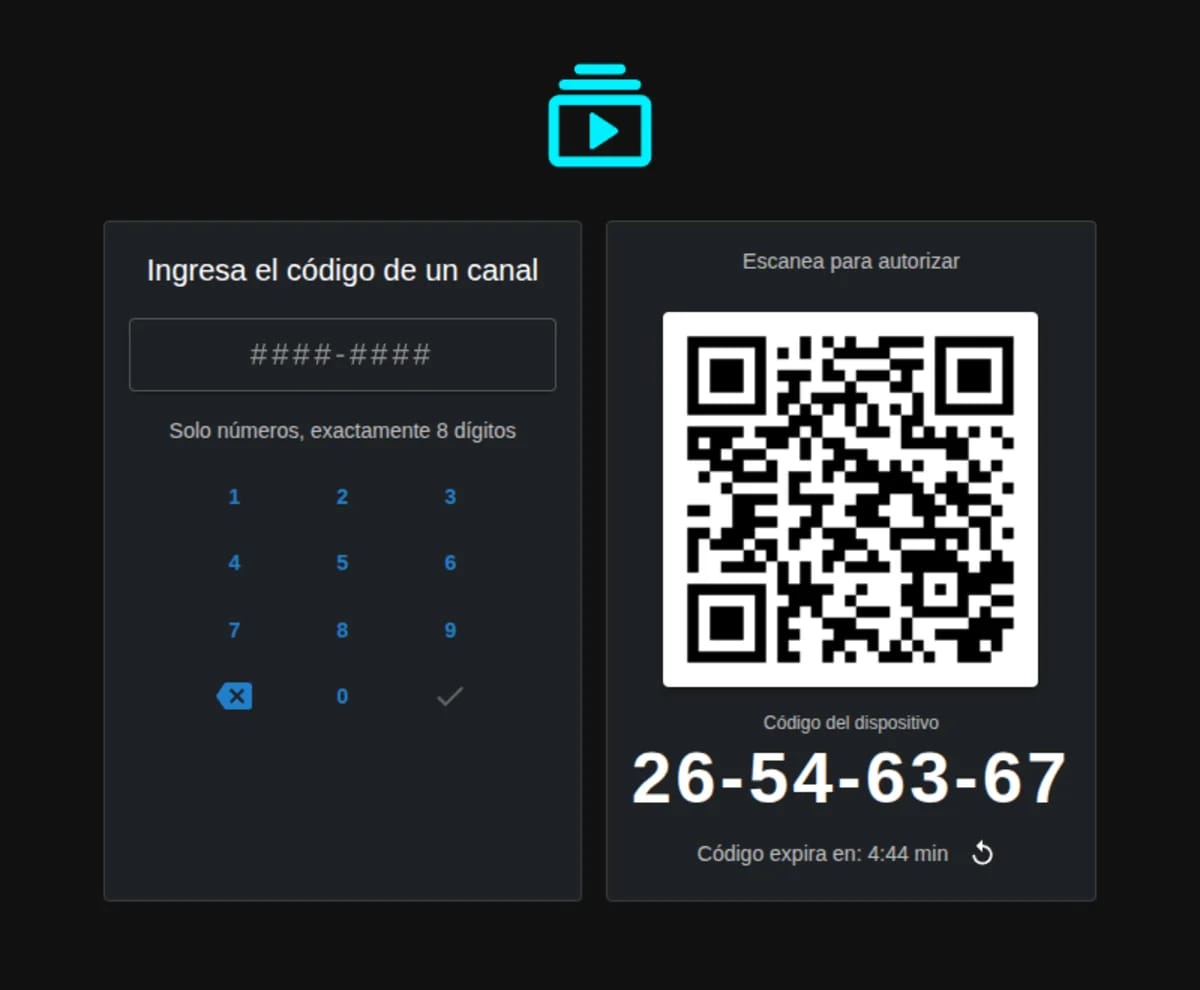
La pantalla muestra su canal sola. Lo que cambias en el panel le llega sin tocar el equipo.
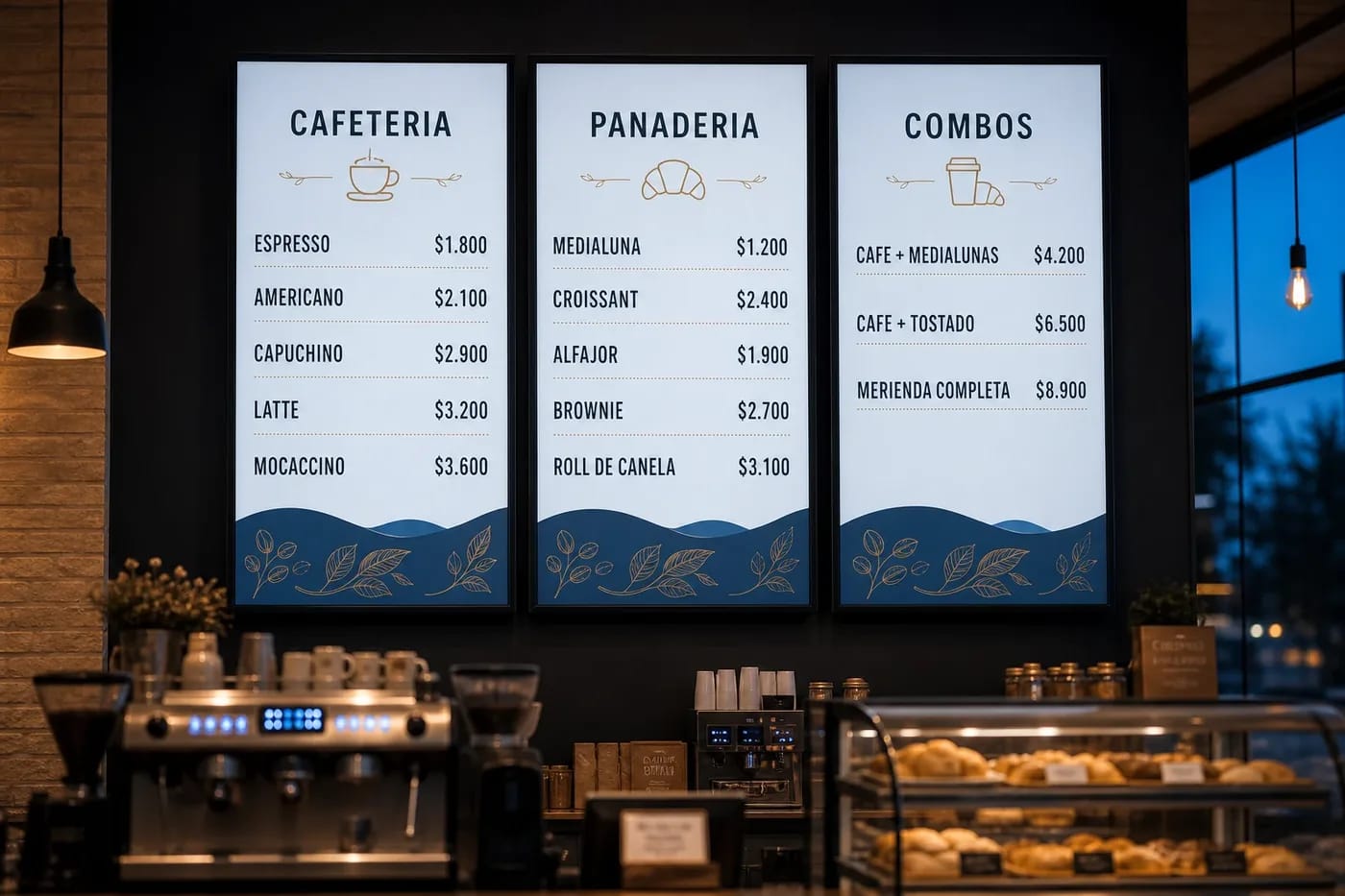
Si te falta la pieza, no la tienes en video o no está en el tamaño de tu pantalla, el panel trae ayudas para resolverlo sin salir de tenelo:
IA Studio: imagen, video, voz y música para tus pantallas.
Crear video: el editor de video del panel, a la medida de cada canal.
Creator (beta): pides el canal o el cambio con tus palabras y lo ves antes de aplicarlo.
Compatible con:
Raspberry Pi 5 (imagen de tenelo o Raspberry Pi OS de 64 bits), Windows 10 y 11, Linux (Debian, Ubuntu y AppImage), Tenelo OS Live (pendrive), Android 9+ y Google TV
También funciona en el navegador. Ver qué rinde cada equipo