
Funcionestenelo ideasNº 09 · Oficinas y empresas
Oficinas y empresas
Cada área con sus números
Cada área ve en su pantalla sus propios números del día y toda la empresa ve los mismos avisos, escritos una vez. En la recepción, tu logo en 3D y la hora.
- 6 pantallas
- 4 áreas
- 6 canales
- avisos para todos
El plano · cada número es una pantalla
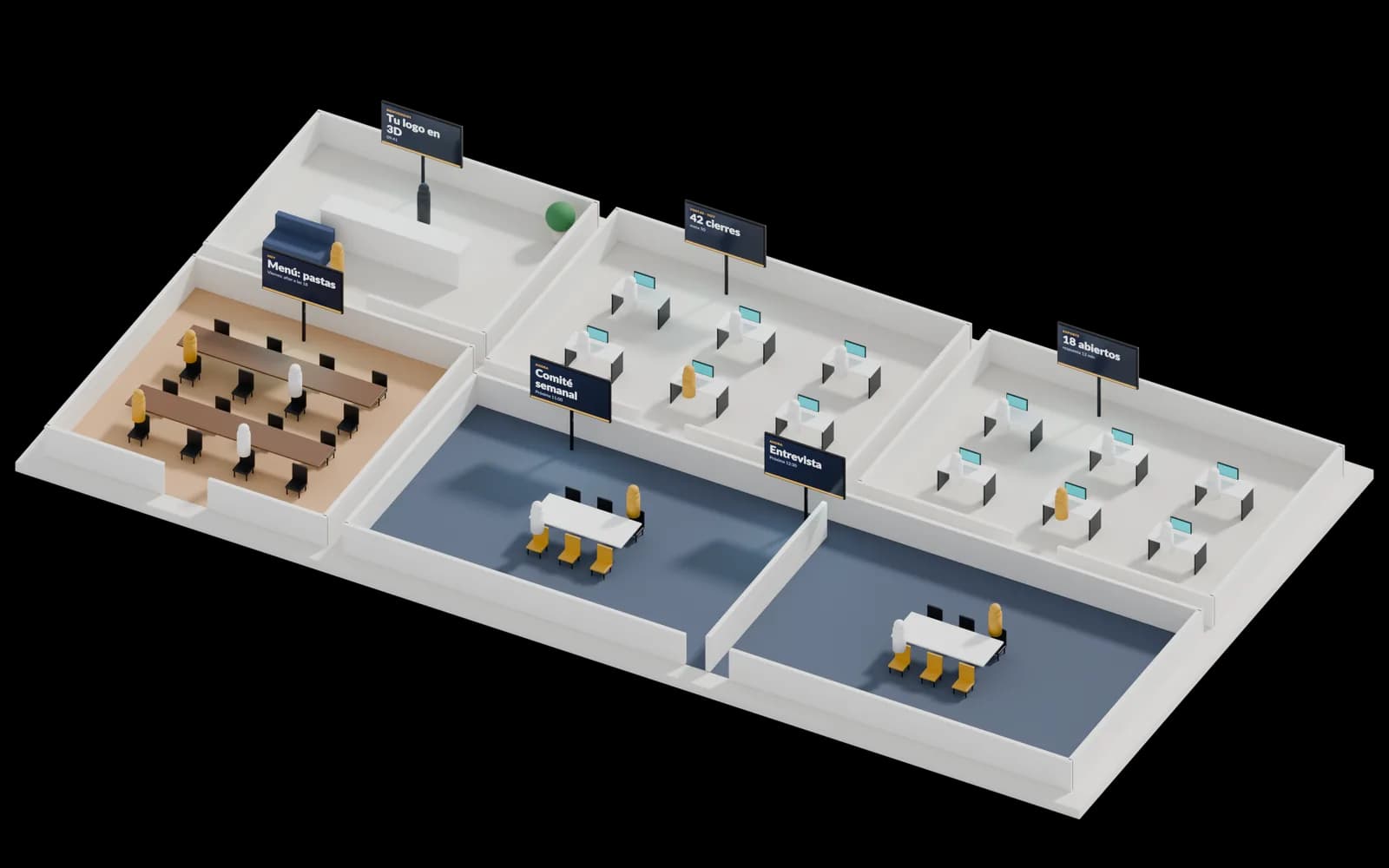
- 1Recepción
- 2Ventas
- 3Soporte
- 4Comedor
- 5Puerta · sala 1
- 6Puerta · sala 2
Ideas para tu pantalla
4 cosas para hacer con tus pantallas
Recetas listas para armar con lo que tenelo hace hoy: qué se ve, cómo se arma y qué ganas.
1Recepción con tu marca
- Qué se ve
- Al entrar, tu logo en 3D girando, la hora y el clima, y abajo la bienvenida a la visita del día.
- Cómo se arma
- Agrega un Cartel 3D con tu logo y suma Hora, Clima y Zócalo con la bienvenida.
- Qué ganas
- La primera impresión de la empresa, cuidada.
Sirve para: comunicar
2Los números de cada área
- Qué se ve
- En ventas, los números del día; en soporte, los casos abiertos. Se actualizan solos desde tu sistema.
- Cómo se arma
- Arma un elemento dinámico que lea los datos de tu sistema (una dirección, un archivo o un webhook) y agrégalo al canal del área.
- Qué ganas
- Cada equipo ve cómo va, sin abrir un informe.
Sirve para: informar
3Comunicación interna por spots
- Qué se ve
- En el comedor, un video corto de cada área contando una novedad, intercalado con el menú del día y los cumpleaños de la semana.
- Cómo se arma
- Arma un canal con los videos y las imágenes y suma Texto en movimiento con los avisos. Con el menú en otro canal, la agenda de reproducción lo pone al mediodía.
- Qué ganas
- La empresa se entera de lo que pasa sin otro correo.
4Las salas de reunión con su puerta
- Qué se ve
- En cada sala, qué reunión está en curso y cuál sigue.
- Cómo se arma
- Carga las reuniones en Aplicaciones › Programación y pon la Puerta de sala en cada puerta.
- Qué ganas
- Menos interrupciones y salas ocupadas a la vista.
Sirve para: informar
Inspirado en lo mejor del rubro
Las empresas con equipos grandes ponen en cada área un tablero con sus números del día y usan las mismas pantallas para la comunicación interna. Esta idea lo arma para una oficina de cualquier tamaño, con los datos de los sistemas que ya usa.
Pantalla por pantalla
Qué muestra cada pantalla
En esta idea cada pantalla muestra algo distinto. Pero un canal se puede poner en todas las pantallas que quieras: lo cambias una vez y cambia en todas.
Recepción
Tu logo en 3D y la hora, para recibir a quien llega.
Cartel 3D + RelojVentas
Los números del área del día, tomados de tu sistema.
IntegracionesSoporte
Casos abiertos y tiempo de respuesta, desde tu sistema de tickets.
IntegracionesComedor
Avisos de la empresa y el menú del día.
Superposiciones + Contenido dinámicoPuerta · sala 1
Qué reunión está en curso y cuál sigue.
Puerta de salaPuerta · sala 2
Las reuniones salen del calendario de la sala.
Puerta de sala
Un día con tenelo
Así se usa a lo largo del día
- 09:00IngresoLogo y hora en recepción, y avisos generales.
- 11:00ReunionesCada sala con su reunión.
- 13:00AlmuerzoMenú y avisos en el comedor.
- 18:00CierreLos números del día de cada área.
Cómo armarla
En 5 pasos, desde el panel
- Crea un canal por área y los de recepción, comedor y salas.
- Conecta los números de cada área desde tu sistema, por URL o webhook (Integraciones), y súmalos al canal del área.
- Importa el calendario de cada sala (iCal) en Aplicaciones › Programación para la Puerta de sala.
- Escribe los avisos generales una vez, como superposición, en todos los canales.
- Empareja cada pantalla con su código.
Con qué se arma
Las piezas de tenelo que usa esta idea
Muchas pantallas, cada una con lo suyo. Un solo panel.
Abre tu cuenta, crea los canales de esta idea y empareja tus pantallas: las que ya tienes.