
Superposiciones
Menú de la pantalla
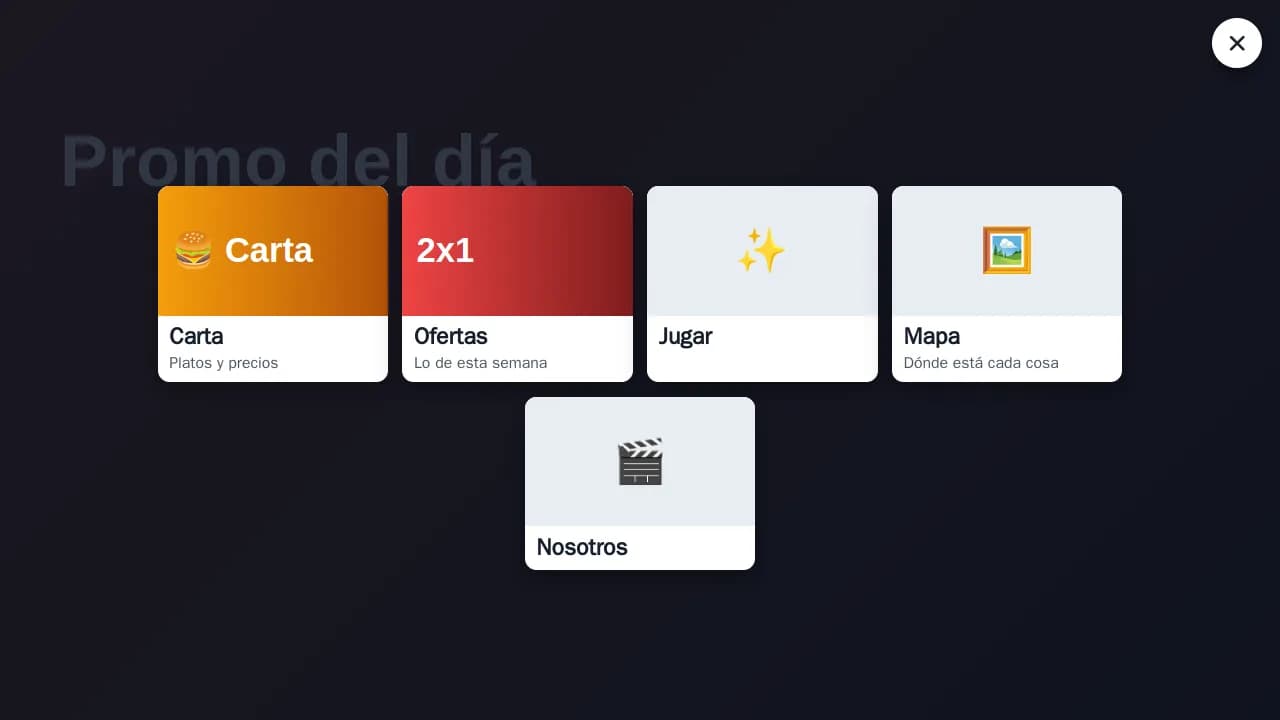
Un botón encima de tu canal que abre un menú con tus contenidos: el público toca y elige qué ver. La pantalla pasa a ser un tótem que se recorre.
- Un botón encima de tu canal
- Grilla o lista
- Eliges qué va y en qué orden
- Pantalla táctil o mouse
Funciona en celular, tablet y pantalla grande.
Qué hace
Así funciona
El Menú convierte cualquier canal en una pantalla que el público recorre a su gusto. Es una superposición: un botón que queda encima del contenido, donde lo pongas en la pantalla y con los colores que elijas. Al tocarlo, el canal se pausa y se abre una grilla o una lista con los elementos del canal —la carta, las ofertas, un juego, el mapa, el video de la marca—, cada uno con una imagen o un ícono, su título y, si quieres, una descripción.
Al elegir una opción, la pantalla salta a ese elemento y el canal sigue desde ahí, con su orden de siempre. Si nadie elige, la ✕, un toque afuera o unos segundos sin uso cierran el menú y el canal sigue donde estaba.
Qué aparece en el menú lo decides en cada canal: marcas los elementos, los ordenas arrastrando y les pones un título y una descripción propios. Lo que se agrega después al canal entra sin marcar, para que nada salga en el menú sin que lo elijas. La publicidad programada sigue mandando: mientras está al aire, el botón no se muestra.
Paso a paso
Cómo se usa
- Crea una superposición de tipo «Menú» con el botón a tu gusto y agrégala al canal, como las demás superposiciones.
- En el canal, abre «Menú de la pantalla»: marca los elementos que van, ordénalos arrastrando y, si quieres, dales título y descripción.
- En la pantalla, el público toca el botón: el canal se pausa y se abre el menú.
- Elige una opción y la pantalla salta a ese contenido; con la ✕, tocando afuera o sin uso, el menú se cierra y el canal sigue.
Antes de agregarlo
Qué necesitas
- Una pantalla táctil, o un mouse. Con un teclado conectado, Esc cierra el menú.
- Un canal con los contenidos que el público va a poder elegir: imágenes, videos, contenido dinámico o componentes.
- Que el canal no esté sincronizado con otras pantallas: en los canales sincronizados el botón no aparece, para que todas sigan juntas.
Desde el panel
Qué puedes configurar
- El botón: solo el ícono o el ícono con un texto (hasta 24 letras), entre seis íconos, con el tamaño del ícono y la letra, su color, el color del ícono y del texto, y su forma.
- El lugar y el tamaño del botón en la pantalla, con vista previa, como en cualquier superposición.
- Cómo se abre: en grilla o en lista, y si cada opción muestra la imagen, la imagen con el título o solo el título.
- Mostrar u ocultar la descripción de cada opción, y el color y la transparencia del fondo del menú abierto.
- Cuánto espera sin uso antes de cerrarse solo: 15, 30 o 60 segundos.
- En cada canal, qué elementos aparecen, en qué orden y con qué título y descripción. Hasta que lo configures, aparecen todos, en el orden del canal.
Sigue con
También te puede servir
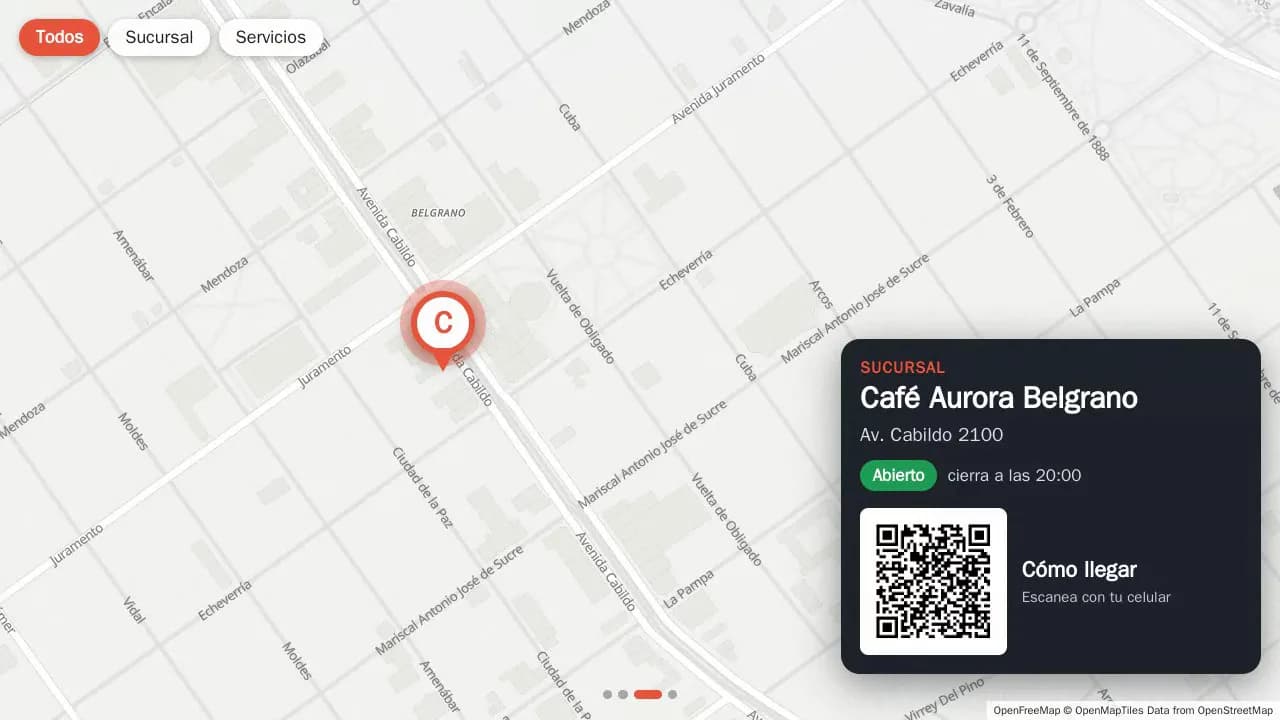 UtilidadesMapa de ubicacionesUn mapa con tu local, tus sucursales o los puntos de un evento, con tu logo y tus colores. Se recorre solo, muestra si cada lugar está abierto y lleva un QR para llegar.
- Imagen y enlaceQRUn código QR encima de lo que muestran tus pantallas, para que quien pasa abra tu carta, tu tienda o tu WhatsApp con el celular.
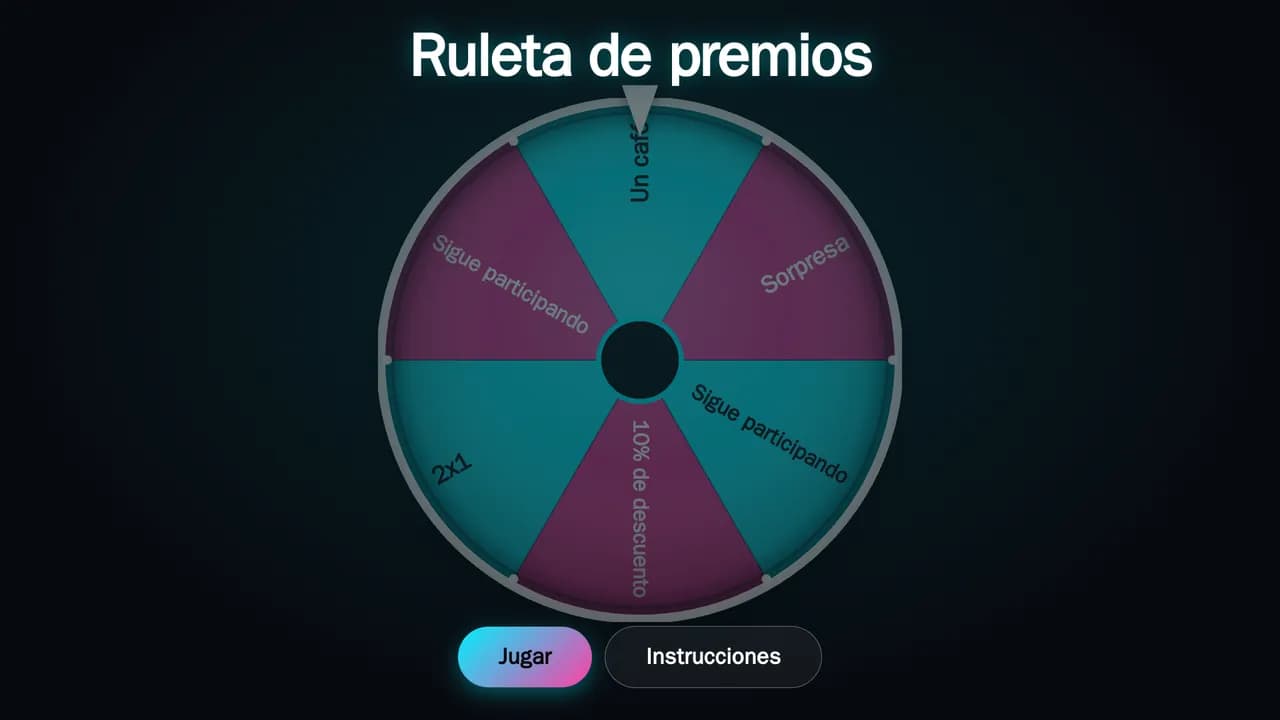 Juegos con tu marcaRuleta de premiosUna ruleta en tu pantalla con los gajos y los premios que tú defines: quien pasa la toca, gira y frena en el gajo que el sistema ya eligió, con la proporción que configuraste.
Tutoriales relacionados
Pruébalo en tus pantallas
Empieza gratis con 1 canal y 1 GB, sin tarjeta y sin vencimiento. Se agrega a un canal como un elemento más, con tu marca.