
Cámara, gestos y voz
Cámara en vivo
Suma la cámara en vivo a las pantallas que ya tienes: conectas una cámara por USB al equipo de la pantalla y la agregas al canal como un elemento más, con tu título, tu logo y tus superposiciones encima.
- Cámara USB o integrada
- Se suma al canal que ya tienes
- Tus superposiciones siguen encima
- Horizontal o vertical
Funciona en celular, tablet y pantalla grande.
Incluido con tu planViene incluido con cualquier plan pago.
¿Tu pantalla todavía no está en el panel?
Primero se empareja, una sola vez: instalas la App Reproductor en el equipo de la pantalla y la vinculas con tu cuenta. Desde el panel, en la computadora, cargas el código que muestra la pantalla; también puedes escribir en la pantalla el código del canal o escanear su QR. Después le sumas la cámara desde el mismo panel.

Qué hace
Así funciona
Cámara en vivo muestra en la pantalla lo que ve la cámara del equipo, en el momento. Se suma al canal que esa pantalla ya muestra, como un elemento más, y se ve con la medida del canal, el título que escribas y el logo de tu marca.
Sirve, por ejemplo, para mostrar un proceso mientras pasa —una cocina, un taller, una producción— o para que el público vea el lugar en vivo con tus promociones encima. Con la opción de espejar, la pantalla se usa también como espejo.
Encima de la imagen sigue corriendo el canal: las superposiciones —un texto en movimiento, la hora, el clima, un QR—, el contenido dinámico y la música de fondo. Así, el público mira el vivo y la oferta al mismo tiempo.
La cámara se enciende cuando el elemento sale al aire —o, si pide un toque, cuando alguien acepta— y se apaga cuando termina su turno. En un canal con varios elementos, se queda el tiempo que le des y el canal sigue; si es lo único del canal, se queda en pantalla. Si en esa pantalla no hay cámara o no tiene permiso, el elemento se salta y el canal sigue con lo demás; si es lo único del canal, la pantalla queda en negro y vuelve a intentarlo sola cada 30 segundos. El motivo se ve en el panel, en Reproducción.
Paso a paso
Cómo se suma a tus pantallas
- Conecta una cámara web por USB al equipo de la pantalla, o usa la que trae integrada, y dale permiso a la App Reproductor para usarla.
- En el panel, abre el canal que ya muestra esa pantalla y agrega «Cámara en vivo» como un elemento más. El resto del canal sigue igual.
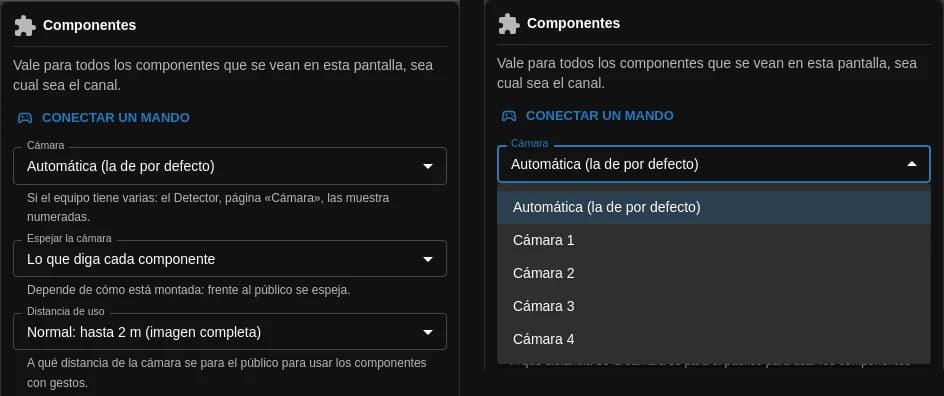
- Si el equipo tiene más de una cámara, elige cuál usar en la ficha de la pantalla, en «Componentes» › «Cámara».
- Por defecto («automático»), en un canal con varios elementos la pantalla avisa que no se graba nada y pide un toque o la tecla Enter; aparece el aviso con «Acepto» y «No, gracias», y la cámara se abre solo si alguien acepta. Una vez aceptado, la imagen sigue 15 minutos sin volver a preguntar.
- La pantalla muestra la imagen en vivo, con el título, el logo y las superposiciones del canal.
Antes de agregarlo
Qué necesitas
- Una cámara que el equipo reconozca: una cámara web conectada por USB o la que viene integrada, como la de una notebook, una tablet o un celular. La imagen se pide en HD (1280 × 720) si la cámara la admite.
- El equipo de esa pantalla con la App Reproductor actualizada (Windows, Linux, Raspberry Pi o Android) y permiso para usar la cámara.
- Un micrófono, solo si quieres que también se escuche el sonido.
- Pantalla táctil, mouse o teclado, solo si pides que toquen para empezar.
- No usa 3D: funciona en equipos sencillos, en horizontal y en vertical.
Desde el panel
Qué puedes configurar
- El título sobre la imagen y el logo: se completa solo con el de la marca del canal, o pones otro solo para este elemento. Eliges dónde va —«Automática», una de cinco posiciones o «Sin logo»— y el tamaño: chico, mediano o grande.
- Cómo se adapta a la pantalla: «llenar» ocupa toda la pantalla y recorta lo que sobra; «entera» muestra la imagen completa, con franjas. Nunca se estira.
- Pedir que toquen para empezar, con el aviso de que no se graba: «automático» lo pide salvo cuando es el único elemento del canal, «siempre» lo pide igual y «nunca» muestra la cámara directo, para una pantalla donde nadie se acerca a tocar.
- Espejar la imagen, para que la gente se vea como en un espejo. Para mostrar un proceso, déjalo apagado: con el espejo, los carteles se leen al revés.
- Que se escuche también el sonido del micrófono, en esa misma pantalla. Actívalo con la cámara lejos de los parlantes: cerca, se produce un chillido.
- Mostrar el cursor del mouse mientras está al aire, para un equipo que se usa con mouse.
- En la ficha de cada pantalla, en «Componentes»: la cámara —«Automática» o una de las que informó esa pantalla, con su nombre—, el micrófono y si la imagen se espeja. Vale para todos los componentes que se vean en esa pantalla, sea cual sea el canal, y si ahí eliges espejar o no espejar, eso manda sobre lo que diga el elemento.
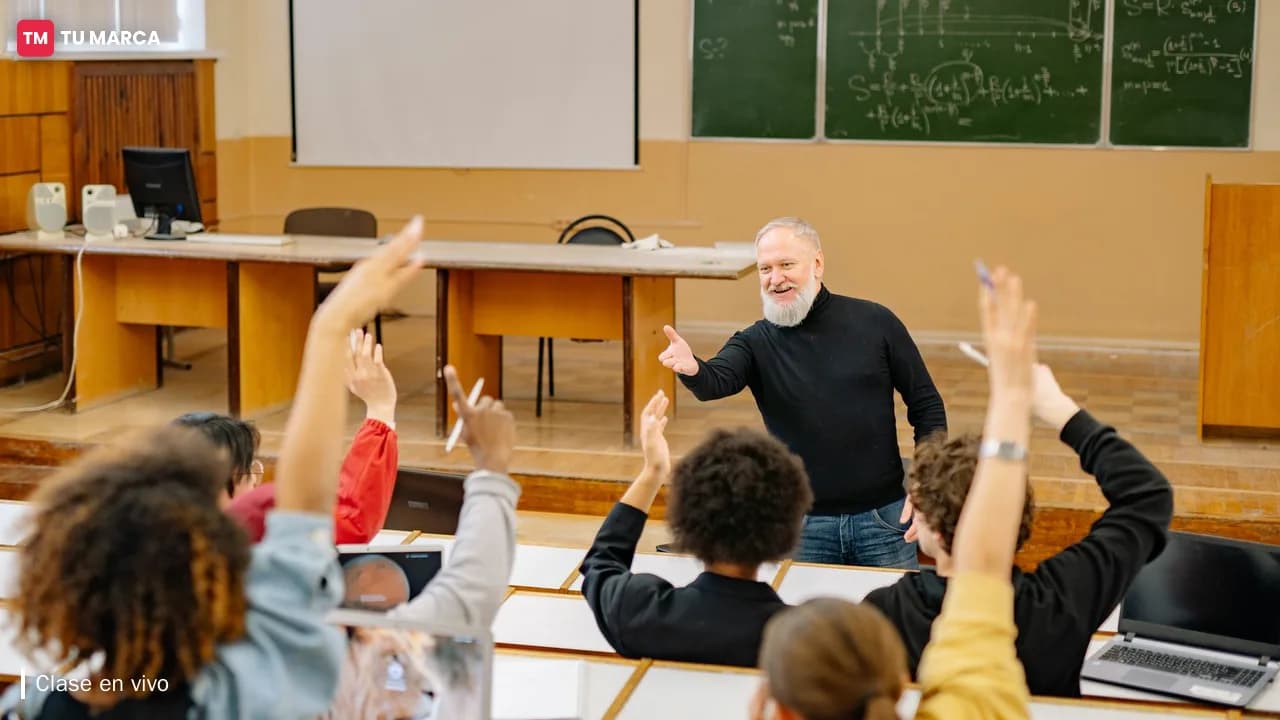
Una clase en vivo y la cámara en el panel
Privacidad
Qué pasa con la imagen
- La imagen se muestra en esa pantalla y se descarta: no se graba ni se guarda. Si activas el sonido, se escucha solo en esa misma pantalla. Si emites el canal, la emisión lleva la imagen de la pantalla tal como se ve.
- La cámara se enciende cuando el elemento sale al aire —o, con el aviso, cuando alguien acepta— y se apaga cuando termina su turno.
- Con el aviso activado, la pantalla lo dice antes de abrir la cámara y la abre solo si alguien toca «Acepto». Qué aviso corresponde en cada lugar depende de las normas de cada país y es responsabilidad del titular.
- La primera vez que usas un componente con cámara, el panel te pide leer y aceptar sus condiciones de uso.
Sigue con
También te puede servir
- Texto sobre el contenidoTexto en movimientoUn texto que corre de lado a lado por tus pantallas, arriba o abajo, encima de lo que muestra el canal.
 Imagen y enlaceMoscaTu logo fijo en una esquina de tus pantallas, encima de todo lo que pase en el canal.
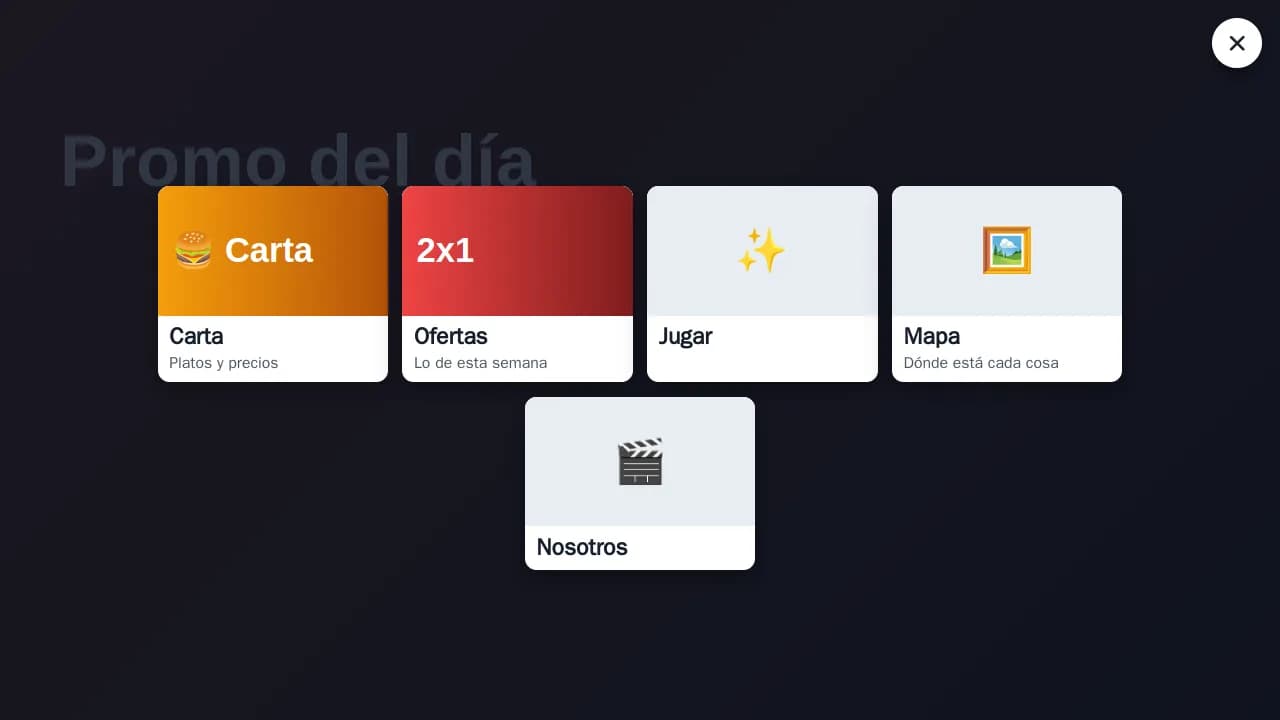 SuperposicionesMenú de la pantallaUn botón encima de tu canal que abre un menú con tus contenidos: el público toca y elige qué ver. La pantalla pasa a ser un tótem que se recorre.
Ideas para usarlo
Tutoriales relacionados
Pruébalo en tus pantallas
Empieza gratis con 1 canal y 1 GB, sin tarjeta y sin vencimiento. Se agrega a un canal como un elemento más, con tu marca.