
Control multipantalla para eventos e instalaciones
LED, proyectores y televisores en el mismo salón, cada pantalla con su canal, el mismo u otro. Detrás de cada pantalla, un equipo chico. Todo se maneja desde el panel, en tu computadora.
Cada salida de video es una pantalla con su canal. Los equipos se conectan a internet y reciben las órdenes que mandas desde el panel, en tu computadora.
Así se manejan 20 pantallas con tenelo
Cada pantalla recibe su canal desde el equipo que tiene detrás: un TV stick para una pantalla, una Raspberry Pi para dos, un mini PC para dos o tres. Todos se conectan a internet y los manejas desde el panel, en tu computadora. ¿Necesitas más pantallas? Sumas otro equipo.
Cómo se arma hoy
La cantidad de pantallas independientes la ponen las salidas de la consola o de la matriz.
Cada pantalla suma un tendido hasta el rack: HDMI, SDI, HDBaseT o fibra, según la distancia.
El rack central concentra la señal de todas las pantallas, y alguien lo opera durante el evento.
Con tenelo
Cada equipo aporta sus salidas: un TV stick, una pantalla; una Raspberry Pi, dos; un mini PC, dos o tres.
El cable de video va del equipo a su pantalla, a un paso. Lo que viaja lejos son las órdenes, por internet.
Las pantallas se manejan desde el panel, en tu computadora. Para el evento, un control rápido se comparte con un link y un PIN.
Una pantalla = una salida de video
Cada una con su canal, o todas con el mismo
LED, proyector o televisor: se controlan igual
| Cómo se arma hoy | Con tenelo | |
|---|---|---|
| Cuántas pantallas | Las salidas de la consola o la matriz: 1 a 8 en los equipos habituales, hasta 18 a 24 en los de gama más alta. | Las salidas de tus equipos, sumadas. Para tener más pantallas, sumas equipos. |
| Cableado de video | Un tendido por pantalla hasta el rack: HDMI corto, SDI hasta 100 m, HDBaseT hasta 100 m (unos 60 m en 4K), fibra más allá. | Un cable de video corto (HDMI, DisplayPort o el que use la pantalla), del equipo a su pantalla. |
| Qué muestra cada pantalla | Lo que se enruta en la consola. | Su canal, el mismo u otro. Lo cambias desde el panel, en una o en varias a la vez. |
| Quién lo maneja | Un operador en la consola, durante todo el evento. | Tú, desde el panel en tu computadora. Durante el evento, quien tenga el control compartido con link y PIN. |
| Si un equipo se apaga | Se apagan las pantallas que dependen de él. En los shows grandes se duplica el equipo central. | Las demás pantallas siguen con su canal. La que vuelve retoma el suyo. |
Cuántas pantallas
HoyLas salidas de la consola o la matriz: 1 a 8 en los equipos habituales, hasta 18 a 24 en los de gama más alta.
Con teneloLas salidas de tus equipos, sumadas. Para tener más pantallas, sumas equipos.
Cableado de video
HoyUn tendido por pantalla hasta el rack: HDMI corto, SDI hasta 100 m, HDBaseT hasta 100 m (unos 60 m en 4K), fibra más allá.
Con teneloUn cable de video corto (HDMI, DisplayPort o el que use la pantalla), del equipo a su pantalla.
Qué muestra cada pantalla
HoyLo que se enruta en la consola.
Con teneloSu canal, el mismo u otro. Lo cambias desde el panel, en una o en varias a la vez.
Quién lo maneja
HoyUn operador en la consola, durante todo el evento.
Con teneloTú, desde el panel en tu computadora. Durante el evento, quien tenga el control compartido con link y PIN.
Si un equipo se apaga
HoySe apagan las pantallas que dependen de él. En los shows grandes se duplica el equipo central.
Con teneloLas demás pantallas siguen con su canal. La que vuelve retoma el suyo.
Salidas de video independientes que da cada equipo, según su ficha técnica. Es lo que pone el tope de pantallas en un esquema centralizado. Consultado el 7/11/2026.
| Equipo | Salidas | Fuente |
|---|---|---|
| Switcher compacto (ATEM Mini Pro) | 1 de programa + 1 auxiliar | Ficha del ATEM Mini Pro |
| Switcher de estudio (ATEM Television Studio HD8) | 2 auxiliares SDI | soundpro.com |
| Switcher de gama alta (ATEM Constellation) | 6, 12 o 24 auxiliares, según el modelo | blackmagicdesign.com |
| Mezclador de video (Roland V-160HD) | 7 asignables, en 1080p | videoguys.com |
| Procesador de presentaciones (Barco E2 Gen 2) | Hasta 18 por chasis (8 en 4K60) | barco.com |
| Matriz HDMI 8×8 | 8 (cada una elige 1 de 8 fuentes) | Ficha de una matriz 8×8 del mercado |
| Media server (disguise vx 4) | 4 de video + 1 de interfaz | disguise.one |
tenelo reparte y controla; cada equipo hace lo suyo
tenelo se ocupa de qué canal muestra cada pantalla y de controlarlo desde el panel. Lo demás sigue en su equipo.
Lo que hace tenelo
Un canal en cada pantalla, el mismo u otro.
Cambiar el canal de una pantalla o de varias a la vez.
Reproducir, pausar e ir a un elemento desde un control compartido con link y PIN.
Llevar las pantallas a otro canal según el horario y devolverlas solas.
Mostrar el mismo canal alineado en varias pantallas, con el modo sincronizado.
Lo que sigue en su equipo
Mezclar cámaras en vivo
Lo hace el switcher. Su salida puede ir a una pantalla y el resto de las pantallas, con tenelo.
Partir una imagen en varias pantallas
Lo hace un controlador de video wall. Para tenelo, cada salida de video es una pantalla con su canal.
Manejar los gabinetes de una pared LED
Lo hace el procesador de la pantalla (Novastar, Colorlight). El equipo con tenelo se conecta a una de sus entradas de video, como cualquier fuente.
Qué equipos sirven
Cada salida de video de un equipo es una pantalla en tu panel, con su canal.
1
pantalla por equipoTV stick o box Android TV / Google TV
Un televisor suelto, montaje rápido.
Necesita internet todo el tiempo.
2
pantallas por equipoRaspberry Pi 5 con la imagen de tenelo
Dos pantallas cercanas.
Sigue mostrando lo que ya bajó si se corta internet.
2 o 3
pantallas por equipoMini PC con Linux o Windows
Varias pantallas juntas: un stand, una sala, un escenario.
Según las salidas de video del equipo. Sigue mostrando lo que ya bajó si se corta internet.
¿Una pantalla LED? Tu equipo se conecta a una entrada de video del procesador de la pantalla, como cualquier fuente. Mira cómo en Pantallas LED.
Se usa con internet en el lugar: los equipos y el control necesitan conexión.
Cinco pasos, de la caja al salón
1
Arma tus canales
En el panel: la agenda, la marca, un juego, un video. Cada canal tiene la medida en píxeles de su pantalla.
2
Pon un equipo detrás de cada pantalla
O de cada dos o tres, y conéctalo por su salida de video.
3
Empareja cada salida
Escribe en el panel el código que aparece en la pantalla. Cada salida queda como una pantalla en tu panel.
4
Elige el canal de cada pantalla
El mismo en todas o uno distinto en cada una. Lo cambias cuando quieres, en una o en varias a la vez.
5
Comparte el control
Con un link y un PIN, el presentador o el operador maneja la reproducción desde su celular: reproducir, pausar e ir a un elemento, sin entrar a tu cuenta.
Cómo armar una instalación
Un ejemplo armado en el panel de tenelo: un salón con una pared LED, un proyector y dos televisores, cada pantalla con su canal.
Paso 1
Crea un canal por cada cosa que quieres mostrar
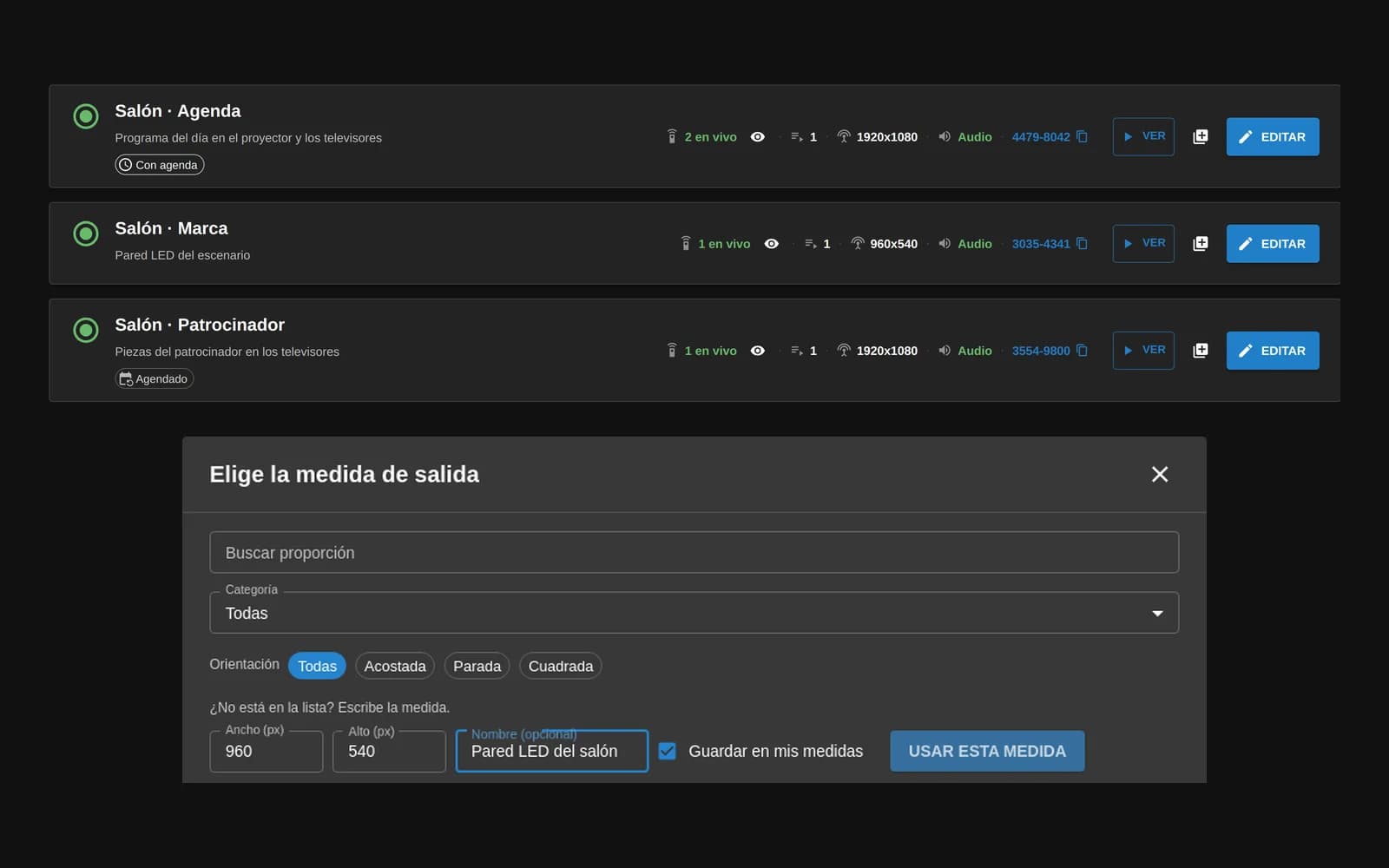
Un canal es lo que se ve: «Agenda» con el programa del día, «Marca» con la imagen del evento y «Patrocinador» con las piezas del sponsor. Cada uno lleva sus imágenes, videos o páginas.
La pared LED tiene su propia medida: escribes el ancho y el alto en píxeles que pide el procesador (aquí, 960 × 540) y la guardas para la próxima.
Paso 2
Empareja cada pantalla
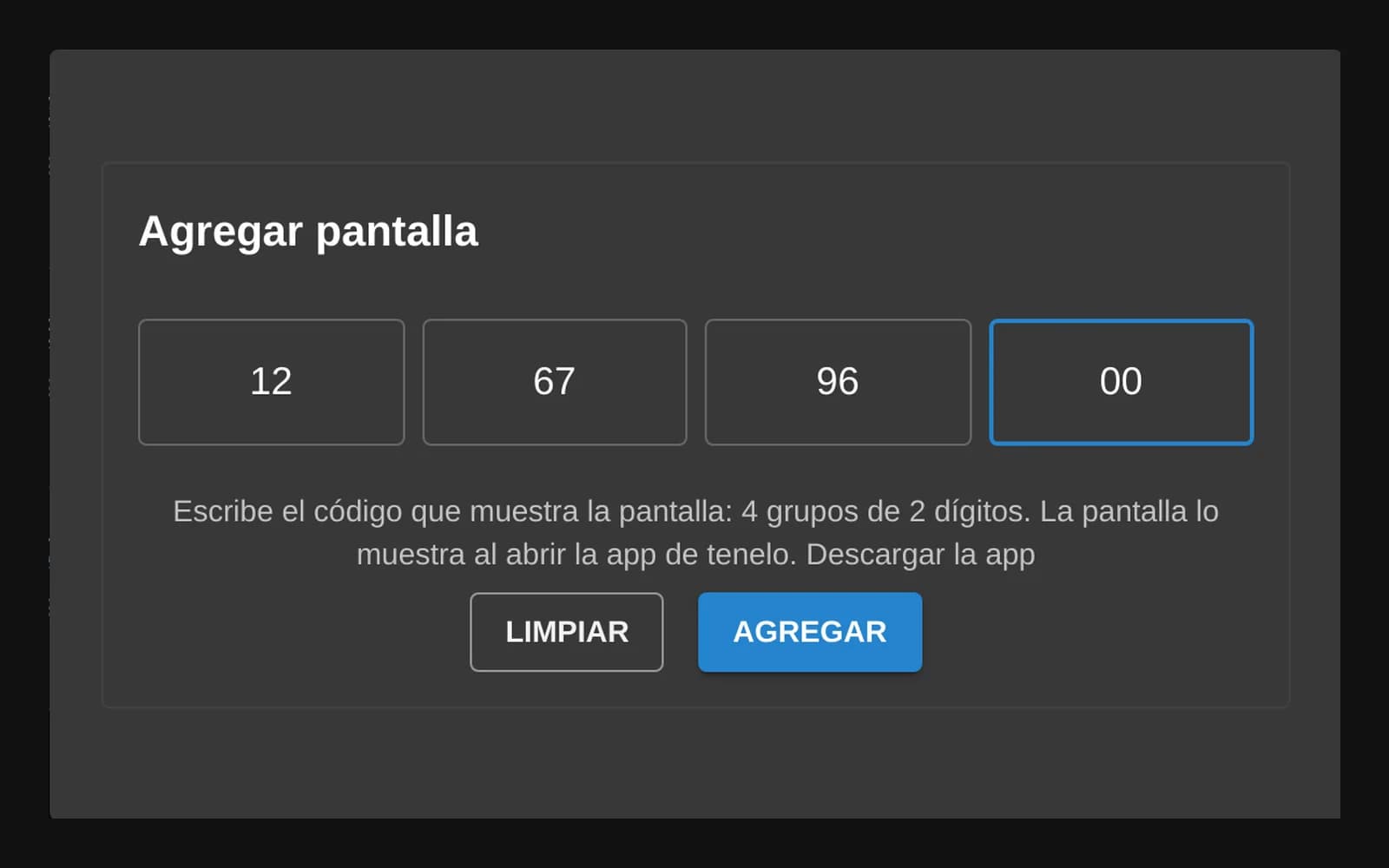
Abres la app de tenelo en el equipo conectado a la pantalla y aparece un código. Lo escribes en el panel, dentro del canal, y esa pantalla queda vinculada.
La pantalla también muestra un código QR para autorizarla desde el celular.
Paso 3
Ponle nombre y elige qué muestra
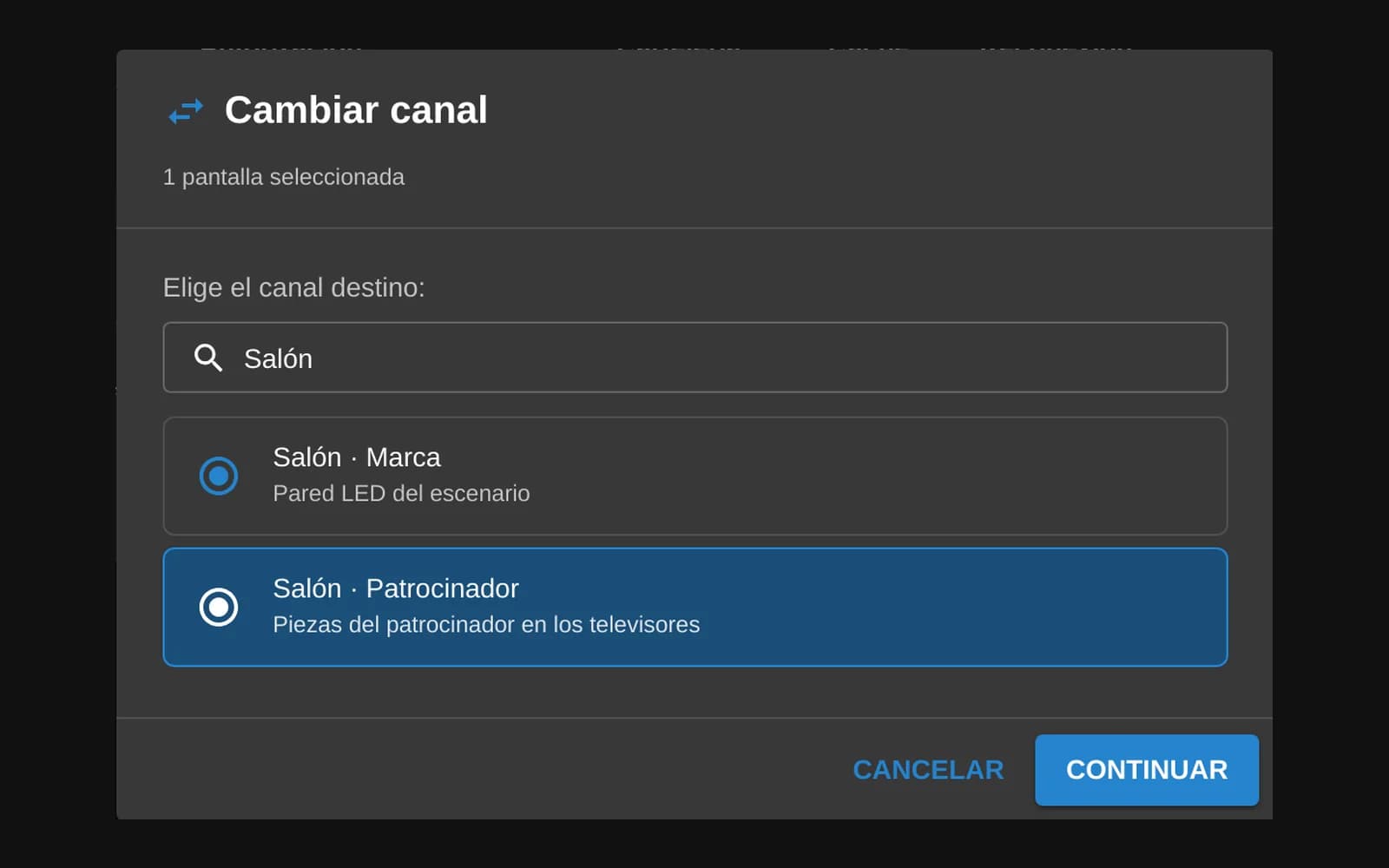
Cada pantalla lleva un nombre que se entiende en el salón: «Pared LED», «Proyector», «TV entrada», «TV barra». Para cambiar lo que muestra, eliges otro canal y se cambia sin tocar el equipo.
Paso 4
Agrupa el salón en una instalación
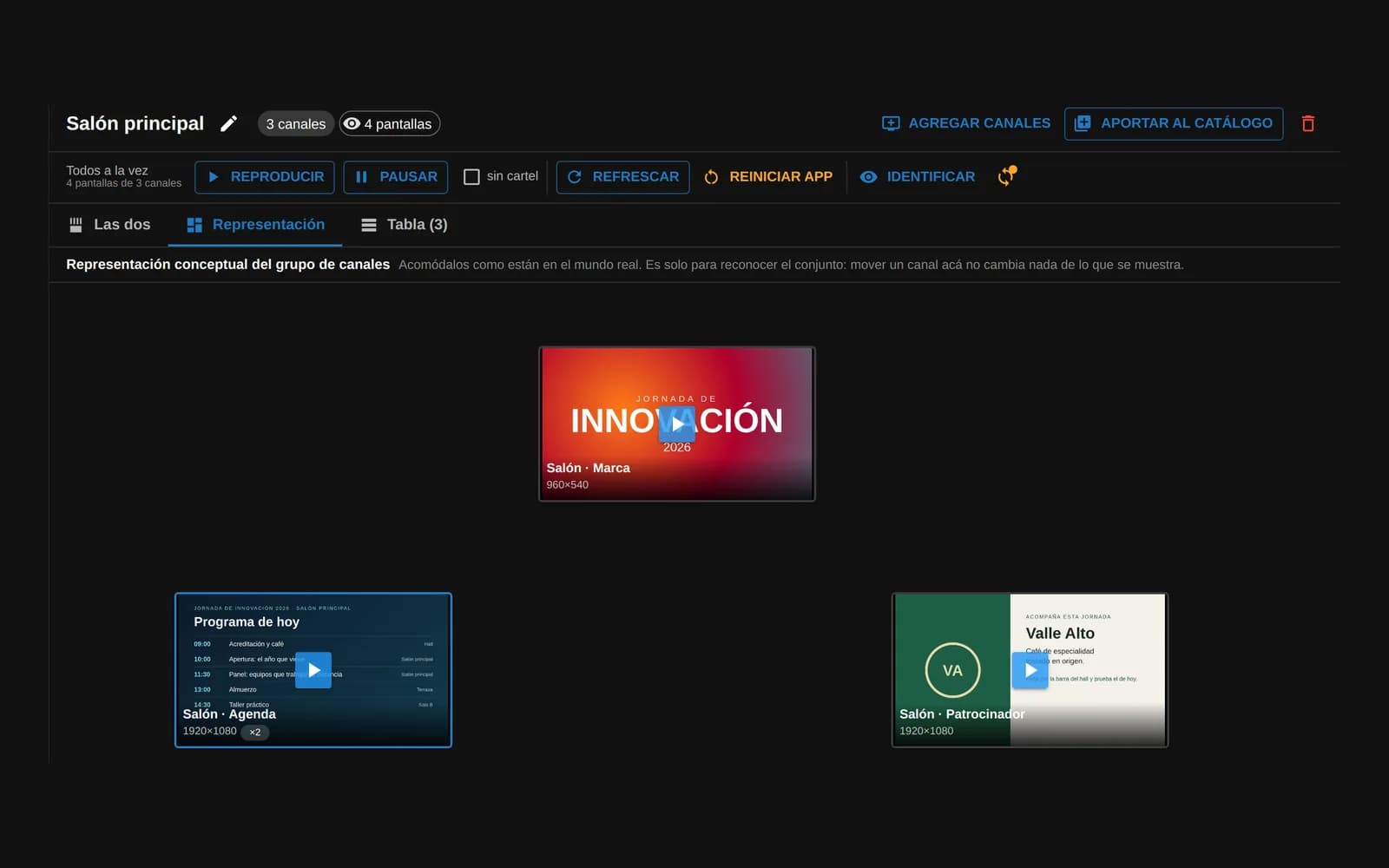
Los tres canales quedan juntos en «Salón principal», ubicados como están en el lugar. Desde ahí reproduces, pausas o refrescas las cuatro pantallas a la vez.
Paso 5
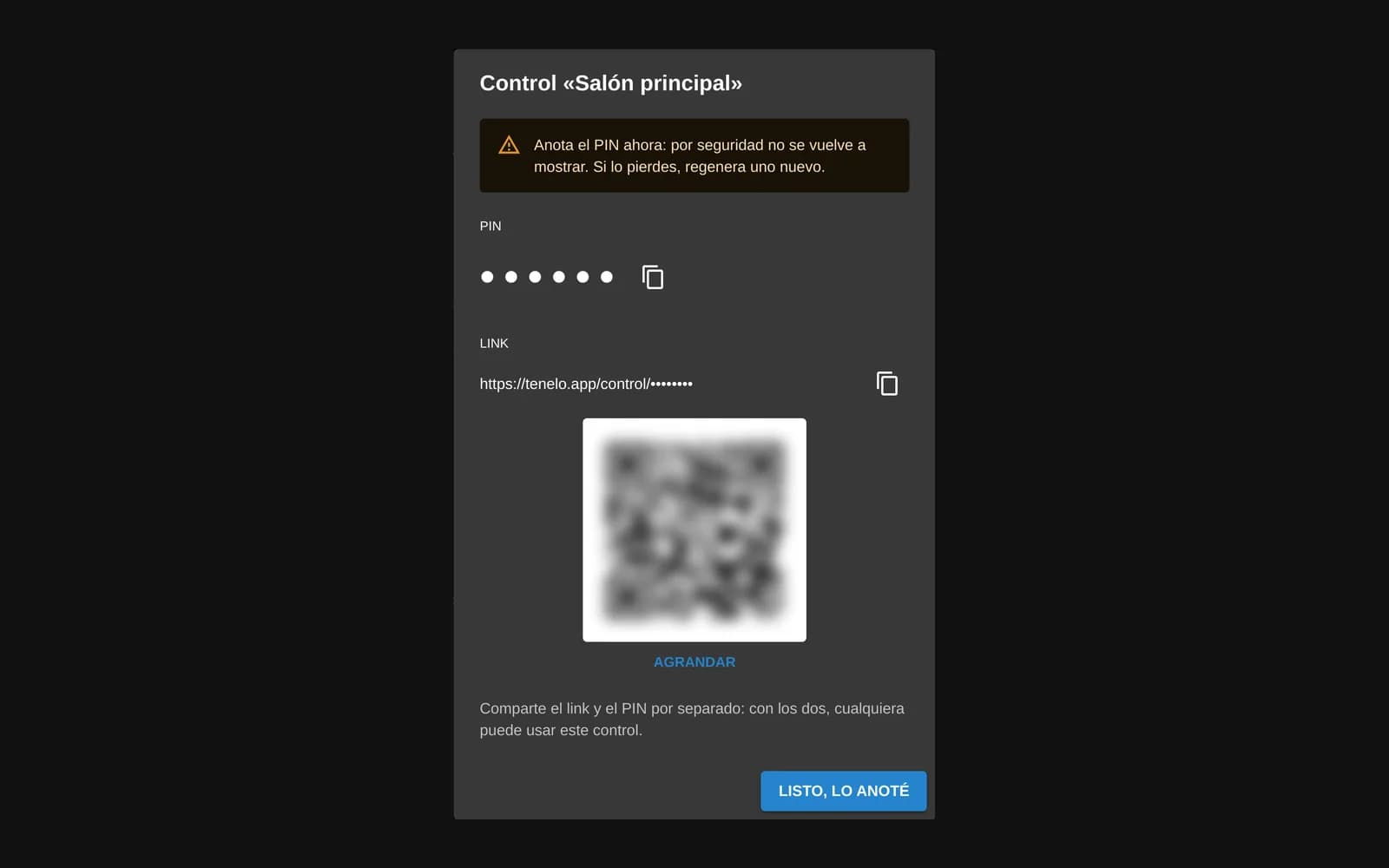
Comparte un control con link y PIN
Creas un control para los canales del salón y lo compartes con quien opera el evento. Lo abre en el celular, pone el PIN y maneja solo esos canales, sin entrar al panel.
El link y el PIN se comparten por separado. El control se usa con internet en el lugar.
Paso 6
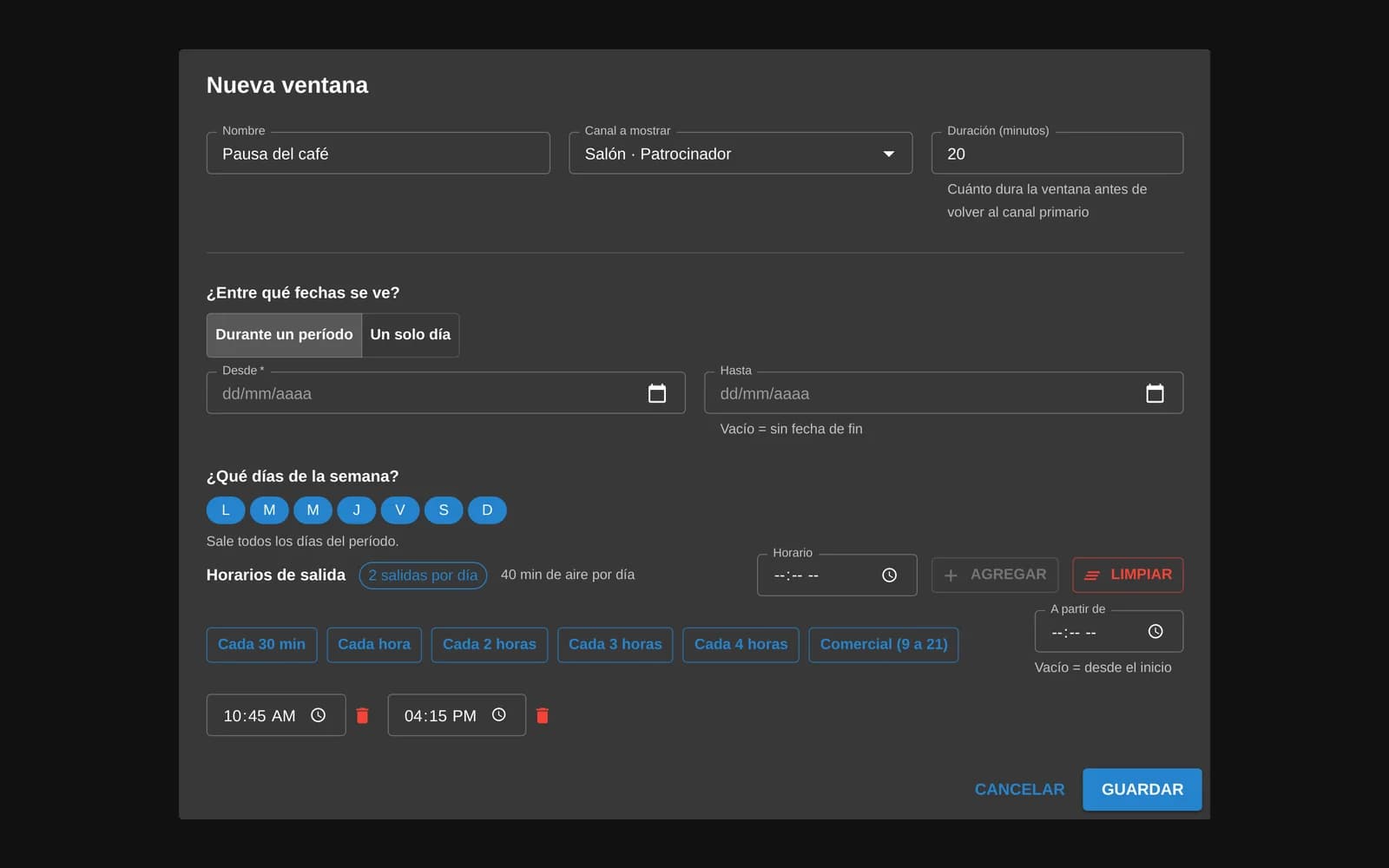
Programa la agenda por horario
En la pausa del café, las pantallas de «Agenda» pasan a mostrar «Patrocinador» durante 20 minutos, a las 10:45 y a las 16:15. Al terminar, vuelven solas a la agenda.
Para eventos y para instalaciones fijas
Eventos
Salones, congresos, lanzamientos, activaciones
Montas en el momento, cambias el canal de cada pantalla según el momento del evento y le das el control al presentador.
Instalaciones
Stands, showrooms, museos, locales grandes, salones
Cada pantalla queda con su canal y una agenda las lleva al canal que corresponde según el horario.
Preguntas frecuentes
Tantas como salidas de video tengan tus equipos. Para sumar pantallas, sumas equipos. En tenelo las pantallas no tienen límite.
Sí. Para tenelo, cada una es una salida de video con su canal.
Sí: eliges el mismo canal en todas, y con el modo sincronizado se ven alineadas.
Desde el panel de tenelo, en tu computadora: ahí armas los canales, emparejas las pantallas y eliges qué muestra cada una. Para quien opera el evento, un control rápido compartido con link y PIN, que se abre en el celular.
Internet para los equipos y para el control. Si el lugar no tiene wifi, sirve un cable de red, un router 4G o un celular que comparte sus datos: los equipos solo necesitan salida a internet. La Raspberry Pi y el mini PC tienen entrada de cable; algunos TV sticks necesitan un adaptador. Una Raspberry Pi o un mini PC siguen mostrando lo que ya bajaron si la conexión se corta; un TV stick necesita conexión todo el tiempo.
Por una entrada de video de su procesador, como cualquier fuente. El procesador sigue manejando los gabinetes. El detalle está en la página Pantallas LED.
Las demás siguen con su canal. Cuando vuelve, retoma el suyo.
No. tenelo decide qué canal muestra cada pantalla y te da el control desde el panel. Mezclar cámaras en vivo, partir una imagen en un video wall o manejar los gabinetes de una pared LED siguen siendo trabajo de esos equipos.
No: el equipo se empareja con el código que muestra la pantalla y el resto se hace desde el panel.
Arma tu primer canal y empareja tu primera pantalla
Empieza con el equipo que tengas a mano: un TV stick, un mini PC o una Raspberry Pi.