
3D y realidad aumentada en tus pantallas
Con Tenelo, el software de control multipantalla, tus pantallas muestran piezas que salen del marco, productos que se giran con el dedo, objetos que se agarran en el aire y un personaje que presenta tu marca.
Son seis componentes: se agregan al canal como un elemento más y se ven en todas las pantallas que lo muestran. Cada uno con tu logo, tus colores y tus modelos 3D. Algunos se miran, otros se tocan y otros responden a la cámara: abajo está, de cada uno, cómo se controla.
Primer mes gratis, sin tarjeta.
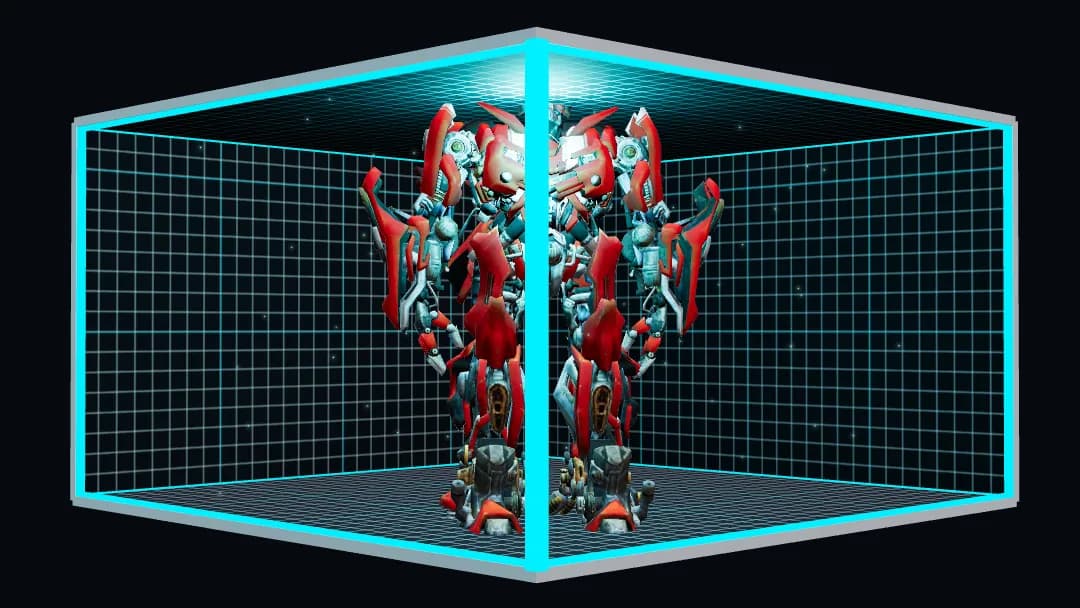
Los seis, de un vistazo
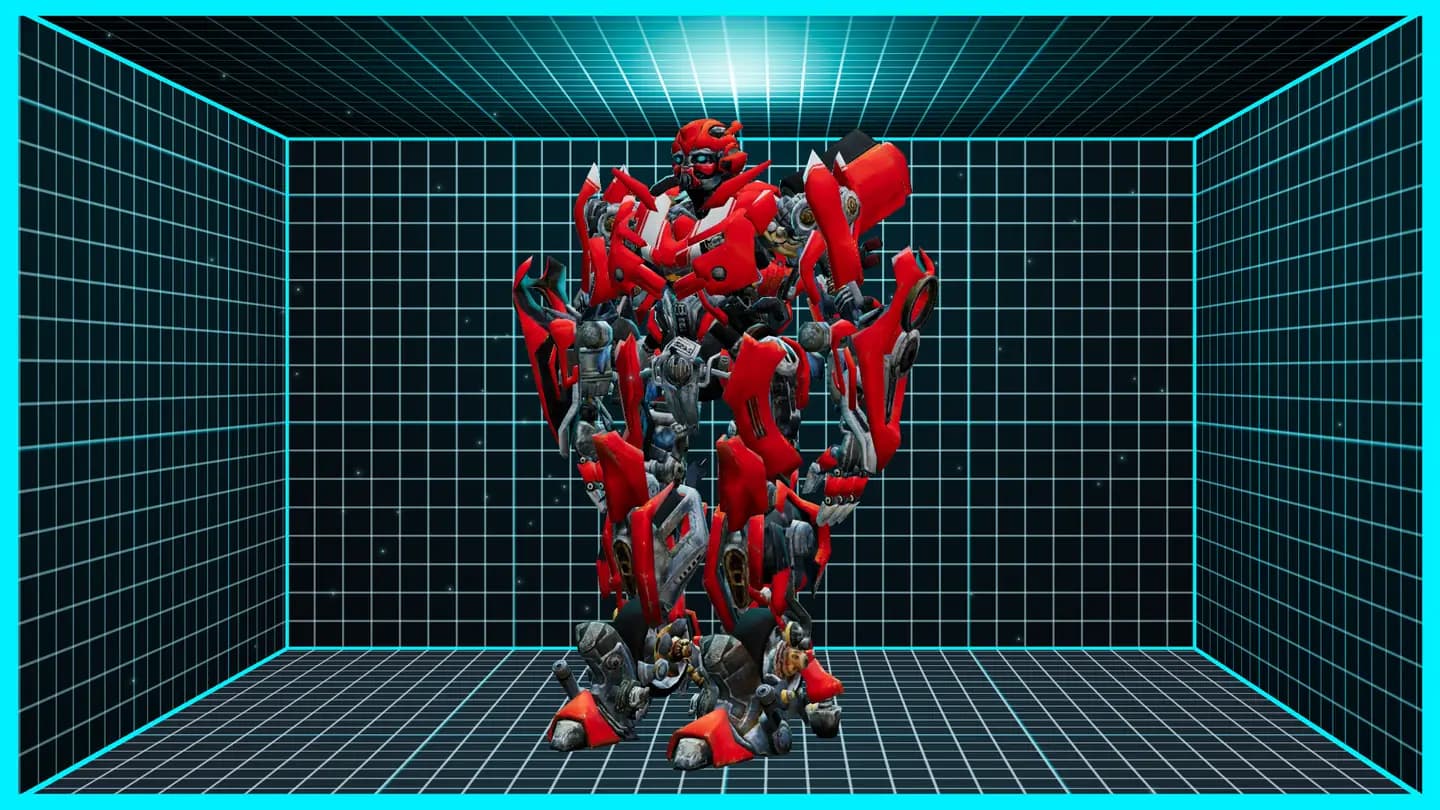
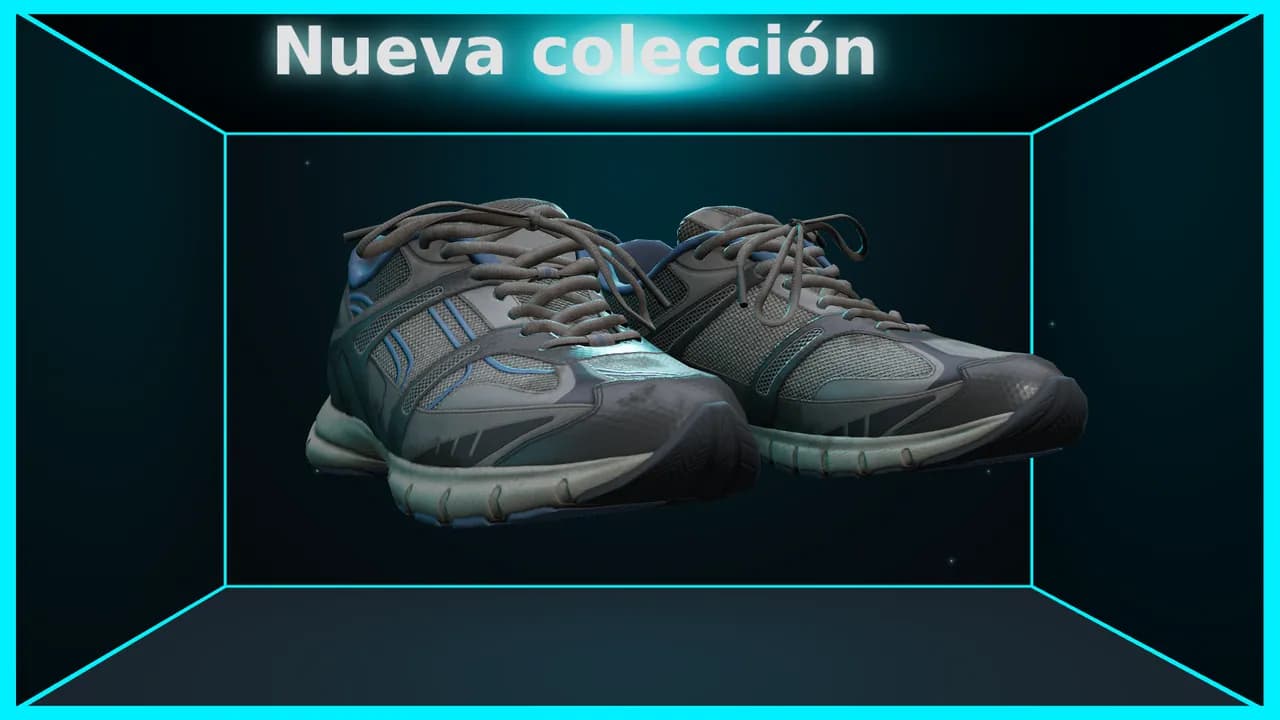
Tu pieza sale de la pantalla, sin anteojos
Tu logo, un producto o una promoción —una imagen o un modelo 3D— flota dentro de una caja con perspectiva: avanza desde el fondo y sale por delante del marco. Gira, flota o da vueltas solo, con título, luces y partículas. La perspectiva se calcula desde donde está parada la gente: desde abajo, de un costado o de frente, y a qué distancia.
No hace falta tocarlo: está pensado para una vidriera o una pantalla que se mira de lejos.
Si la pantalla es táctil, el público puede girarlo con el dedo; al soltarlo, vuelve solo a su movimiento. Lo puedes desactivar.
El mouse viene apagado; lo activas si lo vas a usar.
Toma de tu marca el logo, el color de acento (halo, luz y partículas) y el color de fondo; eliges en qué esquina va el logo, o sin logo.
Título y subtítulo propios, y el color del texto.
La caja con tus colores: paredes, grilla y aristas, y el estilo de la grilla (líneas, puntos, tenue o ninguna).
Una imagen tuya (PNG con fondo transparente o JPG) o un modelo 3D propio.
Qué necesita: Un equipo con 3D (WebGL), como una Raspberry Pi 5 o una mini PC. Horizontal o vertical.
La ficha completa del Cartel 3DLa esquina en L: dos pantallas, una sola pieza
Dos pantallas en esquina, cada una con su Cartel 3D y la misma configuración: una como cara izquierda y la otra como cara derecha. Desde el frente de la esquina, la pieza parece salir de la pared. Con «previsualización» ves en una sola pantalla lo que verá la gente, antes de montarlo.
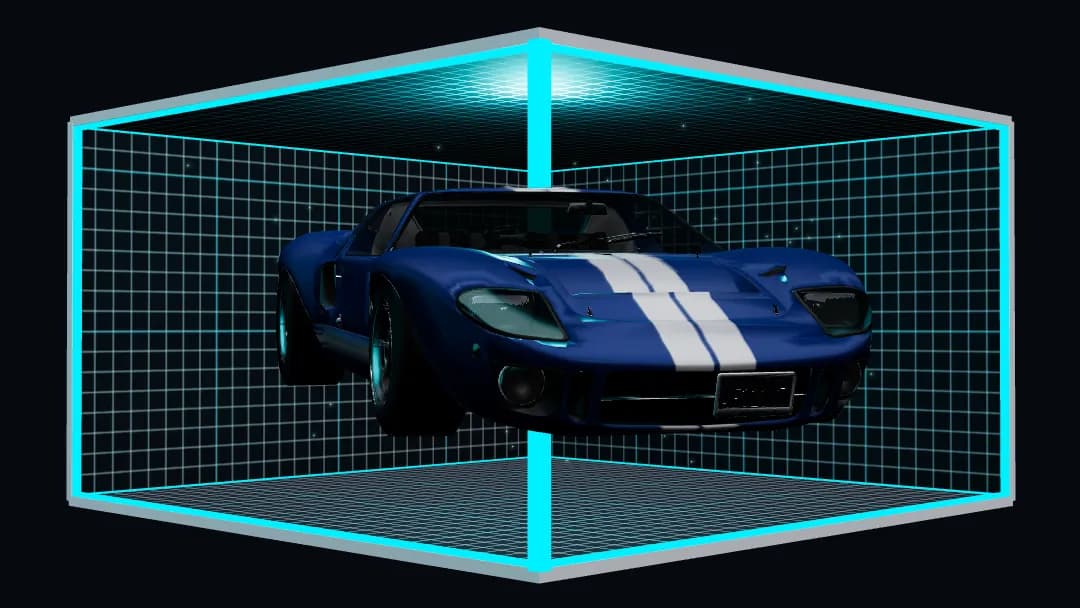
Un elemento por cara
Cada pantalla tiene su Cartel 3D con la misma configuración; en «Esquina» eliges si es la cara izquierda o la derecha.
Un equipo con dos salidas
Las dos caras se animan con la hora del equipo: lo más simple es un equipo con dos salidas de video. Con dos equipos, los dos con la hora correcta.
Operadas juntas
Junta los dos canales en una instalación para pausarlos, refrescarlos o identificarlos de una vez.
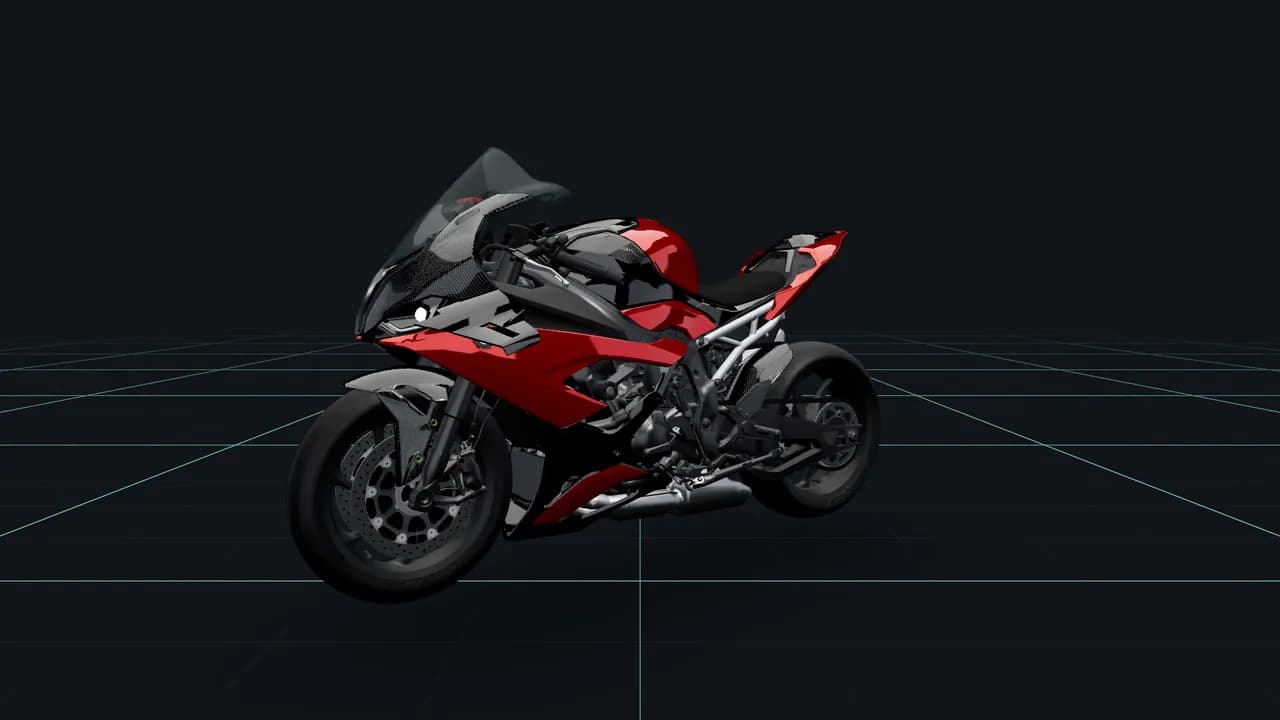
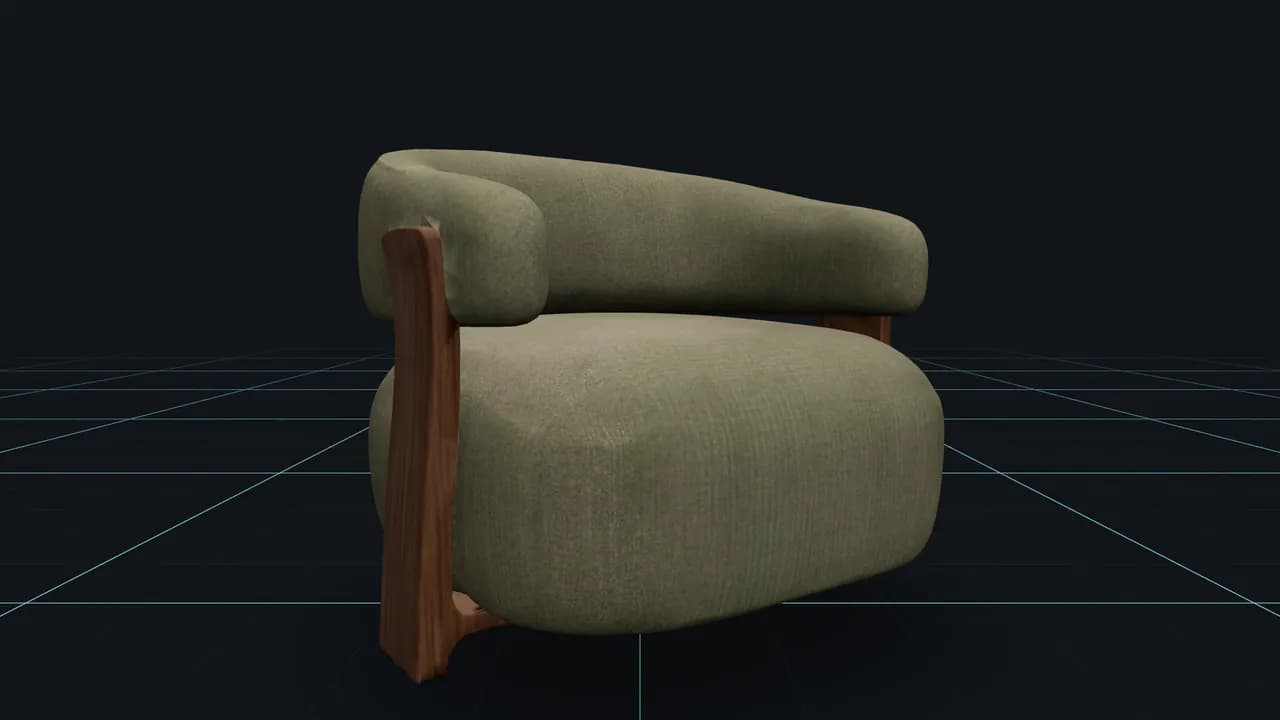
Tu producto, en la mano del cliente
El público gira el producto con el dedo, sobre su propio eje y siempre centrado: de costado sin límite, inclinado con tope. Al soltarlo sigue girando y frena solo. Pellizcar acerca y aleja, y dos toques lo dejan como al principio. Con dos o tres modelos, se pasa de uno a otro con las flechas o deslizando de costado. Cuando nadie lo toca, gira solo, despacio.
Táctil: arrastrar gira, pellizcar acerca, dos toques vuelven al inicio y deslizar rápido cambia de modelo.
Sin pantalla táctil, el producto gira solo: también sirve para mirar.
Mouse y teclado, si los activas.
Toma de tu marca el logo, el color de acento (botones e instrucciones) y el color de fondo.
Título propio.
La escena: cinco iluminaciones y un piso de grilla con el color que quieras.
Hasta tres modelos 3D propios en el mismo elemento.
Qué necesita: Un equipo con 3D (WebGL) y, para que lo giren, una pantalla táctil.
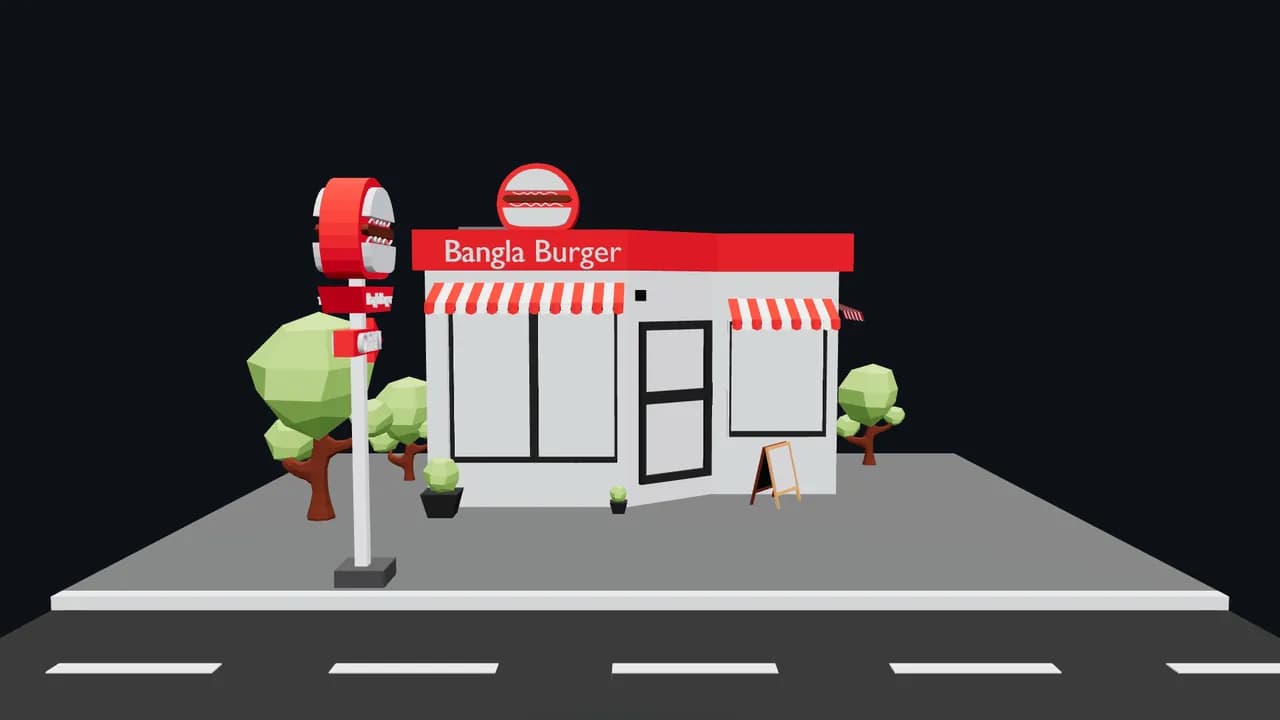
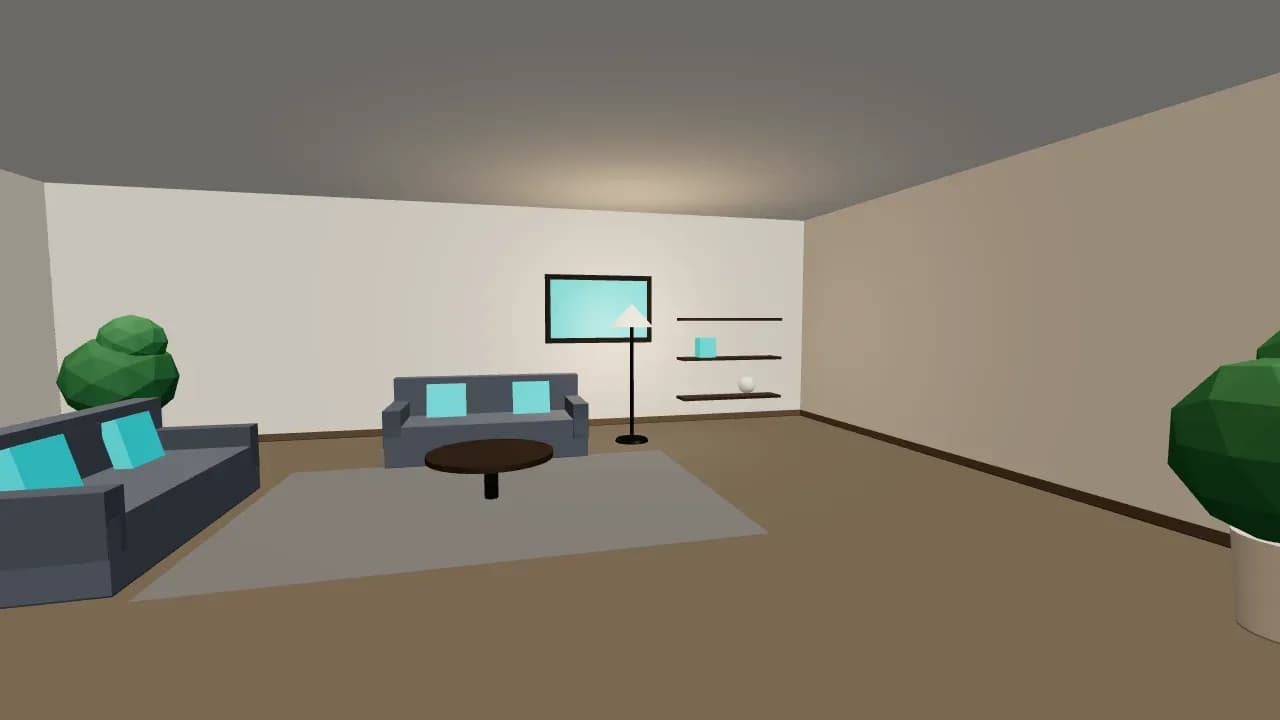
Un lugar para recorrer con el dedo
Un ambiente o un objeto en 3D, una foto 360° de tu local o un living de demostración. Se mira alrededor arrastrando, se avanza con dos dedos o con las flechas del teclado y, tocando el piso, se va hasta ese punto. En una tableta con giroscopio, la vista sigue al equipo. Cuando nadie lo toca, la vista gira sola.
Táctil: un dedo mira alrededor, dos dedos avanzan o retroceden, y un toque en el piso lleva hasta ahí.
Tres formas de moverse: recorrer (mirar y caminar), mirar desde un punto fijo, u orbitar alrededor de un objeto.
Teclado con flechas; en una tableta, el giroscopio. El mouse, si lo activas.
Cuando nadie lo usa, gira solo.
Toma de tu marca el logo, el color de acento (botones, instrucciones y detalles del living) y el color de fondo.
Título propio y cinco iluminaciones.
Un modelo 3D propio (un ambiente o un objeto) o una foto 360° de tu lugar.
Qué necesita: Un equipo con 3D (WebGL) y una pantalla táctil para recorrerlo. La foto 360° tiene que ser el doble de ancha que de alta.
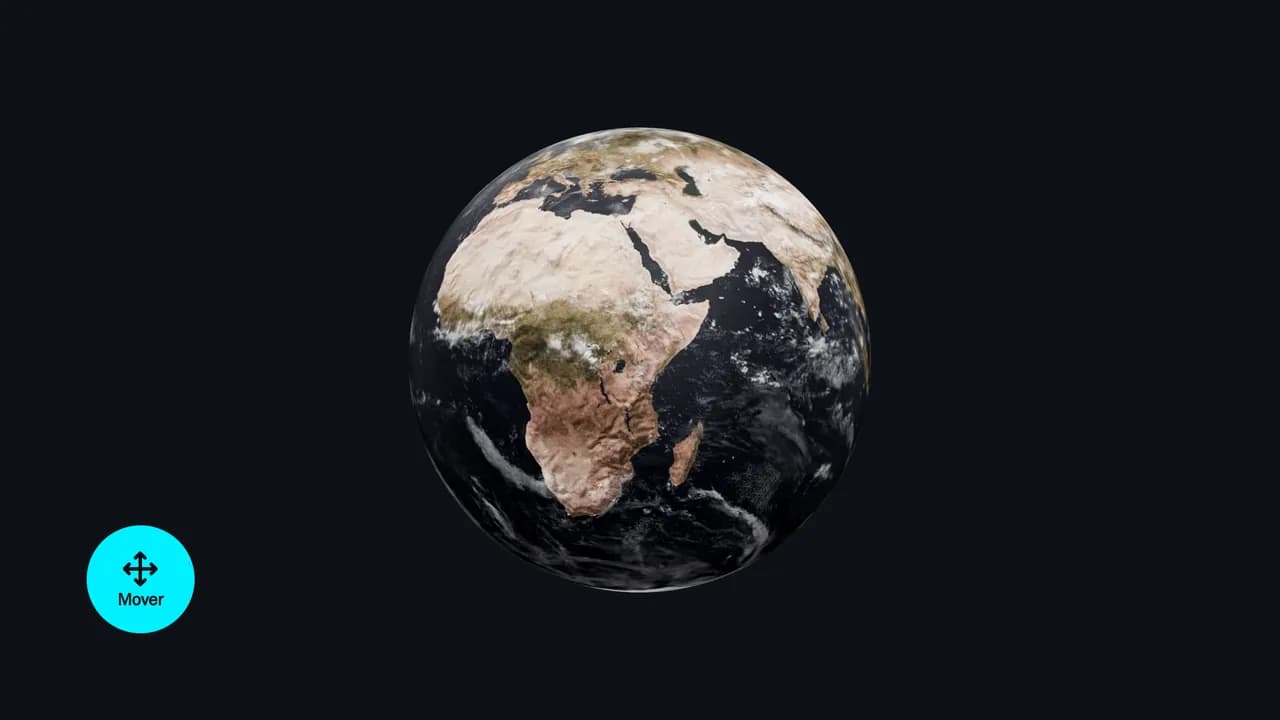
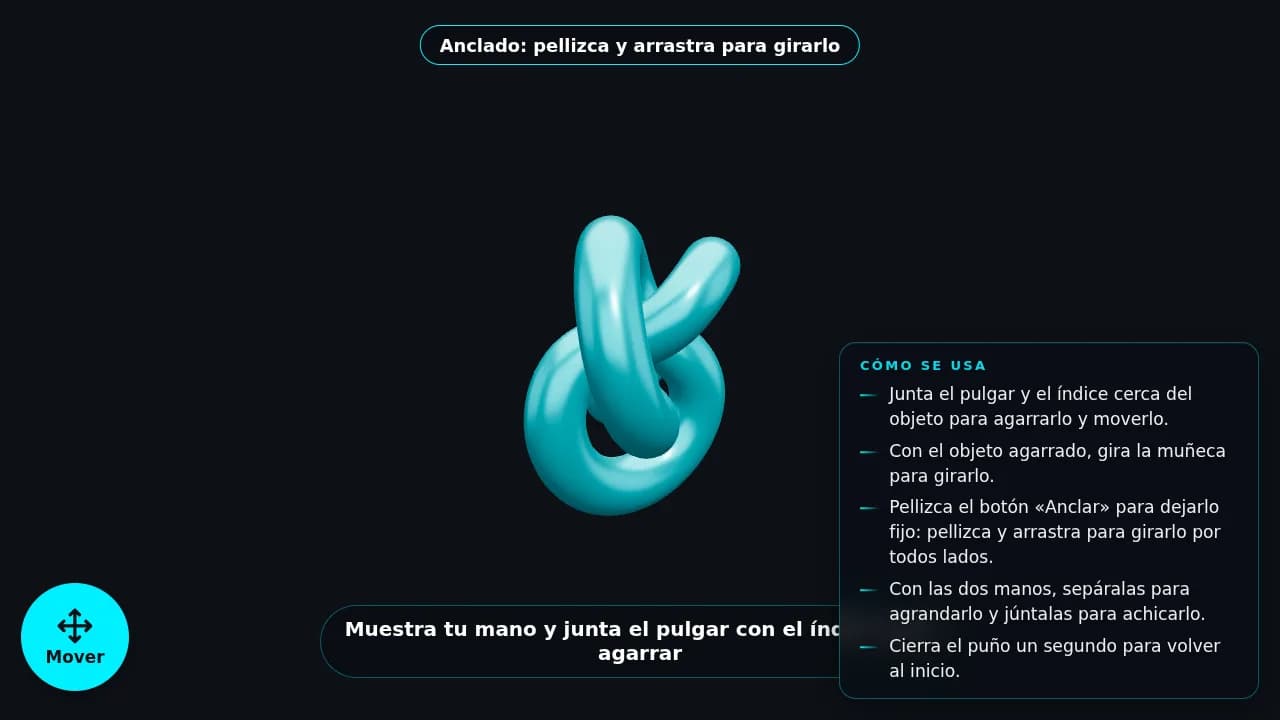
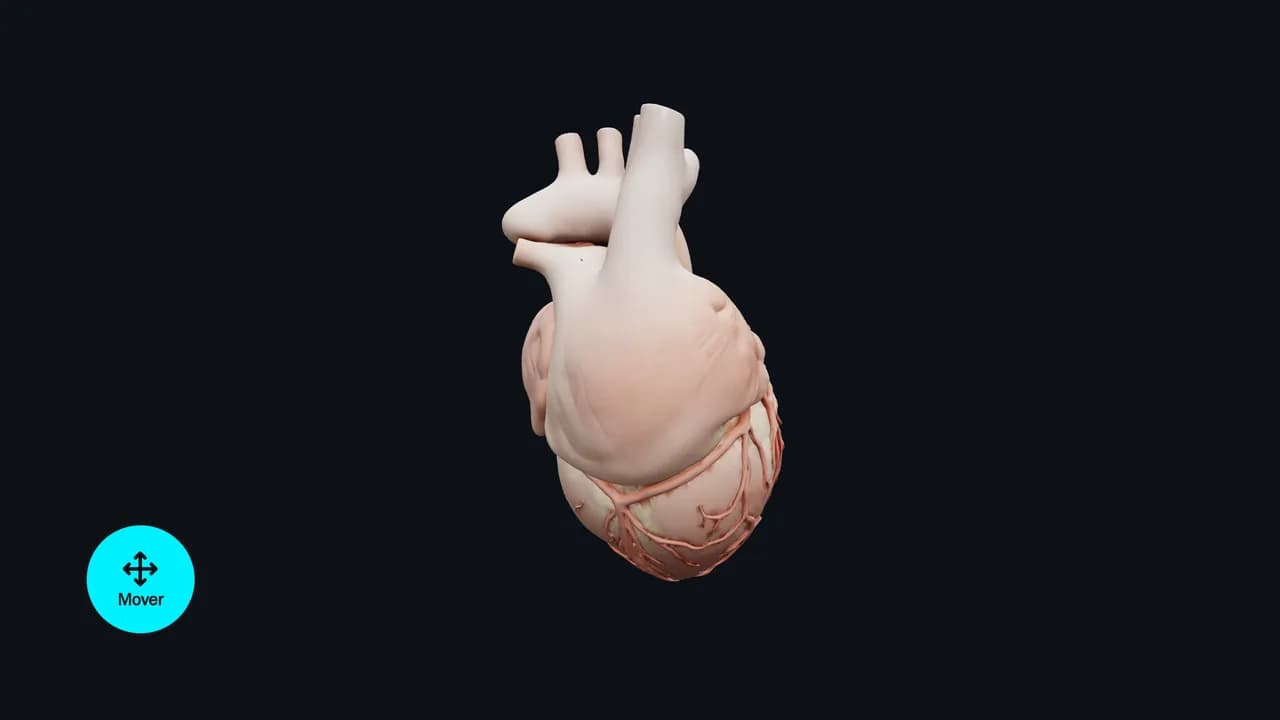
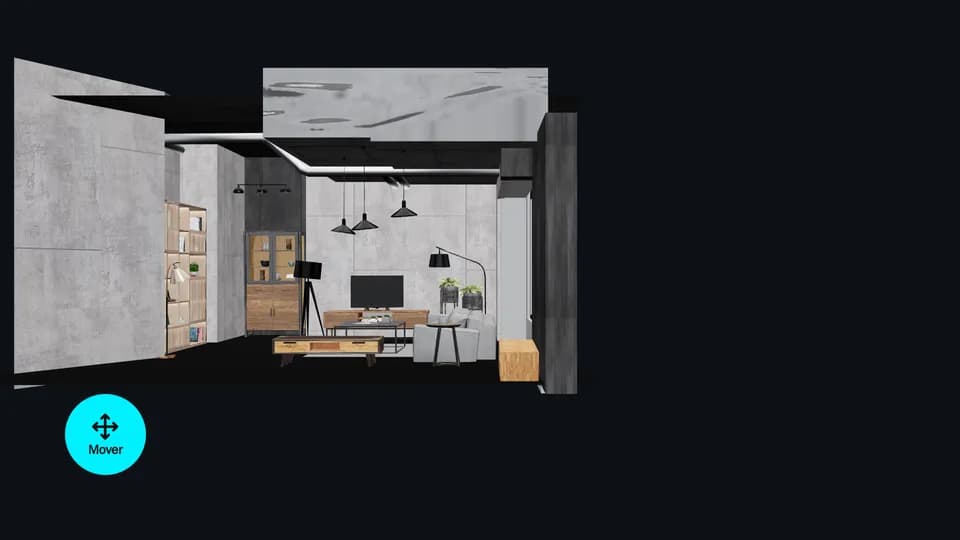
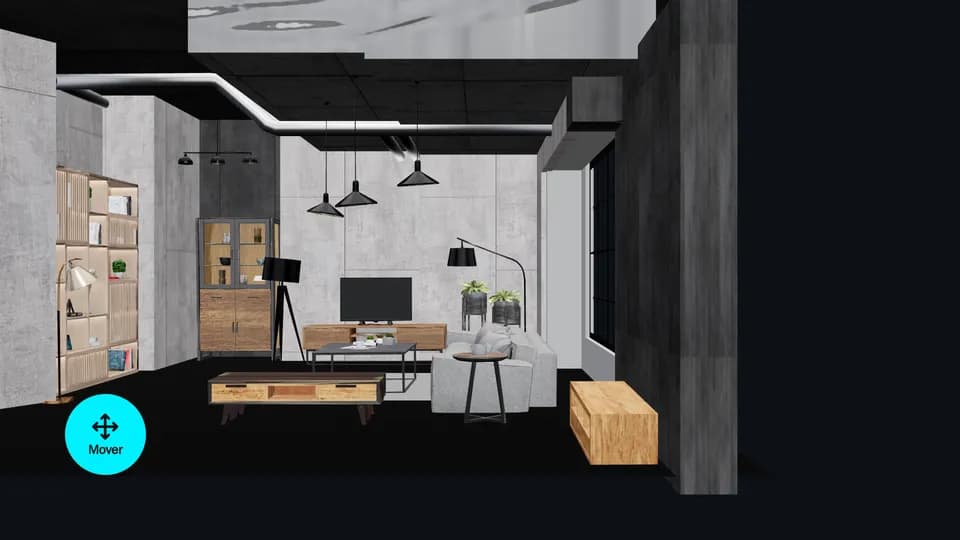
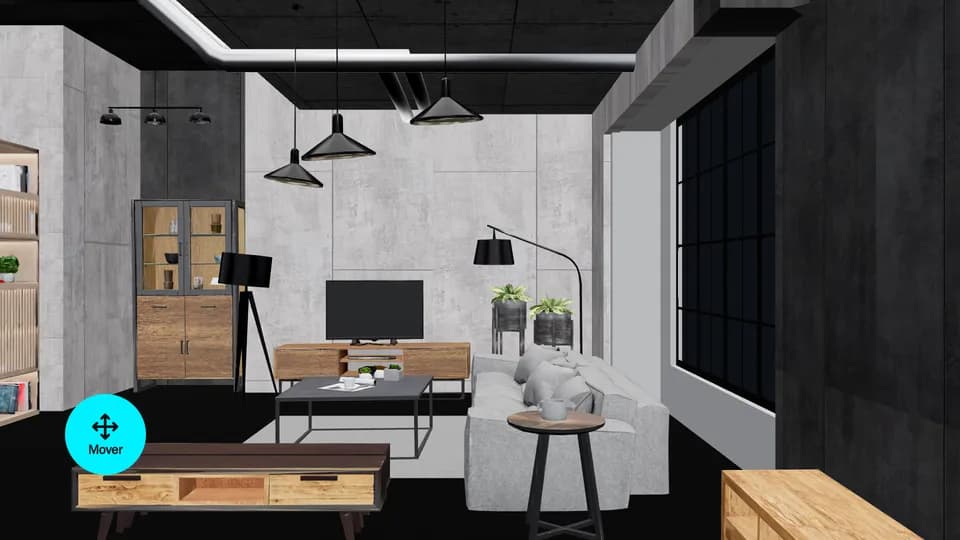
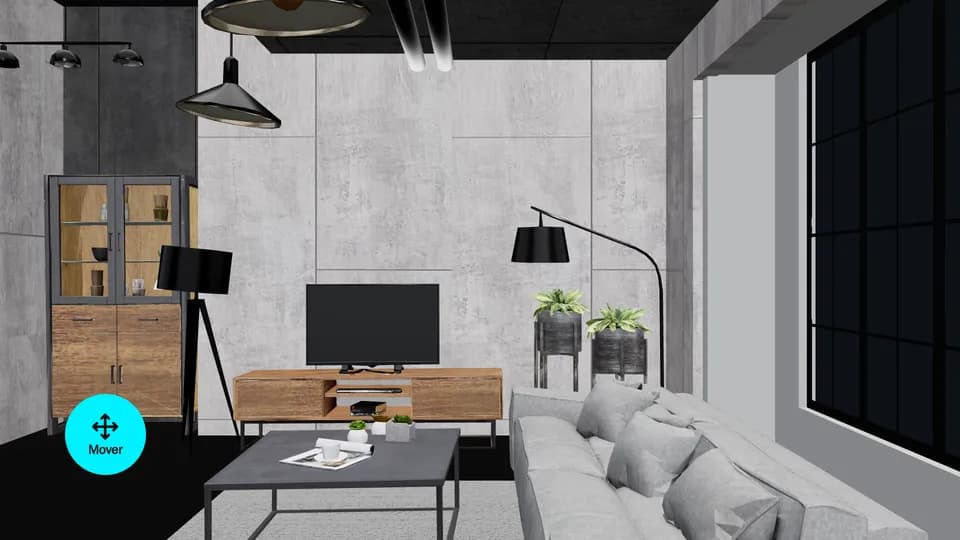
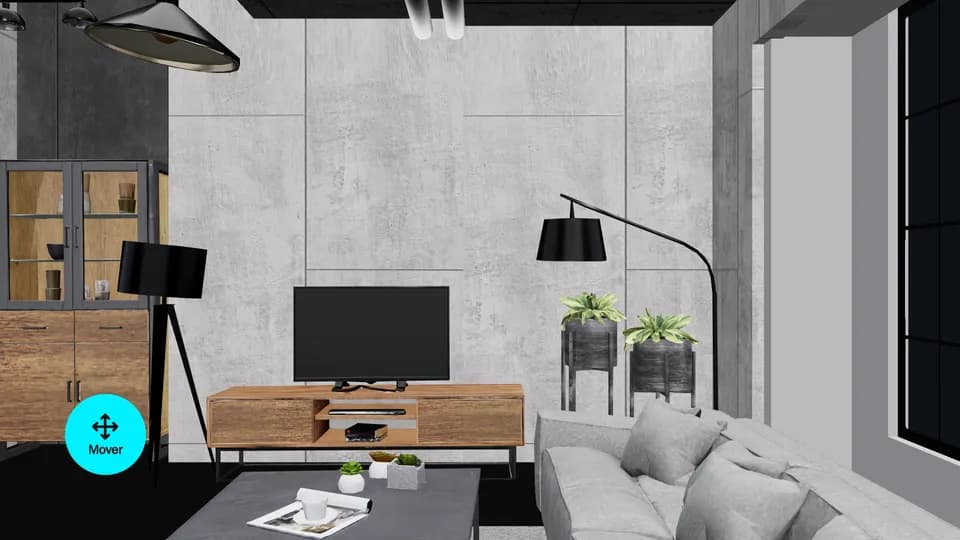
Lo agarras en el aire, lo anclas y entras
Frente a la pantalla, sin tocar nada: el público junta el pulgar y el índice cerca del objeto para agarrarlo y moverlo. Con el botón «Anclar», el objeto queda fijo: pellizcar y girar la muñeca lo gira para verlo por todos lados, subir o bajar la mano lo inclina y, con las dos manos pellizcando, separarlas acerca. Y se puede acercar hasta atravesarlo: si el modelo tiene interior —un living, un local—, entras y ves lo que hay adentro, mirando hacia adelante. El botón «Inicio» vuelve todo al comienzo.
Gestos con las manos frente a una cámara: la persona a menos de un metro y medio, con la mano bien visible.
Los botones —Anclar, Mover, Inicio— se aprietan dejando la mano encima un segundo o pellizcándolos, y también con el dedo o el mouse.
Opcional: cerrar el puño unos segundos vuelve todo al inicio (viene apagado).
Antes de abrir la cámara, la pantalla puede pedir que toquen para empezar, avisando que no se graba.
Toma de tu marca el logo, el color de acento (los cursores de las manos y los avisos) y el color de fondo.
De fondo, la imagen de la cámara como un espejo —el objeto «en tus manos»— o un color liso.
Título y texto de espera propios, e iluminación.
Hasta tres modelos 3D propios.
Qué necesita: Un equipo con 3D (WebGL) y una cámara arriba de la pantalla, a la altura de la gente.
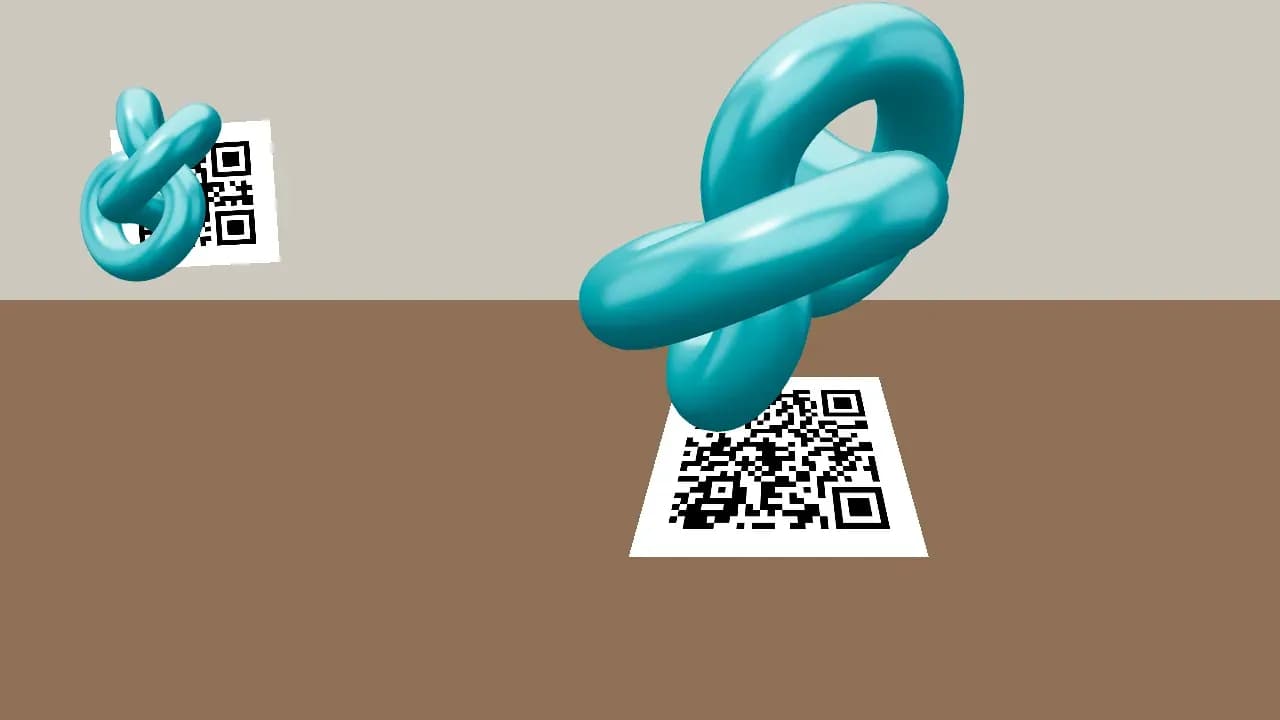
El producto aparece sobre su caja
La cámara encuentra un código QR impreso y encima aparece el objeto en 3D, que lo sigue: si acercas, alejas o giras el código, el objeto lo acompaña. Hasta cuatro objetos, cada uno con su código, que el panel te da para imprimir a la medida justa. También se puede pegar a una persona: anteojos en los ojos, un gorro en la cabeza, un reloj en la muñeca, un producto en la palma o un logo en el pecho, con el QR de respaldo cuando no hay nadie. Con «tamaño real», un sillón de 2 m sobre un código en el piso se ve de 2 m.
No hay que tocar nada: se muestra el código a la cámara, o la persona se para frente a ella.
La cámara de arriba de la pantalla o la trasera de una tableta, que mira al lugar.
Con la cara o la mano, la persona a menos de un metro y medio.
Antes de abrir la cámara, la pantalla puede pedir que toquen para empezar, avisando que no se graba.
Toma de tu marca el logo y el color de acento (avisos e instrucciones). El fondo es lo que ve la cámara.
Título y texto de espera propios.
Hasta cuatro modelos 3D propios, cada uno con su código.
Puedes usar un QR que ya tengas: vale el que diga tu texto o lo contenga, como la dirección del producto.
Qué necesita: Un equipo con 3D (WebGL) y una cámara. Los códigos se imprimen desde el panel.
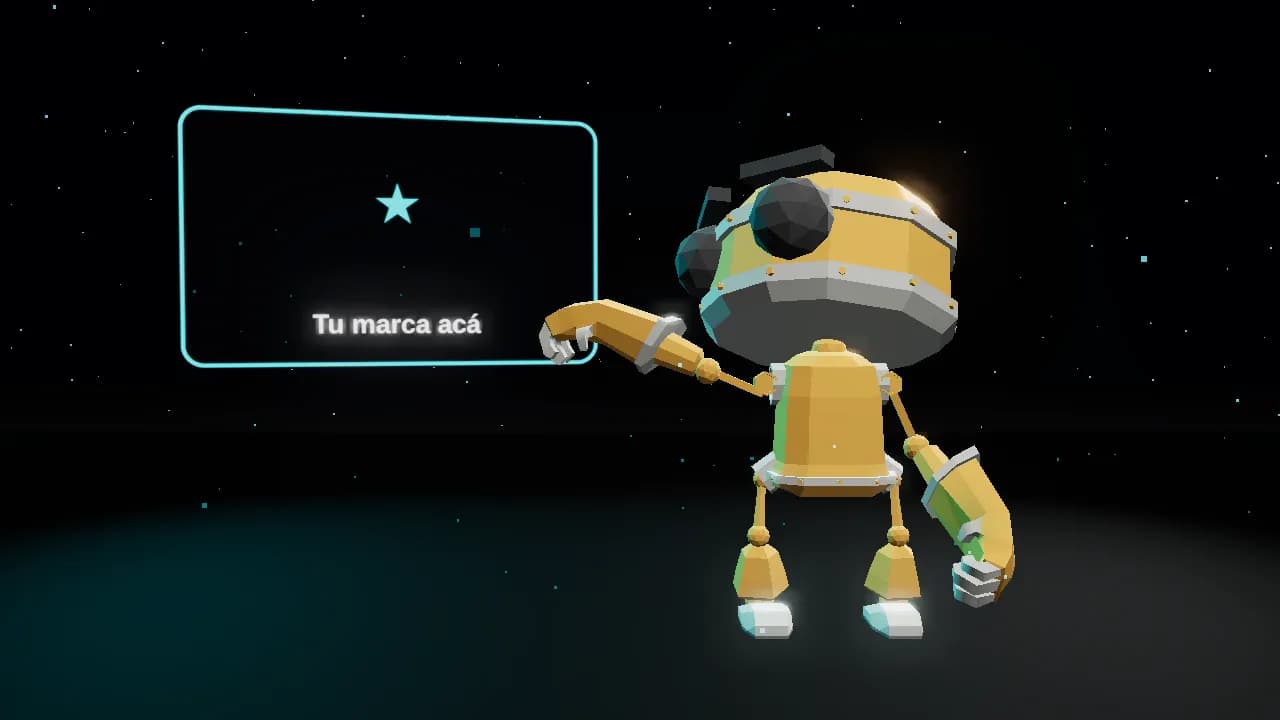
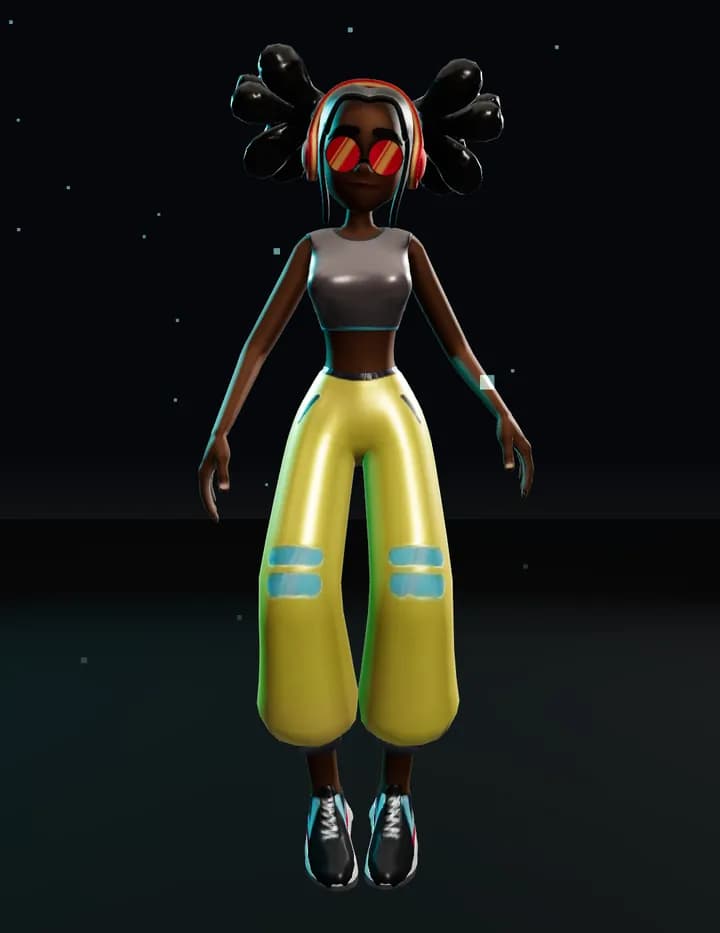
Un personaje que hace el show de tu marca
Un personaje de cuerpo entero entra por un costado, camina, baila, saluda, señala, golpea la «cuarta pared», levita, aterriza como superhéroe y presenta tu marca. Sigue la secuencia que armas paso a paso o una de las seis de fábrica: Aterrizaje, Baile, Presentación, Show de la marca, Impacto y Abducción. Siempre se ve entero y centrado, con luces de cine, niebla, reflejos y brillo. Con cámara, si lo prendes, va hacia quien se acerca, lo mira y lo saluda.
Nada: el show corre solo, en bucle o unas vueltas y sigue con el canal.
Cámara opcional (viene apagada): el personaje va hacia quien se acerca y lo saluda si levanta la mano.
Efectos de sonido opcionales: pisadas, saltos, golpes y la marca.
Toma de tu marca el logo, los colores principal, secundario, de acento y de fondo, y el eslogan para el cartel.
El cartel de «Presentar la marca» con tu logo o con un video tuyo; el logo también en el pecho del personaje o en el piso.
La escena —oscura, de estudio o neón con tus colores— y el aspecto del personaje: «Colores de la marca», cromo, dorado, dibujo animado y más.
Tu personaje (un modelo con esqueleto humanoide) y un objeto en su mano, como tu producto. Sin personaje propio, cinco de muestra: robot, maniquí, holograma, mujer y hombre.
Qué necesita: Pensado para una mini PC: la calidad se ajusta sola a la potencia del equipo. Horizontal o tótem vertical.
Se miran, se tocan o responden a la cámara
Elige según dónde va la pantalla: en una vidriera, uno que se vea solo; en un mostrador al alcance de la mano, uno táctil; en un evento o una entrada, uno que responda a la cámara.
| Componente | Cómo se usa | Táctil | Cámara | Gestos |
|---|---|---|---|---|
| Cartel 3D | Se mira. Si quieres, se gira con el dedo. | Opcional | No | No |
| Producto en 3D | Se gira, se acerca y se cambia de modelo con el dedo. Solo, gira. | Sí | No | No |
| Escenario 3D | Se recorre con el dedo, el teclado o el giroscopio de una tableta. | Sí | No | No |
| Objeto 3D para anclar y girar | Se agarra, se ancla y se gira con las manos en el aire. | Para los botones | Obligatoria | Sí |
| Objeto con ancla | Se muestra un QR a la cámara, o uno se para frente a ella. | Para empezar | Obligatoria | No |
| Protagonista 3D | Se mira el show. Con cámara, el personaje te saluda. | No | Opcional | Levantar la mano |
Cartel 3D
Se mira. Si quieres, se gira con el dedo.
Táctil: Opcional · Cámara: No · Gestos: No
Producto en 3D
Se gira, se acerca y se cambia de modelo con el dedo. Solo, gira.
Táctil: Sí · Cámara: No · Gestos: No
Escenario 3D
Se recorre con el dedo, el teclado o el giroscopio de una tableta.
Táctil: Sí · Cámara: No · Gestos: No
Objeto 3D para anclar y girar
Se agarra, se ancla y se gira con las manos en el aire.
Táctil: Para los botones · Cámara: Obligatoria · Gestos: Sí
Objeto con ancla
Se muestra un QR a la cámara, o uno se para frente a ella.
Táctil: Para empezar · Cámara: Obligatoria · Gestos: No
Protagonista 3D
Se mira el show. Con cámara, el personaje te saluda.
Táctil: No · Cámara: Opcional · Gestos: Levantar la mano
Lo que mira la cámara se procesa en la propia pantalla: detecta, no reconoce a nadie, y no se graba ni se envía ninguna imagen. Más componentes con cámara y gestos
Tu logo, tus colores y tus modelos
En Marcas cargas una vez tu logo, tus colores y tu eslogan, y el canal la usa: cada componente toma lo que sabe mostrar. Lo que cambies en un elemento gana sobre la marca. Una cuenta puede tener varias marcas, por ejemplo una por línea de productos o por cliente.
| Componente | Toma de tu marca | Modelos 3D propios | Textos propios | Escena |
|---|---|---|---|---|
| Cartel 3D | Logo, acento y fondo | 1 modelo o 1 imagen | Título y subtítulo | Colores de la caja y de la grilla, partículas |
| Producto en 3D | Logo, acento y fondo | Hasta 3 | Título | Iluminación y piso de grilla |
| Escenario 3D | Logo, acento y fondo | 1 modelo o 1 foto 360° | Título | Iluminación |
| Objeto 3D para anclar y girar | Logo, acento y fondo | Hasta 3 | Título y texto de espera | La cámara como espejo o un color |
| Objeto con ancla | Logo y acento | Hasta 4, con sus códigos | Título y texto de espera | Lo que ve la cámara |
| Protagonista 3D | Logo, cuatro colores y eslogan | 1 personaje + 1 objeto en la mano | Texto del cartel | Escena, momento del día, aspecto; cartel con logo o video |
Cartel 3D
De tu marca: Logo, acento y fondo
Modelos propios: 1 modelo o 1 imagen
Textos: Título y subtítulo
Escena: Colores de la caja y de la grilla, partículas
Producto en 3D
De tu marca: Logo, acento y fondo
Modelos propios: Hasta 3
Textos: Título
Escena: Iluminación y piso de grilla
Escenario 3D
De tu marca: Logo, acento y fondo
Modelos propios: 1 modelo o 1 foto 360°
Textos: Título
Escena: Iluminación
Objeto 3D para anclar y girar
De tu marca: Logo, acento y fondo
Modelos propios: Hasta 3
Textos: Título y texto de espera
Escena: La cámara como espejo o un color
Objeto con ancla
De tu marca: Logo y acento
Modelos propios: Hasta 4, con sus códigos
Textos: Título y texto de espera
Escena: Lo que ve la cámara
Protagonista 3D
De tu marca: Logo, cuatro colores y eslogan
Modelos propios: 1 personaje + 1 objeto en la mano
Textos: Texto del cartel
Escena: Escena, momento del día, aspecto; cartel con logo o video
En todos eliges dónde va el logo —o ninguno— y el tamaño y el color de las instrucciones en pantalla.
Cómo subir tu modelo
Tu producto, tu local o tu mascota en 3D: se sube una vez a tus Archivos y lo usas en cualquiera de estos componentes.
Consigue el modelo en GLB
El GLB es el formato 3D que trae todo en un solo archivo: la forma, los colores y las texturas. Lo exportan Blender y la mayoría de los programas 3D, y se descarga de bibliotecas como Sketchfab.
Súbelo desde el campo del componente
En el campo del modelo, «Elegir de mis archivos» te deja subirlo y queda en tus Archivos. Si lo que tienes es un FBX —por ejemplo, el que sale de Mixamo—, «Subir un FBX» lo convierte a GLB en tu navegador y guarda sólo el GLB.
Mira lo que dice el panel
Al elegirlo, el panel lo revisa: si está comprimido de una forma que las pantallas no leen, si tiene demasiados triángulos o texturas muy grandes. Con «Corregir…» genera una versión nueva, liviana y lista para las pantallas; el original no se toca.
Ponlo de frente
Si aparece de espaldas o de costado, «Girar el modelo» lo gira de a 90°. En el Escenario 3D, si vino en centímetros, la escala se corrige sola.
GLB (glTF binario), sin compresión.
FBX, con «Subir un FBX»: se convierte a GLB en tu navegador.
Liviano: hasta unos 150 mil triángulos y texturas de 2048 px.
Para el Protagonista 3D: un personaje de cuerpo entero con esqueleto humanoide (Mixamo, VRoid, Sketchfab «Rigged», Blender). No hace falta que traiga animaciones: usa las de Tenelo. El panel te dice si su esqueleto sirve.
GLB comprimido con Draco, Meshopt o texturas KTX2: no se ve en las pantallas. El panel lo avisa y «Corregir…» lo descomprime.
Un .gltf suelto con sus archivos aparte, OBJ o USDZ: hay que pasarlos a GLB.
Un personaje sin esqueleto —como muchos hechos con IA— no se puede animar en el Protagonista 3D; en los demás componentes sí sirve.
Para que no haya sorpresas
No es realidad virtual: no hay anteojos ni cascos. Todo se ve en la pantalla.
El efecto a ojo desnudo es una ilusión de perspectiva: se ve perfecto desde un punto y se va perdiendo cuanto más de costado se mira.
La cámara detecta, no reconoce a nadie: la imagen se lee en el equipo y se descarta. No se graba ni se envía nada.
Si el equipo no tiene 3D (WebGL), ese componente no sale al aire en esa pantalla y el canal sigue con lo demás.
Míralo en el panel
El tutorial de componentes, desde el tramo del 3D a ojo desnudo: cómo se agrega un componente al canal y se configura.
Lo que se pregunta siempre
Uno con aceleración 3D (WebGL), como una Raspberry Pi 5 o una mini PC. Para el Protagonista 3D, una mini PC. Los que usan cámara necesitan una webcam arriba de la pantalla, a la altura de la gente. Si una pantalla no puede mostrar un componente, ese elemento se saltea y el canal sigue con lo demás.
No para empezar: sin modelo, cada componente muestra uno de demostración, y el Protagonista 3D trae cinco personajes de muestra. Para vender tu producto, subes su modelo en GLB. Los modelos de las capturas de esta página son de prueba y no vienen con Tenelo.
Dos pantallas en esquina, cada una con su elemento de Cartel 3D y la misma configuración: una como cara izquierda y la otra como cara derecha. Con «previsualización» ves en una sola pantalla lo que verá la gente frente a la esquina. Las dos caras se animan con la hora del equipo: lo más simple es un equipo con dos salidas de video; si son dos equipos, que los dos tengan la hora correcta.
No. Detecta un código, una cara, una mano o el cuerpo para poner el objeto encima o seguir los gestos; la imagen se lee en el equipo y se descarta. Antes de abrirla, la pantalla puede pedir que toquen para empezar, con un aviso de que no se graba.
Sí. Cargas tu marca una vez —logo, colores y eslogan— y los componentes la toman solos: cada uno usa lo que sabe mostrar. Lo que cambies en un elemento en particular gana sobre la marca. Además, cada componente tiene sus propios textos, sus colores de escena y tus modelos 3D.
Lo más común es que esté comprimido con Draco o Meshopt, que las pantallas no leen. Al elegirlo en el componente, el panel te lo avisa y «Corregir…» genera una versión sin compresión, más liviana, al lado del original. Si se ve de espaldas o de costado, usa «Girar el modelo».
No. Todo se ve en la pantalla, sin anteojos ni cascos: la realidad aumentada pone el objeto 3D sobre lo que ve la cámara —un QR, tu mano, tu cara— y el Cartel 3D da profundidad con perspectiva.
Para seguir
Pon tu primera pieza en 3D
Primer mes gratis, sin tarjeta. Agregas el componente al canal, subes tu modelo y lo ves en todas las pantallas de ese canal. Se paga por canal, con pantallas ilimitadas.