
Cada pantalla con su canal, y lo cambias desde el panel
Con Tenelo, el software de control multipantalla, decides qué muestra cada una de tus pantallas: el mismo canal para todas o uno distinto para cada una. Lo cambias a distancia, cuando quieras.
Un canal es lo que se ve: tus videos, imágenes, precios y vivos, en orden y a la medida de la pantalla, con la hora, tu logo o tu música encima. Lo armas una vez y lo muestras en todas las pantallas que necesites.
Primer mes gratis, sin tarjeta.
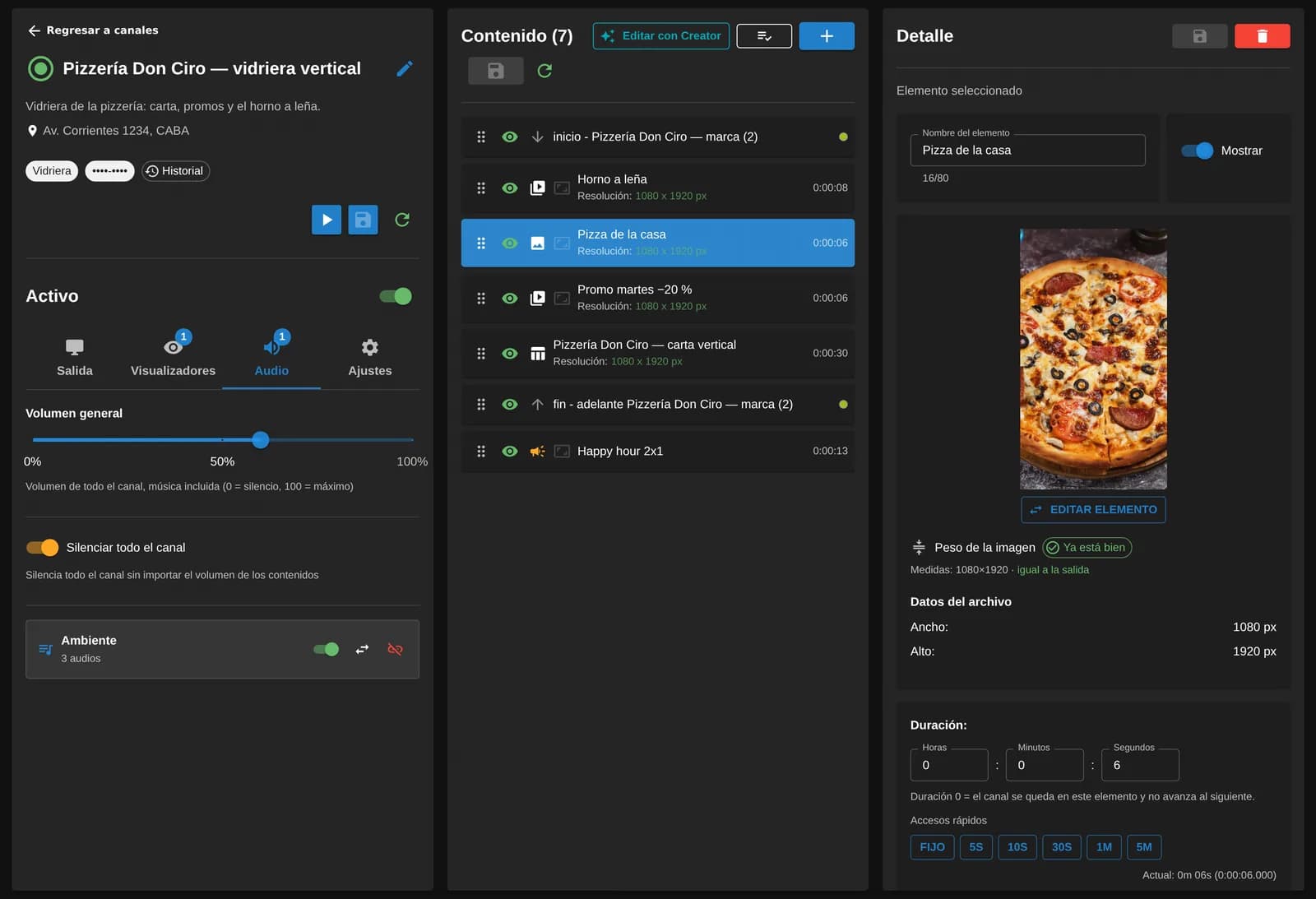
La lista de lo que se muestra, en orden y a la medida de tu pantalla
Un canal se reproduce de arriba hacia abajo y vuelve a empezar, todo el día. Lo reordenas arrastrando, eliges cuánto dura cada cosa —o la dejas fija— y decides si cada elemento se muestra o no. Nada sale al aire hasta que guardas.
Su medida y su orientación
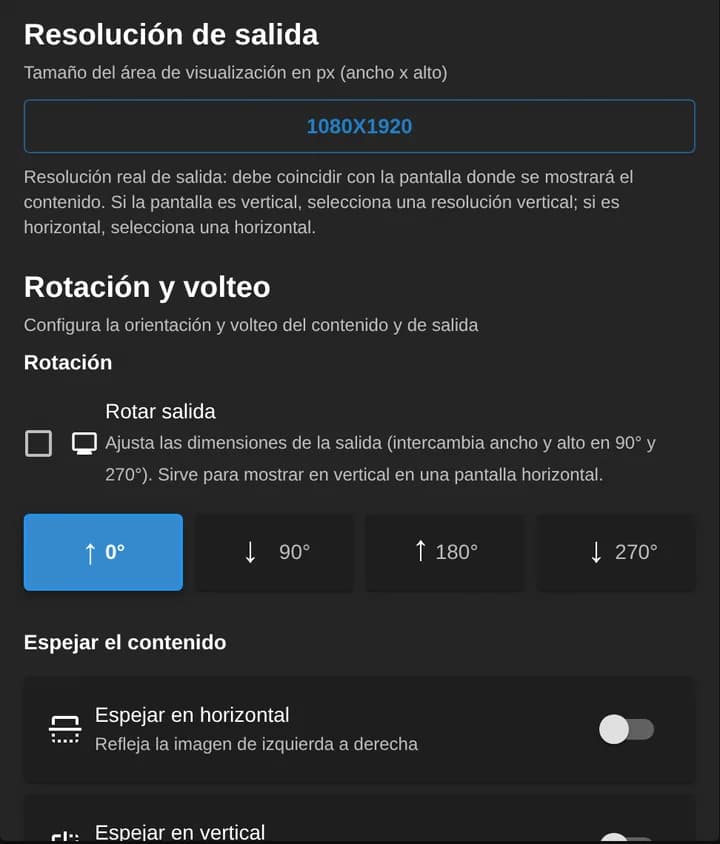
Cada canal tiene la medida real de la pantalla donde se va a ver, en píxeles: horizontal, vertical o la que tenga tu pantalla LED. La eliges de una lista o la escribes a mano.
Rotación de 0°, 90°, 180° o 270°: un canal vertical en una pantalla colgada en horizontal.
Espejo horizontal o vertical, brillo y transición entre elementos: sin transición, fundido o deslizar.
Cada elemento puede adaptarse a la medida de la salida, para que la pantalla no tenga que redimensionar nada.
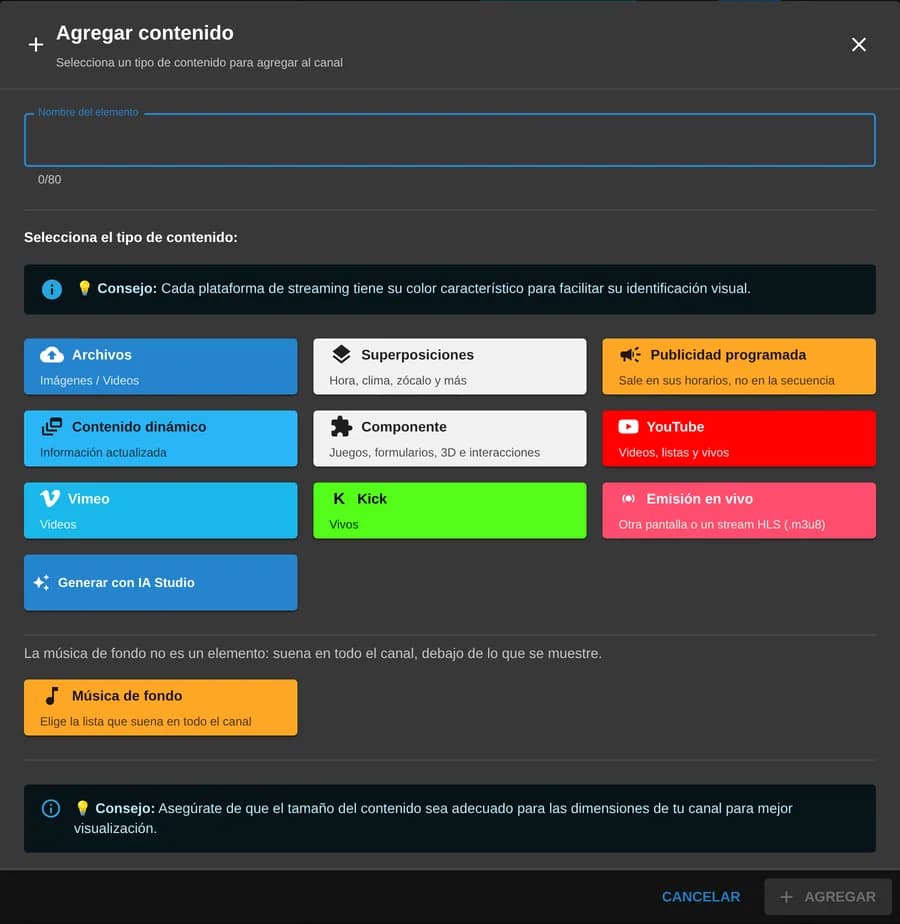
Qué le cargas
Tus imágenes y videos, de la biblioteca de tu cuenta.
Precios, carta, turnos o datos de tus sistemas que se actualizan solos.
Juegos, formularios, 3D e interacciones que responden al público.
YouTube, Vimeo y Kick
Videos, listas y transmisiones en vivo de esas plataformas.
Emisión en vivo
Otra pantalla tuya o un stream HLS (.m3u8).
Una imagen o un video hecho con IA, que se suma al canal.
Encima y aparte de la lista
No ocupan un turno en la vuelta del canal: se ven encima, suenan debajo o salen a su hora.
Superposiciones
Hora, clima, logo, zócalo, texto en movimiento, QR o placa, encima de lo que se esté mostrando. Van entre un «inicio» y un «fin»: cubren todo lo que queda en el medio.
Ver superposicionesMúsica de fondo
Una lista de audio que suena en todo el canal, debajo de lo que se muestre, con volumen general y «Silenciar todo el canal». Mientras suena, los videos van sin audio.
Ver contenidosPublicidad programada
Tu aviso sale a la hora exacta que le pones, no en la vuelta del canal: aparece encima, el canal queda en pausa y al terminar sigue donde estaba. Cada salida queda registrada.
Ver publicidad programadaAgenda de reproducción
El canal le cede sus pantallas a otro canal en los días y horarios que elijas —el menú de desayuno de 7 a 11, la carta de la noche— y vuelve solo al terminar.
Ver control de canalesQué canal armarías en tu negocio
Tenelo no es para un rubro: es la herramienta para controlar tus pantallas, sean las que sean. Estos son ejemplos de qué canal armar y en qué pantallas mostrarlo. Para la mayoría hay una plantilla en Recursos que importas y cambias por lo tuyo.
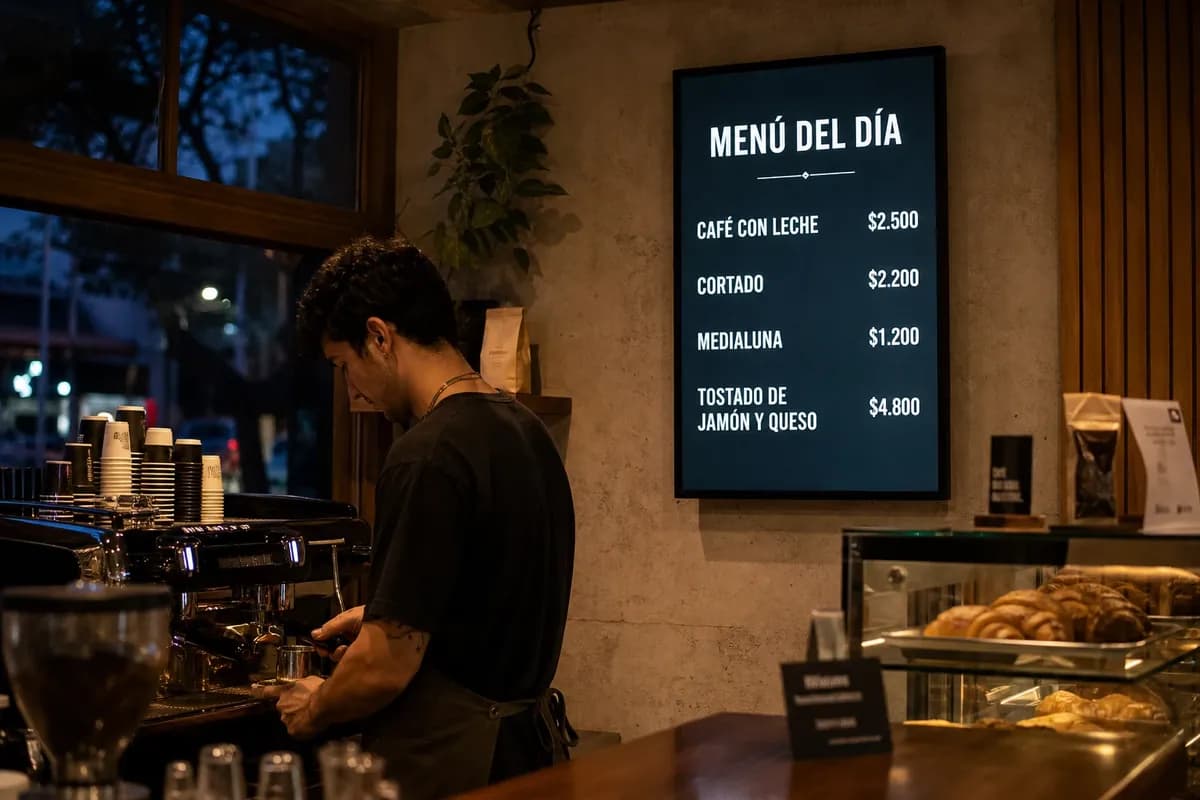
Cafetería o panadería
El canalUn canal con el menú del día, donde la carta va como contenido dinámico: el precio se cambia en un lugar y no en el diseño. Con la agenda de reproducción, el menú de desayuno sale a la mañana y la merienda a la tarde.
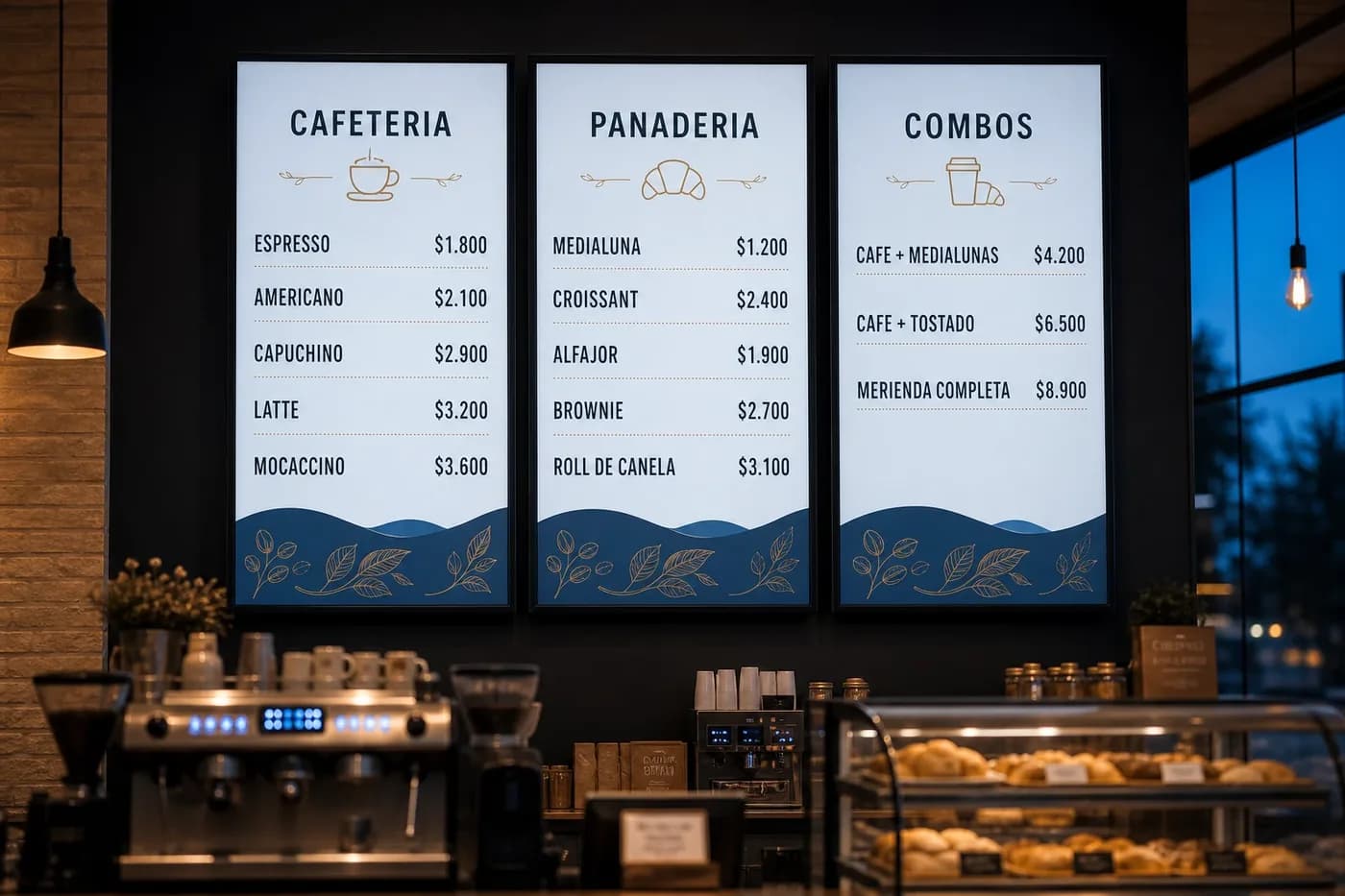
Tus pantallasLa de detrás de la barra. Si el mostrador tiene tres, un canal para cada una —cafetería, panadería y combos—, y otro para la vidriera con lo recién horneado.
Cafetería — la pantalla completa
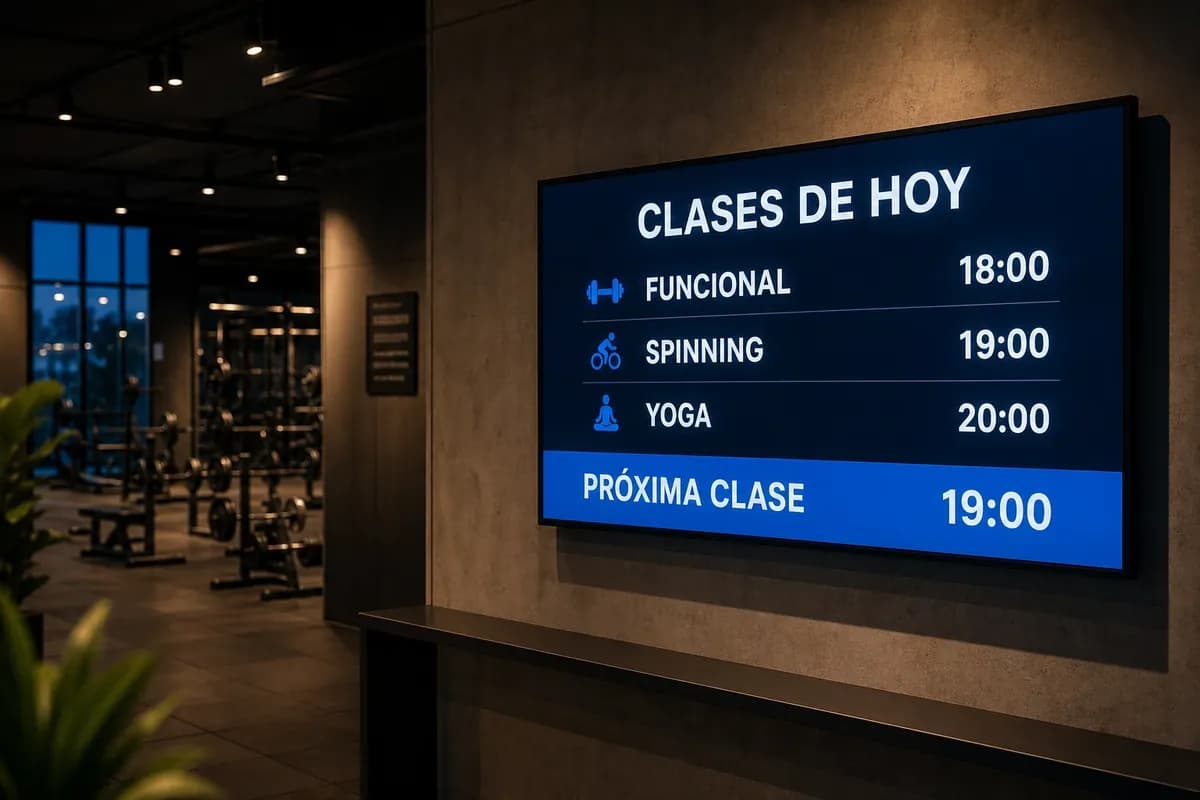
Gimnasio
El canalUn canal horizontal con las clases del día como contenido dinámico, videos cortos de rutinas y la música de fondo del salón como lista de audio. Encima, la hora.
Tus pantallasLa recepción y las del salón muestran el mismo canal: cambias la grilla una vez y se ve en todas.
Gimnasio — recepción horizontal
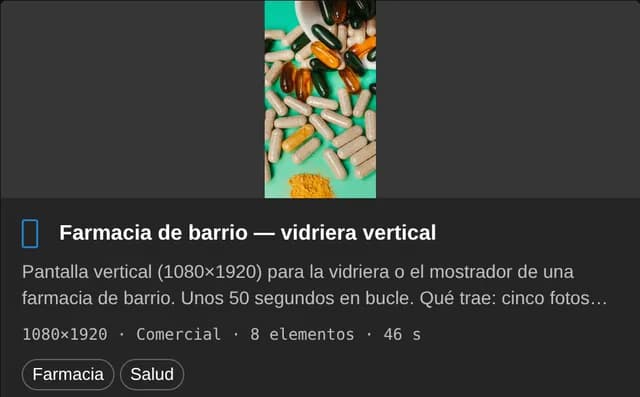
Farmacia
El canalUn canal vertical para la vidriera con las promos del mes, los servicios y los horarios, y un zócalo con el aviso del día. La promo del fin de semana puede entrar como publicidad programada, a su hora.
Tus pantallasLa vidriera hacia la calle y, si quieres, otra pantalla adentro con un canal distinto para quien espera.
Farmacia de barrio — vidriera vertical
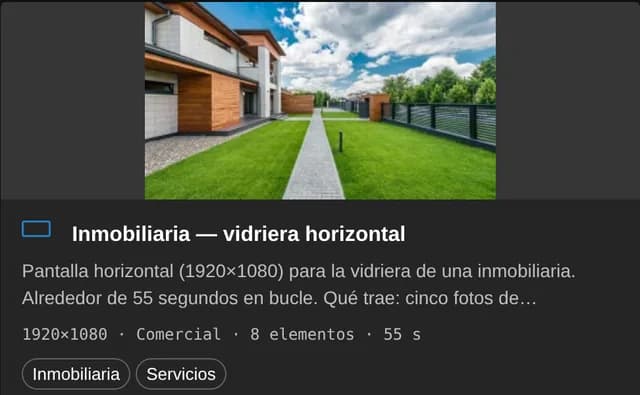
Inmobiliaria
El canalUn canal horizontal con las propiedades destacadas, foto y datos de cada una, y una superposición de QR que lleva a tu página o a tu WhatsApp para consultar.
Tus pantallasLa vidriera de cada sucursal, con el mismo canal o uno por sucursal con sus propiedades.
Inmobiliaria — vidriera horizontal
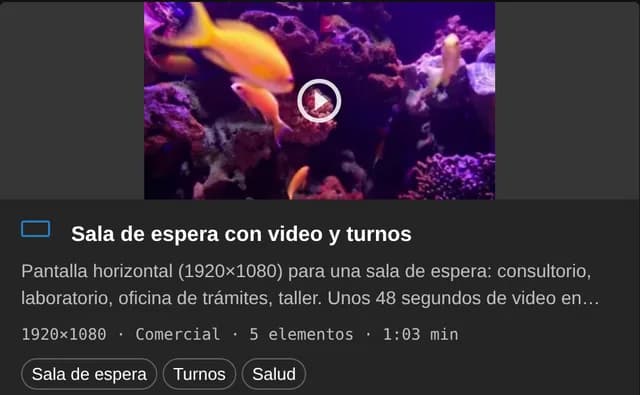
Recepción y sala de espera
El canalUn canal horizontal con la bienvenida, un video que acompañe, tu logo, la hora y los avisos, con música de fondo. En un consultorio o en una oficina de trámites, un panel de turnos.
Tus pantallasLa de la recepción y la de la sala de espera: el mismo canal, o uno para cada una.
Recepción con música y bienvenida · Sala de espera con video y turnos
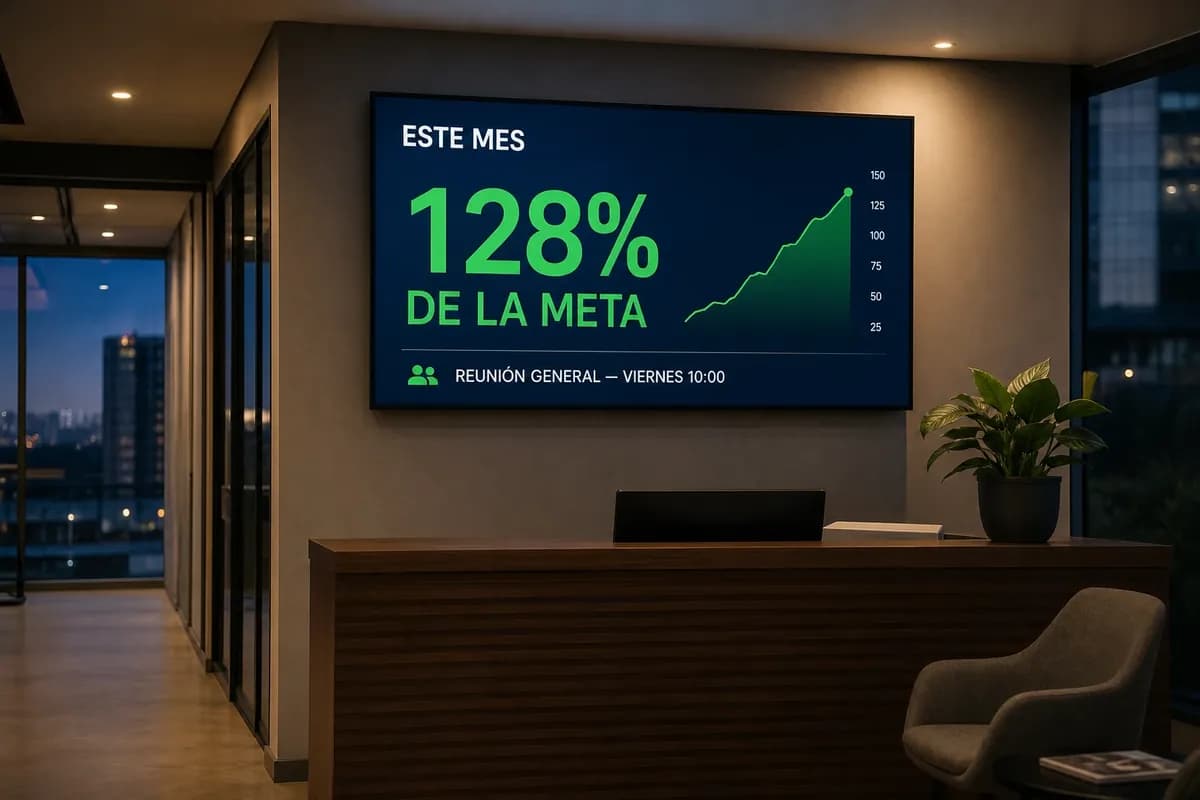
Comunicación interna
El canalUn canal con avisos, cumpleaños e indicadores. Los números pueden llegar solos desde tus sistemas, por URL o por webhook, como contenido dinámico.
Tus pantallasEl comedor, el hall y la planta: el mismo canal en todas, o uno por sector con lo que le toca.
Comunicación interna — avisos, cumpleaños e indicadores

Punto de venta
El canalUn canal para la vidriera con la temporada y la promo, y otro para el mostrador con un juego de la marca o una vidriera de productos con QR de compra, como componentes.
Tus pantallasVidriera, mostrador y tótem, cada uno con su canal. La promo del día puede cortar los tres a la misma hora con publicidad programada.
Señalética animada — básica
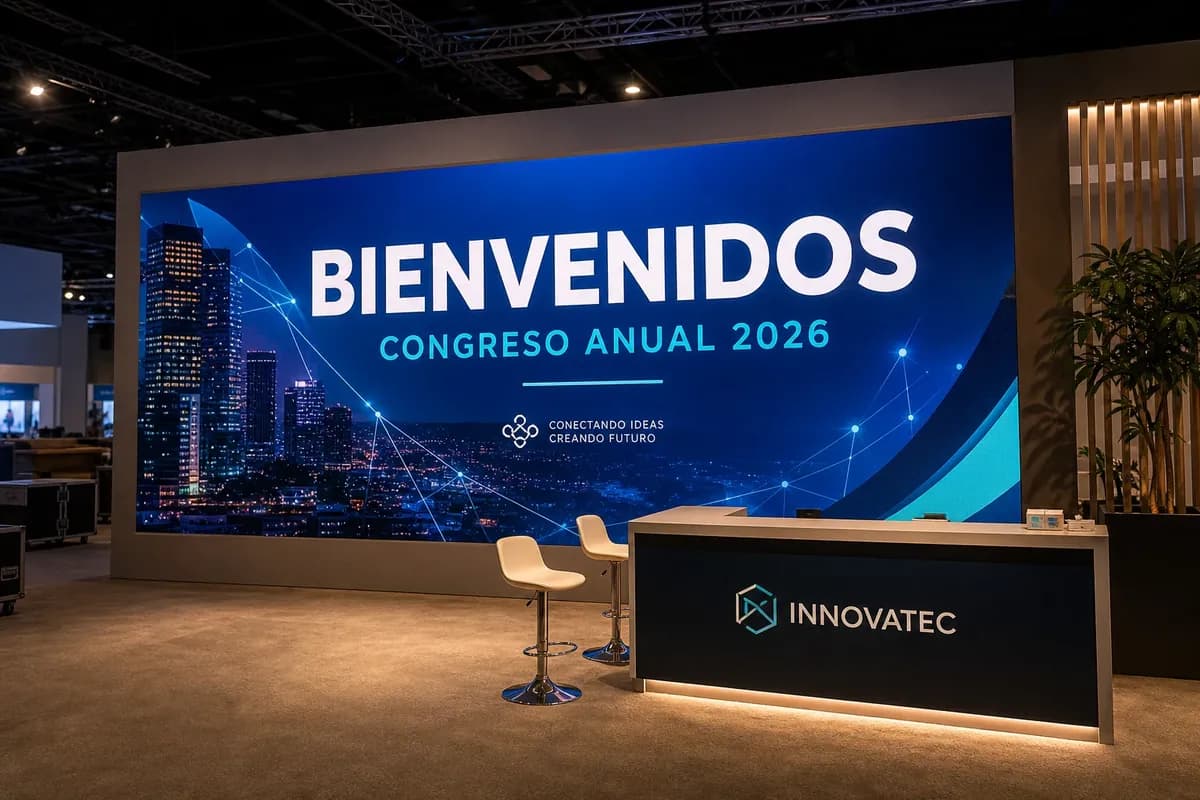
Eventos y ferias
El canalUn canal con el programa del día en la entrada y otro para el escenario o el stand. Si la charla se transmite, la emisión en vivo o el vivo de YouTube entra como un elemento más.
Tus pantallasAcreditación, pasillos y salas. Cuando cambia el cronograma, cambias el canal desde el panel y las pantallas lo toman al recargar.
Evento o salón — programa del día · Feria o stand — presentación y agenda
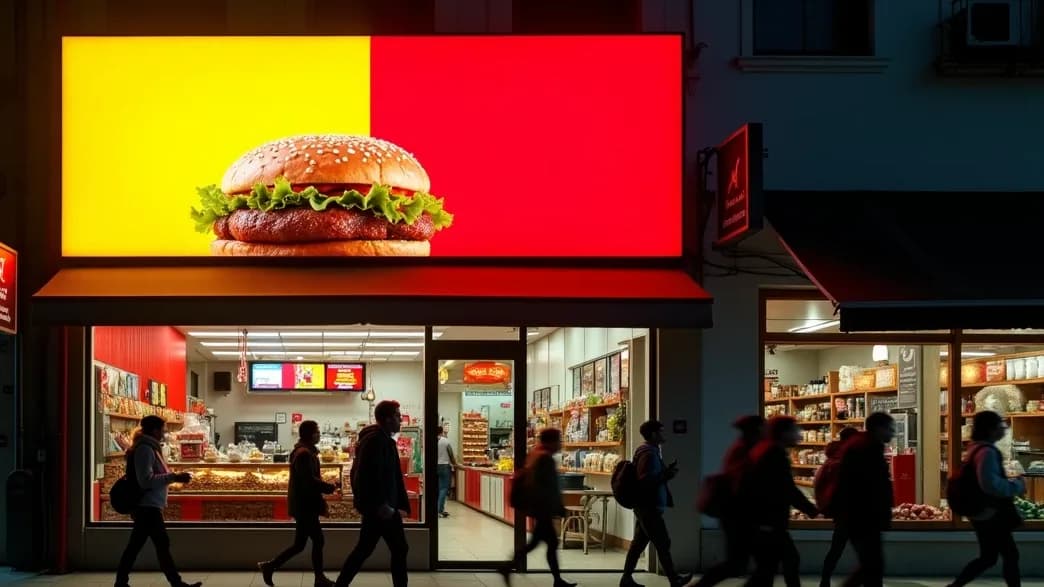
Pantallas LED
El canalUn canal a la medida exacta en píxeles de la pared LED: la escribes a mano en Salida, ancho por alto, aunque sea una medida rara.
Tus pantallasLa pared LED, con un equipo con Tenelo conectado por HDMI a su placa, igual que cualquier otra pantalla.
Tenelo en pantallas LEDUn canal en muchas pantallas, o un canal para cada una
Tú decides la combinación, y la cambias cuando quieras desde el panel.
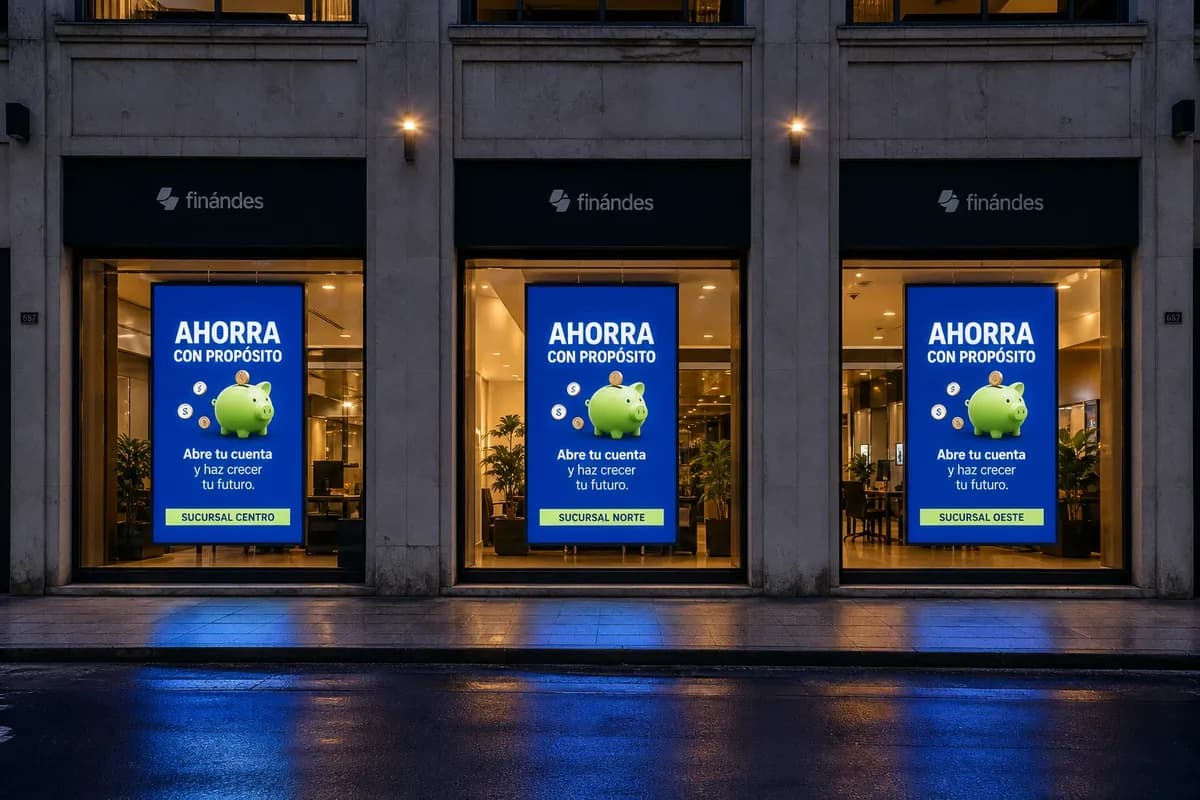
El mismo canal en todas
Diez televisores con lo mismo son un solo canal. Cambias el canal una vez y se ve en todos tus locales.
Uno distinto en cada una
Cada pantalla con su canal: la cafetería, la panadería y los combos en el mismo mostrador, o la vidriera con la promo y la sala con el video. Todo desde el mismo panel.
Un equipo, dos salidas
Cada salida de video es una pantalla aparte en el panel: una computadora con dos monitores o una Raspberry Pi con sus dos HDMI muestran un canal distinto en cada salida.
Cómo se asigna y cómo se cambia
Instala la App Reproductor
En el equipo de la pantalla: Raspberry Pi, Windows, Linux, Android o Google TV. La pantalla muestra un código.
Escribe ese código en el canal
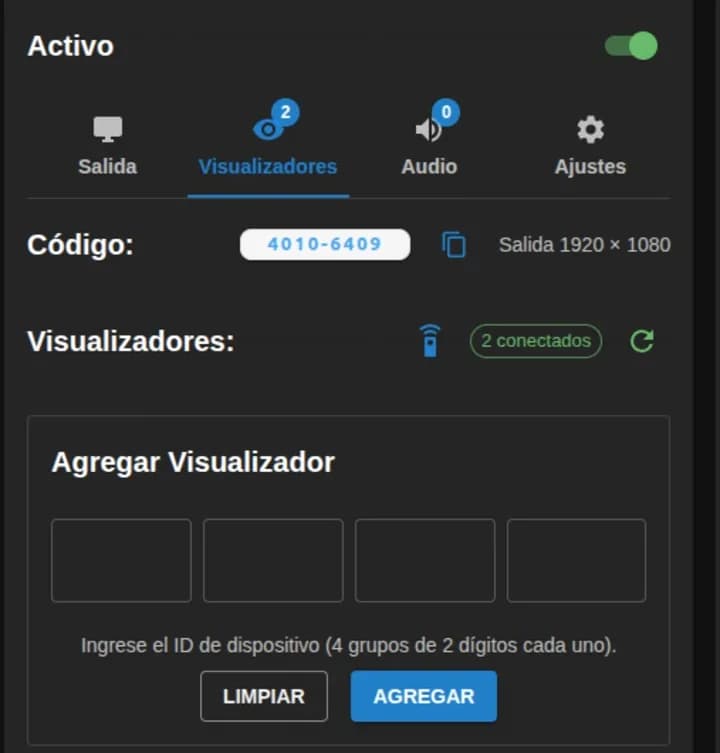
En la pestaña Visualizadores del canal, con el canal activo. La pantalla queda emparejada y empieza a mostrarlo.
Cámbialo cuando quieras
Con «Cambiar canal» mueves una pantalla, o varias juntas, a otro canal desde el panel, sin ir al lugar.
Guarda y recarga
Lo que cambias en el canal llega a tus pantallas con «Recargar pantallas». El panel te dice cuáles siguen con la versión anterior. El brillo y el volumen se aplican al instante.
Si se corta internet
Con «Guardar el contenido en el equipo», las imágenes, los videos y la música del canal quedan en el equipo. Depende de qué equipo uses:
| Equipo | Guarda el contenido | Si se corta internet |
|---|---|---|
| Raspberry Pi | Sigue reproduciendo lo guardado. En Modo cartelería también arranca sola sin conexión. | |
| Linux y Windows | Sigue reproduciendo lo guardado. | |
| Android y Android TV | Necesita conexión: cada archivo se pide cuando toca. | |
| Versión web | Necesita conexión. |
Lo que se lee en vivo —transmisiones y datos de tus sistemas— siempre necesita conexión. Cuando vuelve internet, la pantalla se reconecta sola. Qué se guarda y cuándo
Muchos canales, en orden y en un solo lugar
Cuando tienes muchos canales, la pantalla Canales te ayuda a encontrarlos y a trabajar con varios a la vez.
Buscar y ordenar
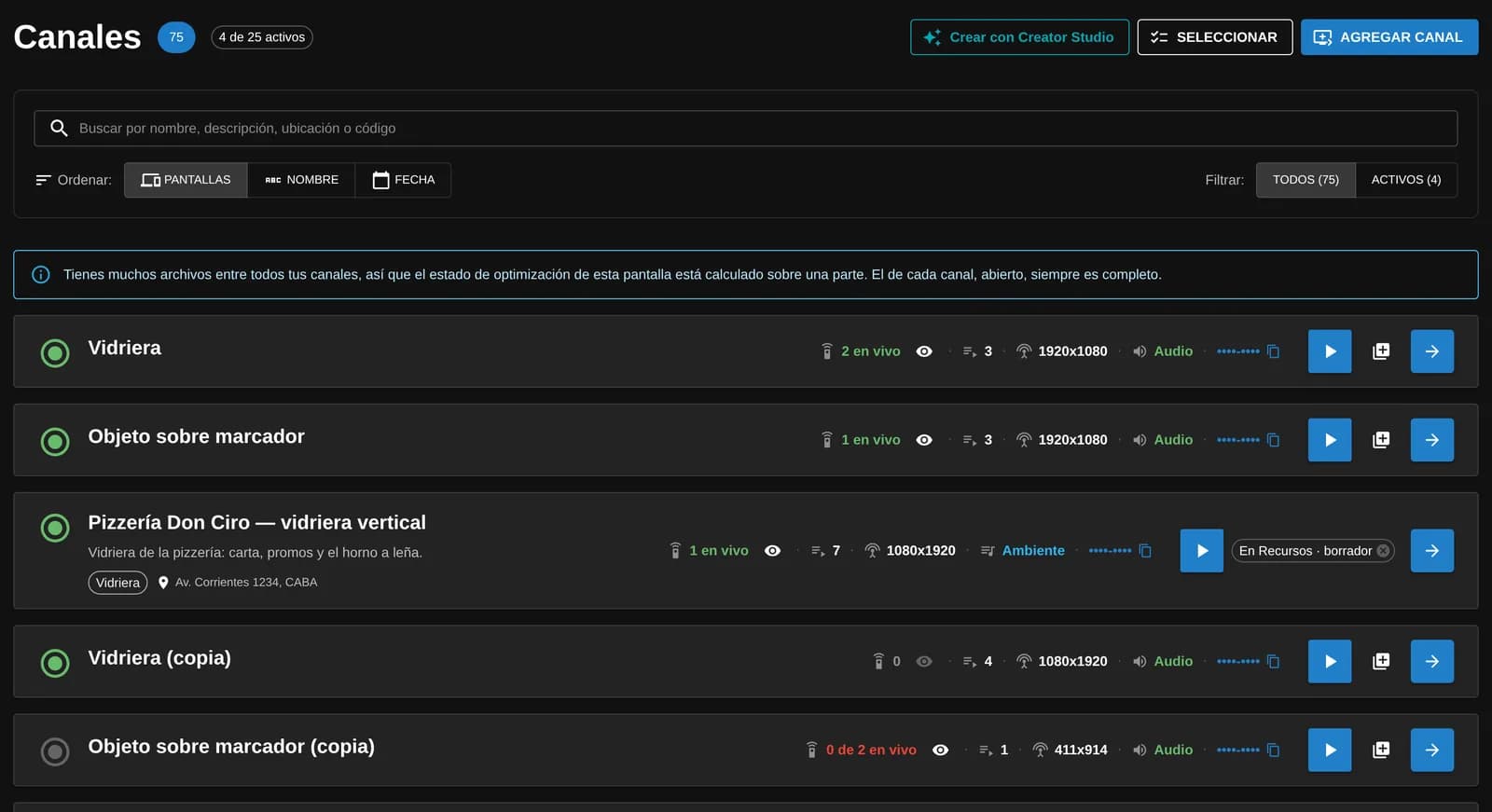
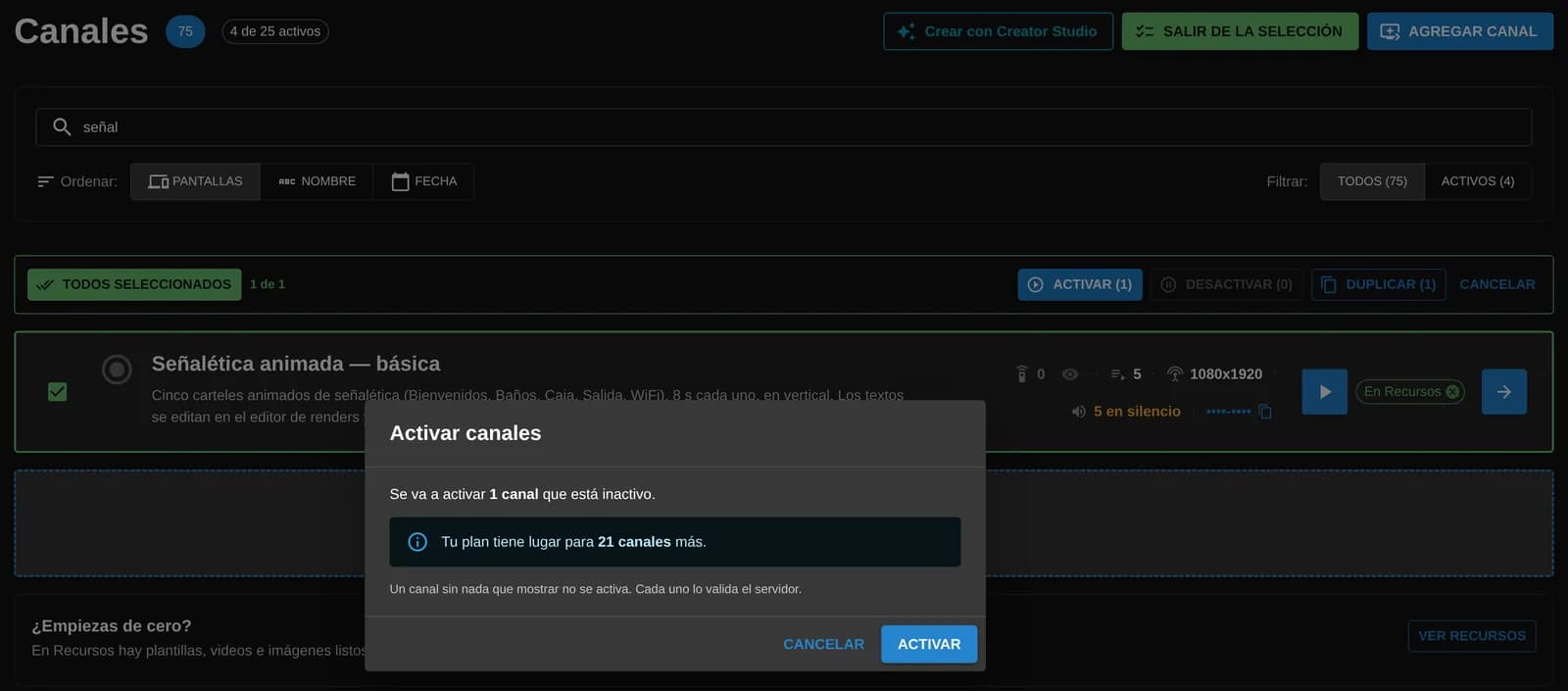
Encuentras un canal por nombre, descripción, ubicación o código. Los activos van primero, y ordenas por pantallas, nombre o fecha.
Ver el estado de un vistazo
Cada canal dice cuántas pantallas tiene en vivo, su medida de salida, si lleva audio y su código de emparejamiento.
Activar, desactivar o duplicar varios
Con «Seleccionar» marcas varios canales y los activas, desactivas o duplicas juntos. Antes de activar, te dice cuánto lugar te queda en tu plan.
Duplicar sin gastar cupo
La copia lleva el mismo contenido y la misma configuración, nace inactiva y no ocupa lugar en tu plan hasta que la actives.
Eliminar, de a uno
Eliminar se hace dentro de cada canal, de a uno, para no borrar nada por error.
Identificar
Haces parpadear el número en las pantallas de un canal para saber cuál es cuál.
Editar con Creator
En cada canal, el botón «Editar con Creator» cambia el orden, la duración o lo que se muestra con solo decirlo: «pon la promo de los martes al principio». Te muestra el antes y el después, aplicas lo que marcas y no consume créditos. Y si el canal todavía no existe, Creator Studio lo arma a partir de lo que le cuentas.
Ver Creator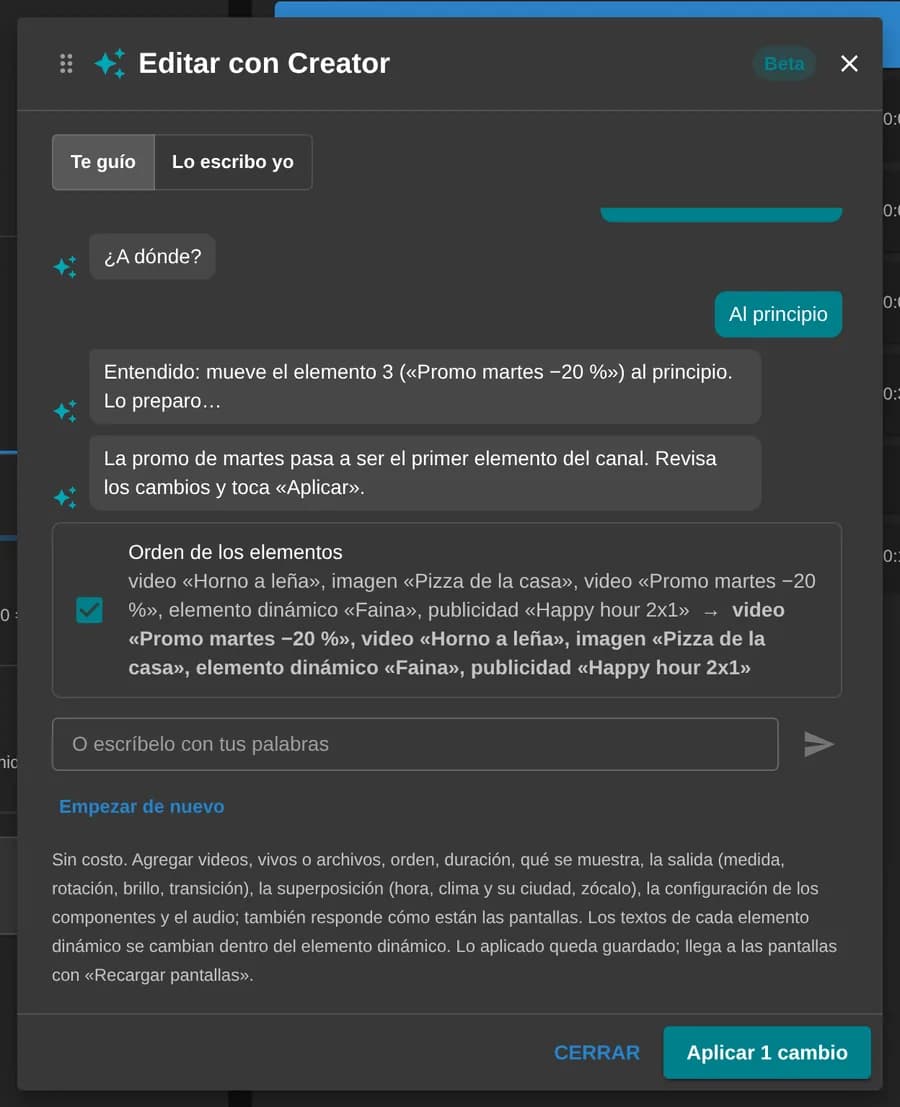
Plantillas de canal, listas para importar
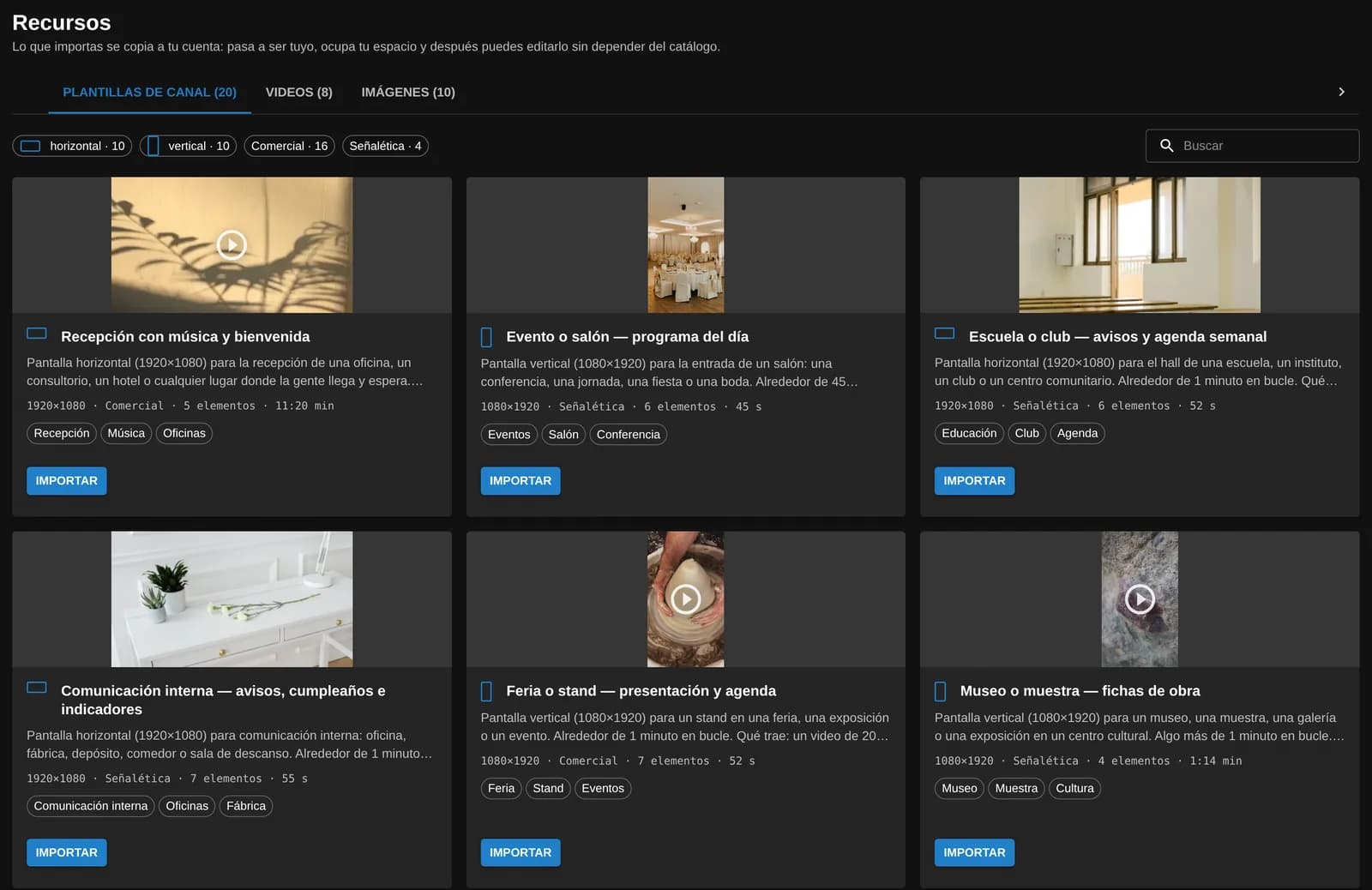
En Recursos hay plantillas de canal para muchos usos —recepción, sala de espera, museo, feria, comunicación interna, eventos, escuelas— y para rubros como farmacia, heladería, panadería, óptica, gimnasio, ferretería, inmobiliaria o veterinaria. Ves la secuencia completa antes de traerla; al importarla se copia a tu cuenta, el canal aparece apagado y es tuyo para cambiarlo.
Se paga por canal, con pantallas ilimitadas
Tu plan define cuántos canales puedes tener activos al mismo tiempo. Crear canales y armarlos no tiene límite: el cupo cuenta al activarlos. Y cada canal activo se ve en todas las pantallas que quieras.
Inicio
1
canal activo
Base
5
canales activos
Escala
15
canales activos
Total
25
canales activos
Canales extra: si necesitas uno más ahora, se suman a tu plan y quedan disponibles al instante. Se cobran en proporción a los días que le quedan al mes en curso. Cada plan tiene un máximo de canales extra.
Apagar un canal libera su lugar al momento y sin costo; el canal queda guardado con todo su contenido.
Las copias de un canal nacen inactivas y no ocupan cupo hasta que las actives.
Míralo en el panel
Crear y armar un canal
Buscar, seleccionar en lote y duplicar
Paso a paso, en el sitio
Lo que se pregunta siempre
En todas las que necesites. Se paga por canal, no por pantalla: un canal activo se puede ver en todas tus pantallas, y sumar una pantalla más no consume cupo.
El canal es lo que se muestra: la lista de contenidos, en orden, con su medida. La pantalla es dónde se muestra. Cada pantalla tiene un canal, y un mismo canal puede estar en muchas pantallas. En el panel cada pantalla aparece como un visualizador: cada salida de video de un equipo.
Sí, de dos maneras. Con la agenda de reproducción, el canal le cede sus pantallas a otro canal en los días y horarios que elijas y vuelve solo al terminar. Con la publicidad programada, una pieza sale a la hora exacta, encima del canal, y el canal sigue donde estaba. Los elementos comunes de la lista no llevan horario propio: se muestran en cada vuelta.
Guardas el canal y tocas «Recargar pantallas»: así decides cuándo sale al aire la versión nueva. El panel te avisa qué pantallas siguen con la versión anterior. El brillo y el volumen se aplican al instante, sin recargar.
En Raspberry Pi, Linux y Windows, si guardaste el contenido en el equipo, la pantalla sigue reproduciendo lo guardado; en Raspberry Pi con Modo cartelería también arranca sola sin conexión. Android y la versión web necesitan conexión. Lo que se lee en vivo —transmisiones, datos de tus sistemas— siempre necesita internet. Cuando vuelve la conexión, la pantalla se reconecta sola.
Deja de emitir y libera su lugar en tu plan al momento; el canal queda guardado con todo su contenido. Sus pantallas se desemparejan y, para volver a usarlas, hay que cargar el código en cada una. Si sólo quieres que una pantalla muestre otra cosa, usa «Cambiar canal»: la pantalla sigue emparejada.
Sí. En Salida eliges la medida del canal y su rotación: 0°, 90°, 180° o 270°. «Rotar salida» sirve justamente para mostrar en vertical en una pantalla colgada en horizontal. También puedes espejar la imagen.
No como página: el canal no tiene un elemento de página web. Lo que sí puedes es traer los datos de tus sistemas —precios, turnos, indicadores— como contenido dinámico, por una URL o por webhook, y mostrar videos y vivos de YouTube, Vimeo o Kick.
Tú mismo, con ayuda: en Recursos hay plantillas de canal para importar, Creator Studio arma un canal a partir de lo que le cuentas, y el asistente de Tenelo responde tus dudas las 24 horas. No hay soporte humano: la ayuda de Tenelo es su asistente.
Lo que va dentro de tus canales
Arma tu primer canal y ponlo en tus pantallas
Primer mes gratis, sin tarjeta. Se paga por canal, con pantallas ilimitadas. Y para no empezar de cero, hay plantillas en Recursos.