
La imagen, el clip, la voz o la música que le falta a tus pantallas
IA Studio es la herramienta de IA del panel de tenelo: eliges qué quieres crear, ves el costo antes y cada resultado te sugiere el paso siguiente, sin bajar ni volver a subir archivos.
tenelo es el software para controlar todas tus pantallas desde un solo lugar. IA Studio es una ayuda para cuando te falta material: puedes usar tenelo entero con tus propios archivos.
Primer mes gratis, sin tarjeta.
Material nuevo para tus pantallas, en minutos
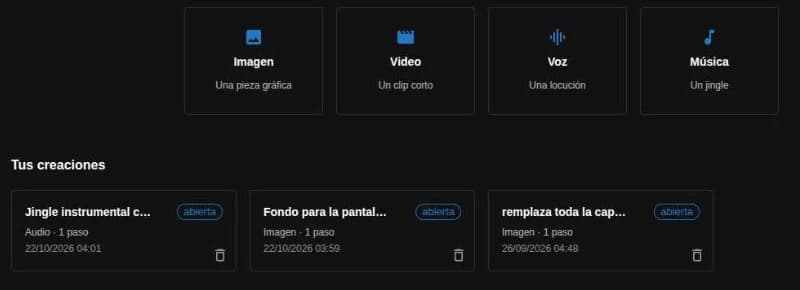
Lo que no tienes fotografiado, lo generas. Estos son los usos más comunes.
El fondo que le falta a tu promo
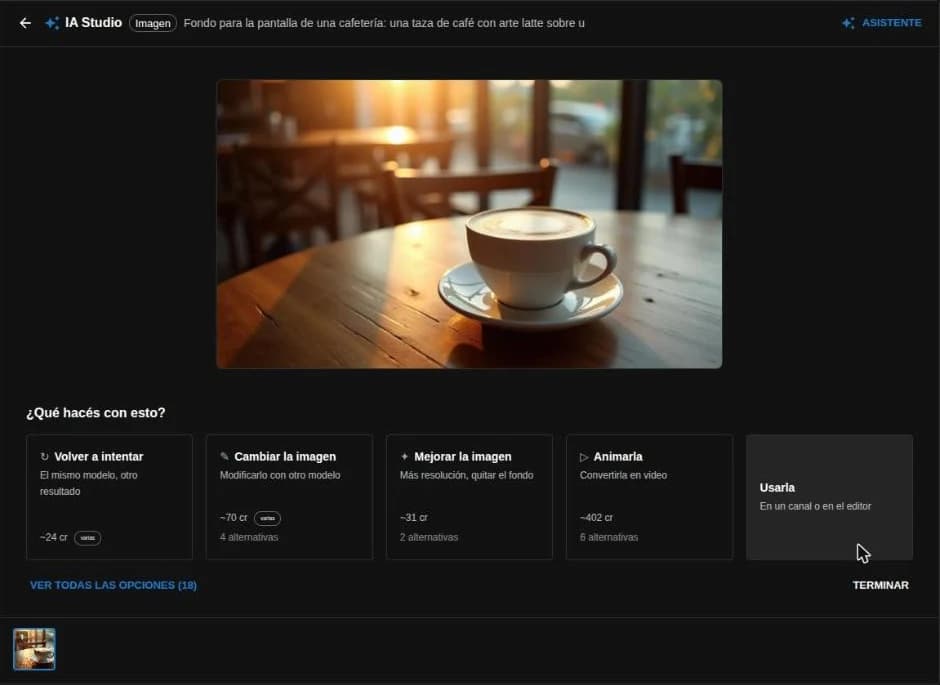
Describes la escena —una mesa de café al sol, un fondo de invierno— y la generas en la proporción de tus pantallas. Después le pones el precio y tu logo en Crear video o en el editor de imagen.
Tu producto, en movimiento
Partes de una imagen y la animas: el humo del café, el queso que se estira, la cámara que se acerca. Un clip corto que se nota en el canal entre las fotos fijas.
La foto, más nítida o sin fondo
Una imagen que quedó chica para una pantalla grande, o un producto al que le sobra el fondo: la mejoras sin volver a crearla.
La locución del aviso
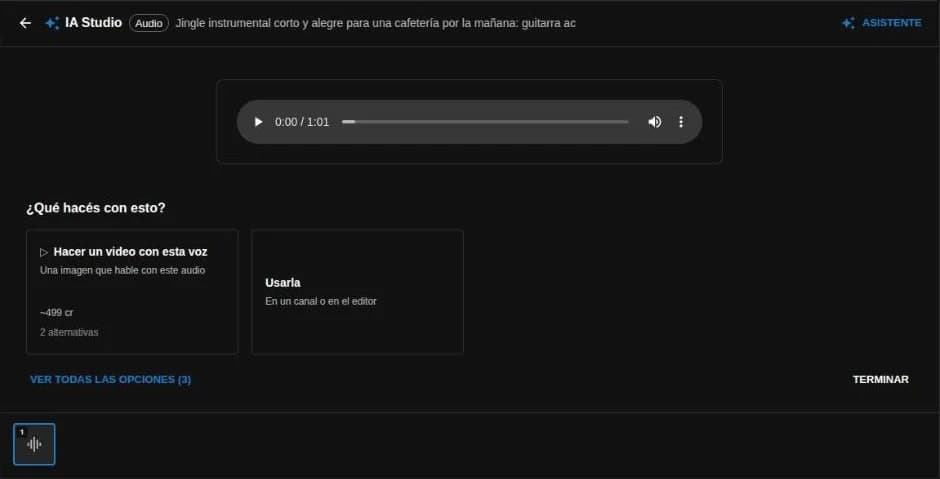
«2x1 todos los martes», el horario del local o una bienvenida: escribes el texto, generas la voz y la llevas a Crear video para que suene con la pieza.
Un jingle para tu marca
Una música propia para los videos de tus pantallas, en vez de buscar una que puedas usar. Va a tus archivos y la sumas a cualquier proyecto.
Sin salir de lo que estás armando
IA Studio se abre desde Crear video, el editor de imagen, el canal y Creator Studio. El resultado se agrega ahí mismo y no pierdes lo que todavía no guardaste.
Creas algo y sigues desde ahí
IA Studio no es un catálogo de tecnologías para elegir: es un camino. Partes de lo que necesitas y cada resultado te pregunta qué quieres hacer con él.
Empiezas por lo que quieres
Imagen, video, voz o música. IA Studio te propone con qué hacerlo y te deja el formulario armado: escribes el pedido y creas.
Cada resultado sugiere el siguiente paso
Animarlo, mejorarlo, ponerle música, volver a intentar: con el archivo ya puesto, sin bajarlo ni volver a subirlo. Y vuelves a cualquier paso anterior cuando quieras.
Ves el costo antes
Cada paso muestra cuántos créditos va a consumir antes de crearlo, y arriba ves lo que llevas usado. Sin sorpresas al final.
Termina en tus pantallas
El resultado va a un canal, al editor de imagen o a Crear video, y queda en tus archivos. Para eso existe: para lo que muestran tus pantallas.
La lista completa de lo que hace IA Studio
4 puntos de partida, 7 tipos de paso siguiente, 8 lugares desde donde se abre y tres destinos para el resultado.
Qué se puede crear
Imagen
Un fondo, una foto de producto, una ilustración o una placa sin texto, en la proporción de tus pantallas.
Video
Un clip con movimiento a partir de lo que escribes, para sumarlo al canal o a un video más largo.
Voz
Una voz que lee el texto que escribes: el aviso de la promo, el horario o una bienvenida.
Música
Una pieza musical para tu marca o de fondo para un video.
Qué puedes hacer con cada resultado
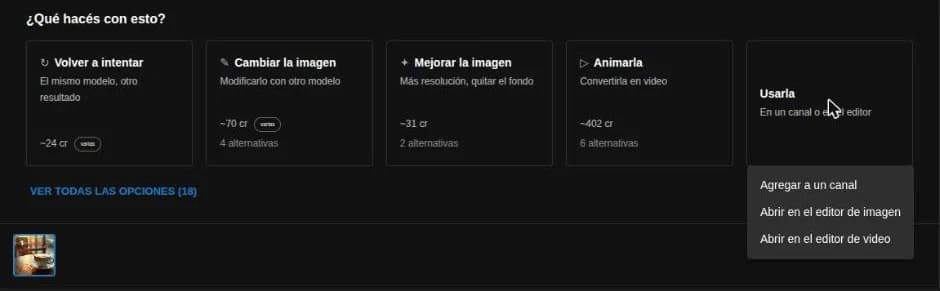
Debajo de cada resultado, IA Studio te pregunta qué quieres hacer con él. Estos son los pasos que sabe ofrecer, con el nombre que tienen en el panel; aparecen los que se pueden hacer con ese tipo de archivo, cada uno con su costo estimado.
Volver a intentar · imagen, video, voz y música: La misma opción, otro resultado: para cuando casi te gustó.
Cambiar la imagen / el video / el audio · imagen, video, voz y música: Modificar el resultado con otra opción, a partir de lo que ya tienes.
Mejorar la imagen · imagen: Más resolución o quitar el fondo, sin reimaginar la pieza.
Animarla · imagen: Convertir la imagen en un video.
Hacer un video con esta voz · voz: Una imagen que habla con ese audio.
Ponerle música · imagen: Generar un audio a partir de la imagen.
Combinar con otro archivo · según la opción: Para las opciones que necesitan algo más además del resultado (por ejemplo, una imagen y una voz): te avisa qué falta.
Y siempre: «Ver todas las opciones», «Usarla» y «Terminar».
Crear, seguir, pagar y usar
Crear
Empiezas por lo que quieres crear, no por qué tecnología usar: Imagen, Video, Voz o Música.
IA Studio te propone la opción más usada para eso; si quieres, eliges otra.
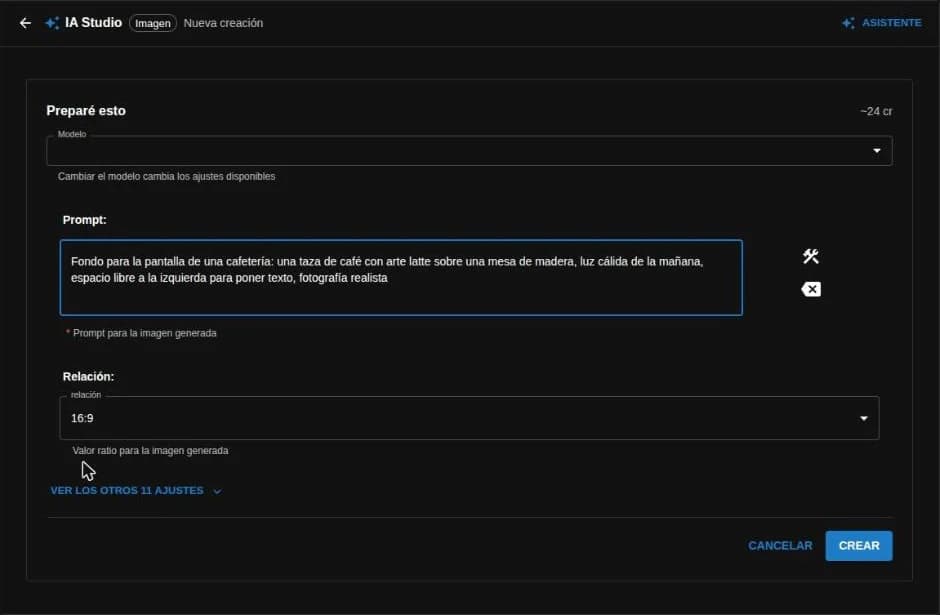
Llega con el formulario ya armado («Preparé esto»): escribes el pedido y tocas «Crear».
Arriba van los ajustes que importan (el pedido, la proporción, la duración, la resolución); el resto queda plegado en «Ver los otros N ajustes».
Si falta un dato obligatorio, te dice cuál antes de dejarte crear.
El botón «Asistente» te ayuda a escribir el pedido; si consultarlo tiene costo, lo ves en el mismo botón.
Seguir desde el resultado
Cada resultado te pregunta qué quieres hacer con él y te propone los pasos siguientes, con el archivo ya puesto: no lo bajas ni lo vuelves a subir.
Se muestran las cuatro opciones más útiles; el resto, en «Ver todas las opciones».
Si una opción entrega varias variantes, pasas de una a otra y eliges con cuál seguir.
Las acciones que aparecen dependen de las opciones disponibles en ese momento: IA Studio ofrece solo lo que se puede hacer con ese tipo de archivo.
El costo, antes de crear
Cada acción sugerida muestra su costo estimado en créditos («~N cr»).
El formulario muestra el costo estimado antes de tocar «Crear», y cada opción alternativa, el suyo, con una línea que dice para qué sirve.
Arriba de la creación ves lo que llevas usado en créditos.
Si no te alcanzan los créditos para ese paso, te lo dice antes.
Se cobra la generación que termina bien.
Usar el resultado
«Usarla» te da tres destinos: «Agregar a un canal», «Abrir en el editor de imagen» (si es una imagen) y «Abrir en el editor de video».
En el editor de video (Crear video) el archivo llega puesto en la línea de tiempo.
Todo lo que generas queda en «Generaciones» y en tus Archivos, con el tipo «Generado», para usarlo cuando quieras.
En un canal se agrega con «Agregar contenido», como una imagen o un video subido, y llega a tus pantallas con «Recargar pantallas».
El hilo de la creación
Debajo del resultado, todos los pasos de la creación en miniatura, con el camino que llevó hasta el actual.
Vuelves a cualquier paso con un clic y sigues desde ahí en otra dirección, sin perder lo anterior.
Cada creación guarda hasta 20 pasos.
En «Tus creaciones» retomas cualquiera donde la dejaste, con su tipo, sus pasos, lo que llevas gastado y la fecha.
Mientras genera
Puedes cerrar la pantalla: la generación sigue y el resultado queda en tu cuenta.
Puedes cancelar una generación en curso, con confirmación.
Una generación por vez en tu cuenta.
Terminar y ordenar
«Terminar» guarda la creación y te muestra los archivos de prueba que no forman parte del resultado.
Eliges cuáles liberar para no ocupar espacio, o «Conservar todo».
Lo que es parte del resultado y lo que estás usando en un canal no se toca: se muestra bloqueado.
Aunque liberes archivos, sigues viendo toda la creación.
Al eliminar una creación eliges si se borran también sus archivos; los que están en un canal se conservan igual.
Desde dónde se abre
Abierto desde un editor, el canal o Creator, IA Studio se abre encima de lo que estás haciendo y el resultado se agrega ahí: no pierdes lo que todavía no guardaste.
Menú «Inteligencia artificial › IA Studio»
Imagen, video, voz o música
A «Usarla»: un canal, el editor de imagen o Crear video
Crear video, en los paneles de imágenes, videos y audio
Imagen, video, voz o música
«Agregar a este proyecto»: entra en la línea de tiempo
Editor de imagen
Imagen
«Agregar a este lienzo»
Canal, en «Agregar contenido»
Imagen o video
«Usar en este elemento»: se suma al canal
Campos de archivo de los componentes
El tipo de archivo que pide el campo
Queda elegido en ese campo
Creator Studio, cuando una pieza necesita un fondo
Imagen o video, con el pedido ya escrito
«Usar en esta pieza»
Editar con Creator en un canal, cuando pides algo hecho con IA
Imagen o video, con el pedido ya escrito
«Usar en el canal»: vuelve a la conversación para sumarlo
El aviso «Prueba IA Studio» del Escritorio
Imagen, video, voz o música
Aparece hasta que haces tu primera creación
Del pedido a tus pantallas, en seis pasos
Abre IA Studio
En el panel de tenelo, menú «Inteligencia artificial › IA Studio». O desde el botón «Generar con IA Studio» del editor, del canal o de Creator Studio.
Elige qué quieres crear
Imagen, video, voz o música. Se abre el formulario ya armado, con la opción más usada para eso.
Escribe el pedido y mira el costo
Describes lo que necesitas, ajustas la proporción o la duración si hace falta y ves el costo estimado. Tocas «Crear».
Sigue desde el resultado
Te propone los pasos siguientes con su costo: animarlo, mejorarlo, cambiarlo o volver a intentar. Eliges uno, o ninguno.
Úsalo
Con «Usarla» lo llevas a un canal, al editor de imagen o a Crear video. Si lo abriste desde el editor o el canal, se agrega ahí mismo.
Termina la creación
Con «Terminar» queda guardada en «Tus creaciones» y eliges si liberar los archivos de prueba que no usaste.

Qué es gratis y qué consume créditos
Pagas lo que generas, y lo sabes antes de generarlo.
Gratis
Abrir IA Studio, mirar las opciones y su costo estimado.
Ver tus creaciones, volver a cualquier paso y elegir entre variantes.
Llevar el resultado a un canal, al editor de imagen o a Crear video, y mostrarlo en todas tus pantallas.
Terminar una creación, liberar archivos o eliminarla.
Consume créditos
Cada generación —una imagen, un clip, una voz, una música o un paso sobre un resultado— consume créditos según la opción que elijas. Ves el costo estimado antes de crear.
Se descuenta cuando la generación termina bien.
El botón «Asistente» puede tener costo por consulta: si lo tiene, lo ves en el mismo botón antes de preguntar.
Límites
Una generación por vez en tu cuenta.
Hasta 20 pasos por creación.
Si no te alcanzan los créditos para un paso, no empieza y te lo dice.
Las opciones dependen de las disponibles en cada momento: IA Studio solo ofrece lo que se puede hacer con ese tipo de archivo.
Mientras haya una generación en curso no se puede renderizar en Crear video.
Lo que se pregunta siempre
No. tenelo es el software para controlar tus pantallas: canales, equipos, componentes y programación. IA Studio es una ayuda para cuando te falta una imagen, un clip, una voz o una música; puedes trabajar siempre con tus propios archivos.
Depende de lo que generes y de la opción que elijas: una imagen suele costar mucho menos que un video. Antes de crear ves el costo estimado en créditos, cada alternativa muestra el suyo y arriba de la creación ves lo que llevas usado. Los créditos van aparte del plan.
Seguir desde ahí —animarlo, mejorarlo, cambiarlo, ponerle música— o usarlo: agregarlo a un canal, abrirlo en el editor de imagen o llevarlo a Crear video, donde llega puesto en la línea de tiempo. Todo queda en «Generaciones» y en tus Archivos, con el tipo «Generado».
Para lo que tiene que leerse perfecto y cambia seguido, conviene generar la imagen o el video limpio y sumar el precio, el nombre y tu logo con tipografía real en Crear video, en el editor de imagen o con una superposición. Así, cuando cambia el precio, lo editas sin volver a generar.
La generación sigue y el resultado queda en tu cuenta. Si te arrepientes, puedes cancelarla mientras está en curso.
Al tocar «Terminar», IA Studio te muestra los archivos que no forman parte del resultado y eliges cuáles liberar. Lo que es parte del resultado y lo que estás usando en un canal no se toca, y la creación se sigue viendo completa.
IA Studio te propone la opción adecuada para cada paso y te deja elegir otra, cada una con su costo y una línea que dice para qué sirve. Si prefieres elegir tú desde el catálogo completo, está «Inteligencia artificial › IA generativa».
Lo que escribes y los archivos que eliges como punto de partida van al servicio que genera el resultado. El resultado queda en tu cuenta.
Sigue armando tus pantallas
Controla tus pantallas, y crea lo que les falta
Primer mes gratis, sin tarjeta. Se paga por canal, con pantallas ilimitadas. IA Studio viene en el panel: lo que generas se paga en créditos y ves el costo antes.