
Pantallas que responden a tus manos, tu cara y tu voz
Con Tenelo, el software de control multipantalla, el público agarra un producto en 3D en el aire, ve a un personaje moverse como él o juega sonriendo y con la voz.
Son componentes que se agregan al canal como un elemento más y usan la cámara o el micrófono del equipo. Abajo, de cada uno: qué hace, cómo se controla, qué necesita y cuánto toma de tu marca. Y qué pasa con la imagen: se procesa en la pantalla y no se graba.
Primer mes gratis, sin tarjeta.
De un vistazo
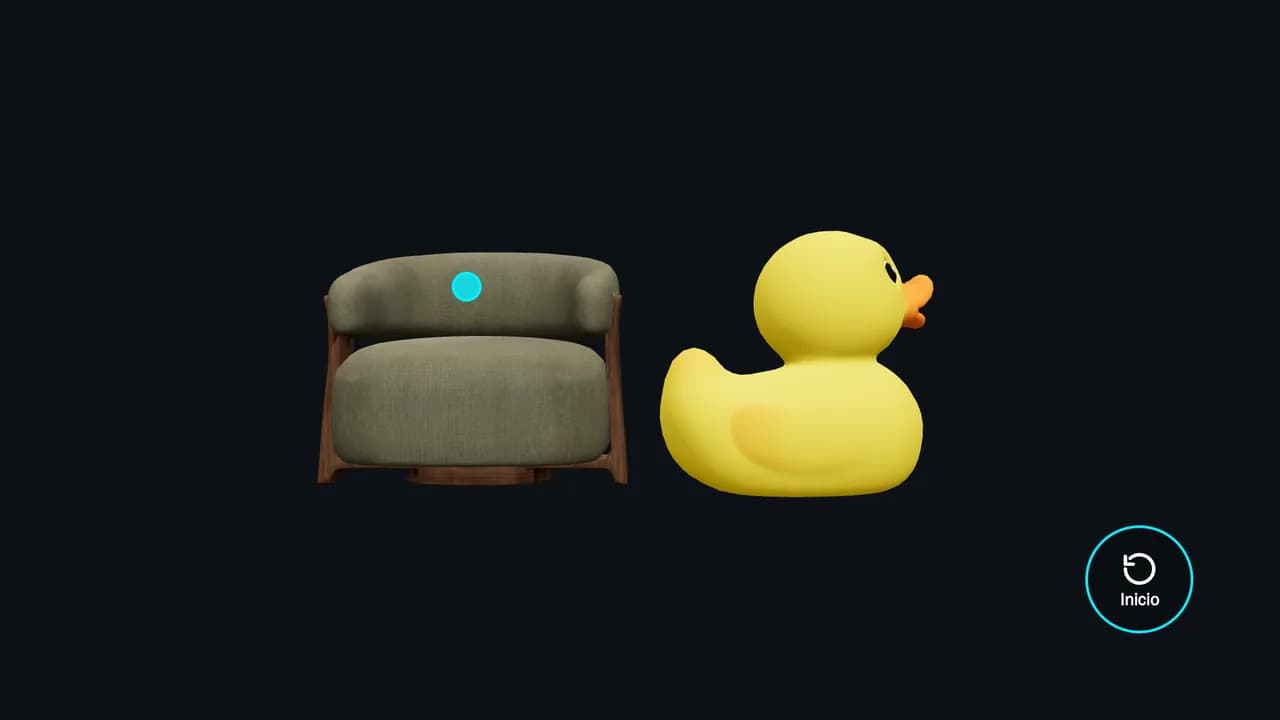
Tu producto, en las manos del público, sin tocar nada
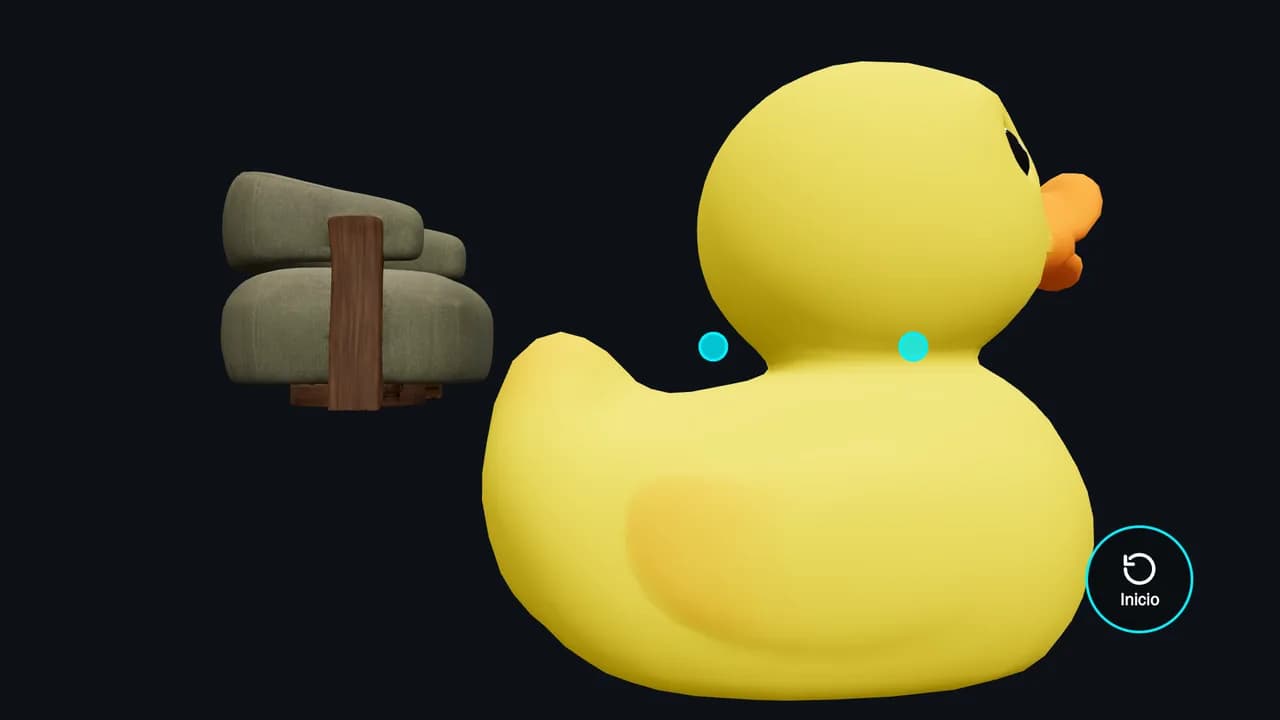
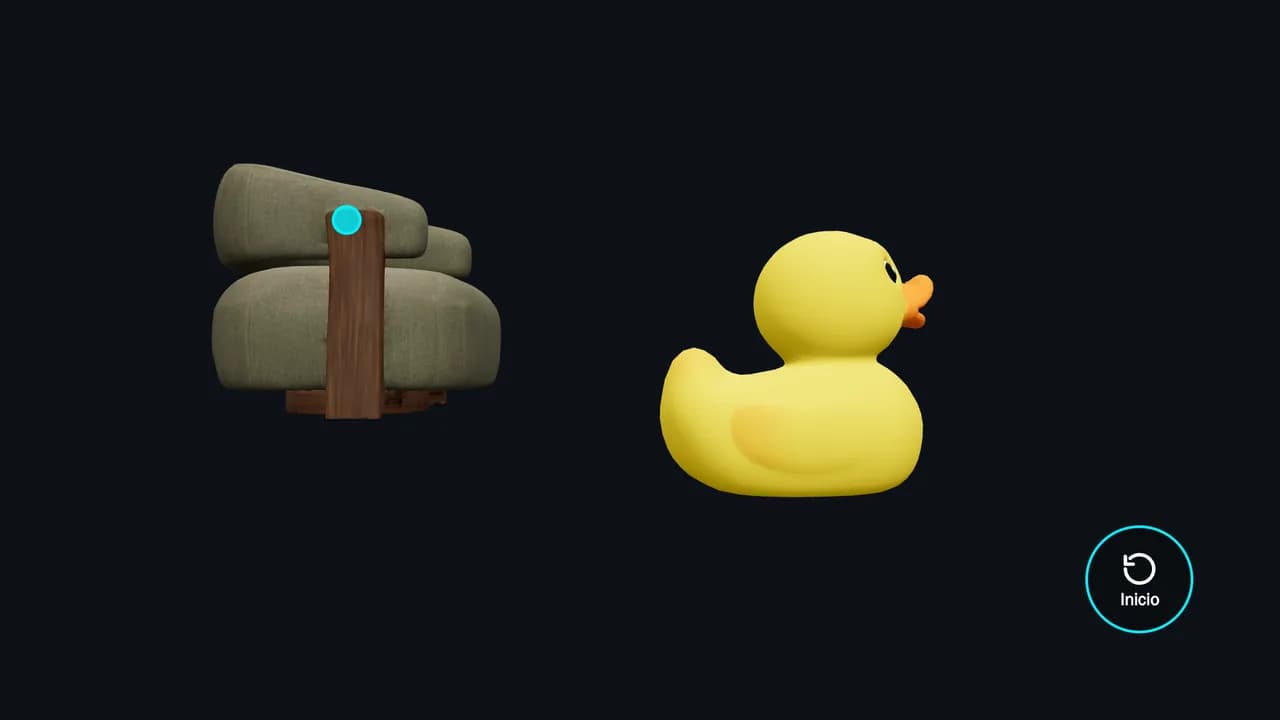
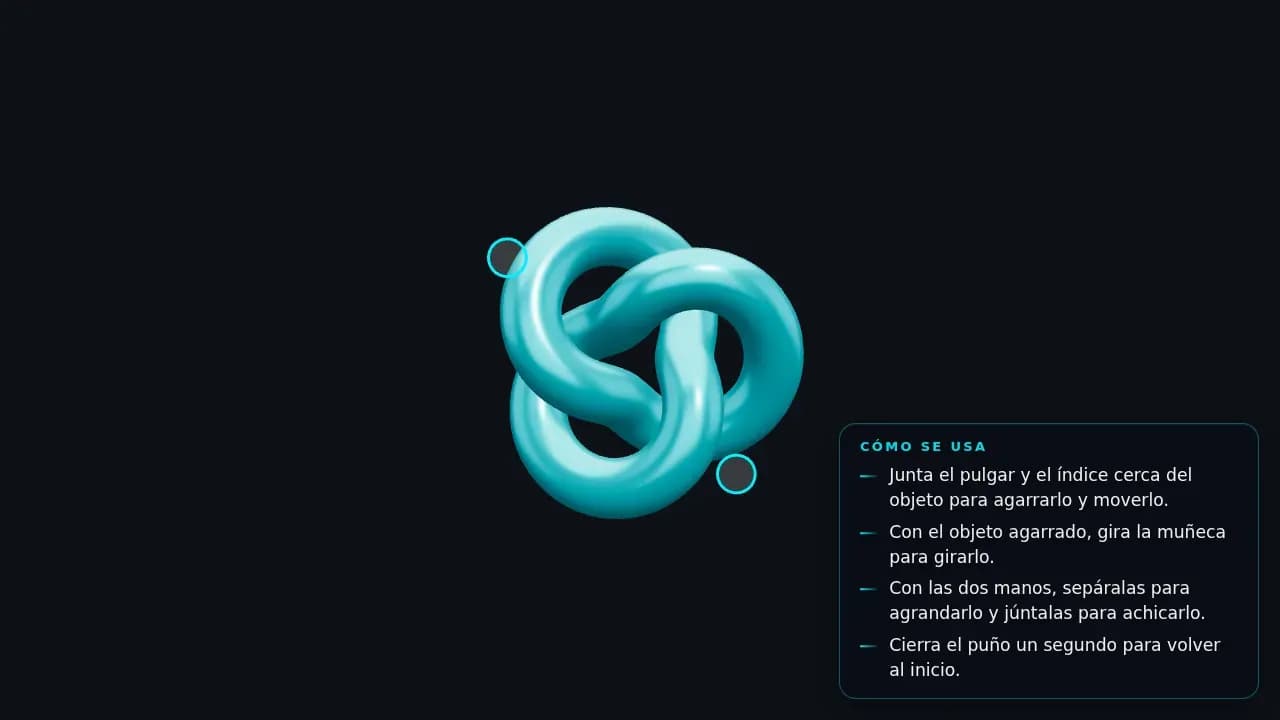
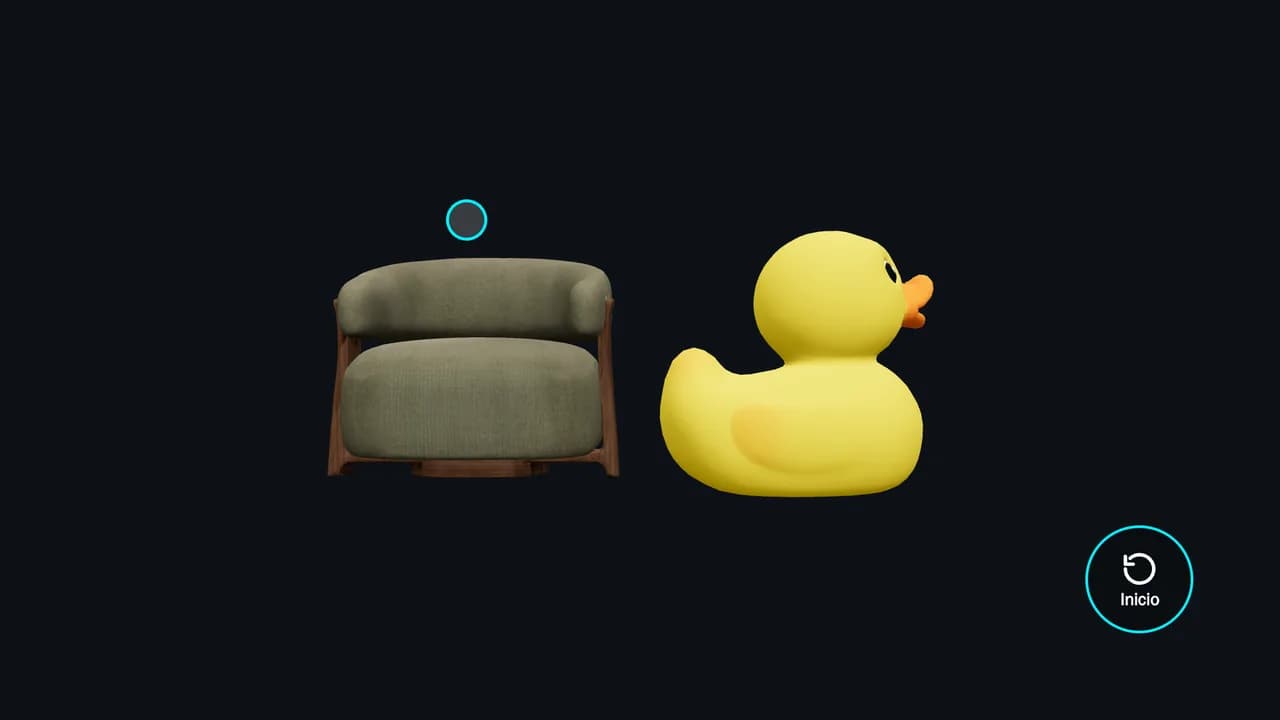
Frente a la pantalla, el público junta el pulgar y el índice cerca de un objeto para agarrarlo y moverlo; agarrado, gira la muñeca y el objeto gira. Con las dos manos pellizcando, separarlas agranda y juntarlas achica. Cada mano se ve como un cursor en pantalla. Hasta tres objetos a la vez y, cuando nadie los usa, giran solos.
Con las manos, frente a una cámara: la persona a menos de un metro y medio, con la mano bien visible y buena luz.
En una pantalla táctil, también se gira con el dedo.
El botón «Inicio» vuelve todo al comienzo: se aprieta dejando la mano encima un segundo o pellizcándolo, y también con el dedo. Cerrar el puño unos segundos puede hacer lo mismo (viene apagado).
Sin cámara, el elemento no sale al aire en esa pantalla y el canal sigue con lo demás.
Toma de tu marca el logo, el color de acento (los cursores, los avisos y el objeto de demostración) y el color de fondo.
De fondo, la imagen de la cámara como un espejo —el objeto «en tus manos»— o un color liso.
Título, texto de espera e iluminación propios; color y tamaño de las instrucciones.
Hasta tres modelos 3D propios (GLB). Sin ninguno, uno de demostración.
Qué necesita: Un equipo con 3D (WebGL) y una cámara arriba de la pantalla, a la altura de la gente. Horizontal o vertical; se recomienda 1920×1080. Si va a saltos, se bajan las detecciones por segundo o se deja una sola mano.
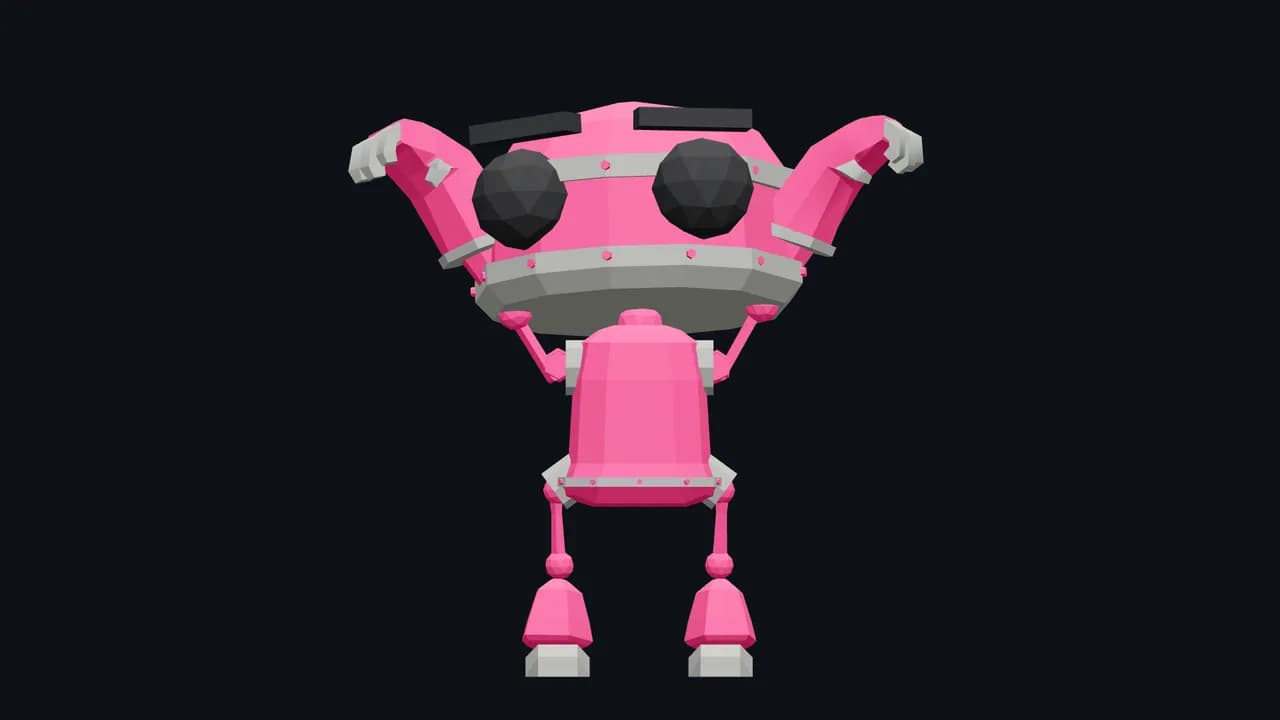
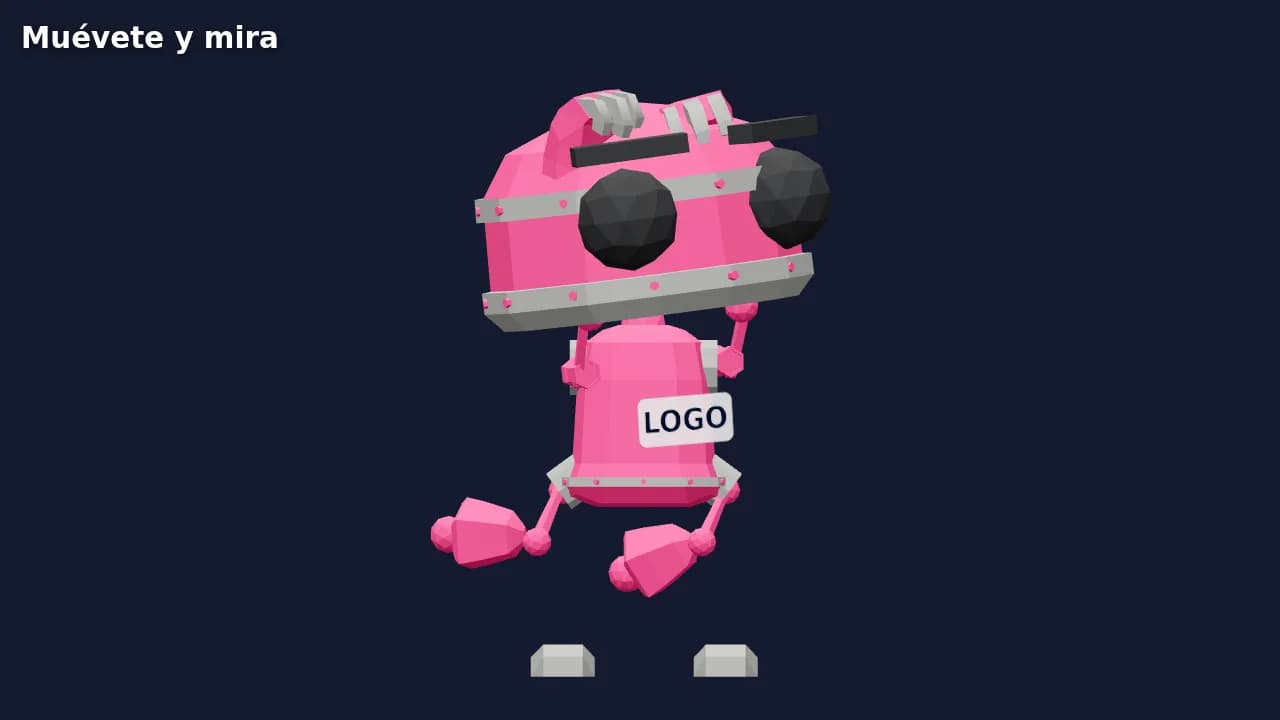
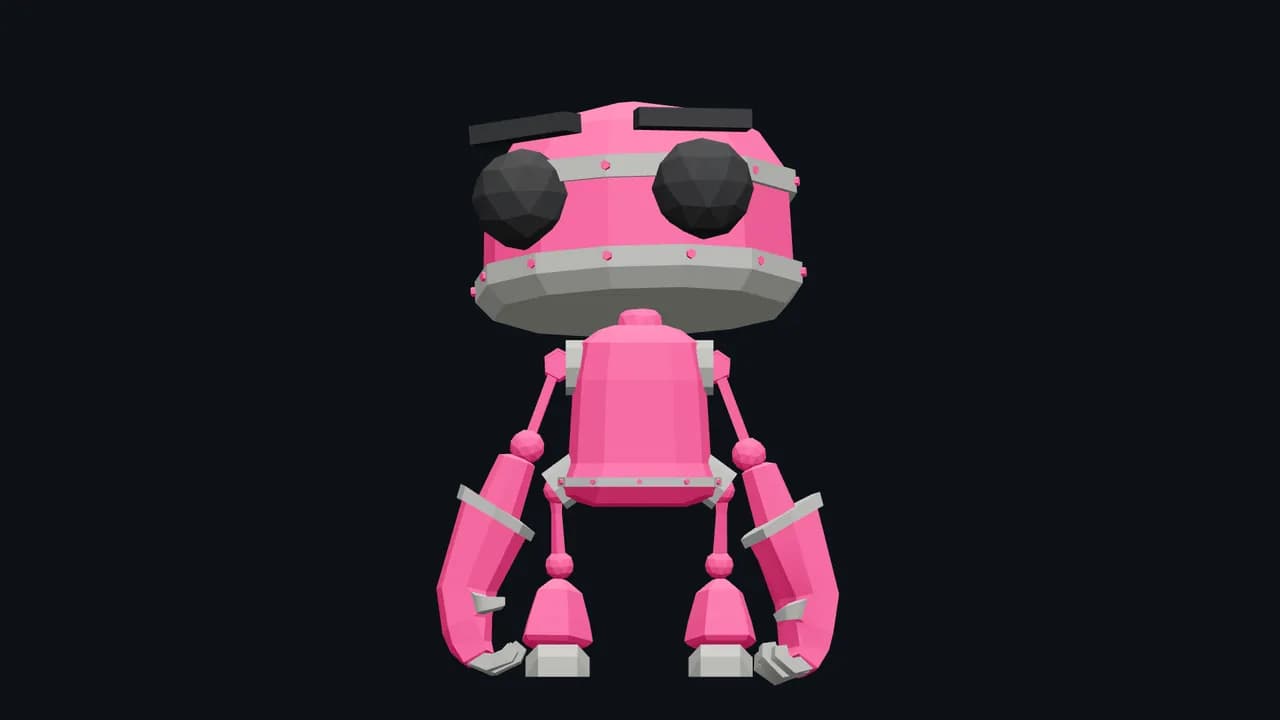
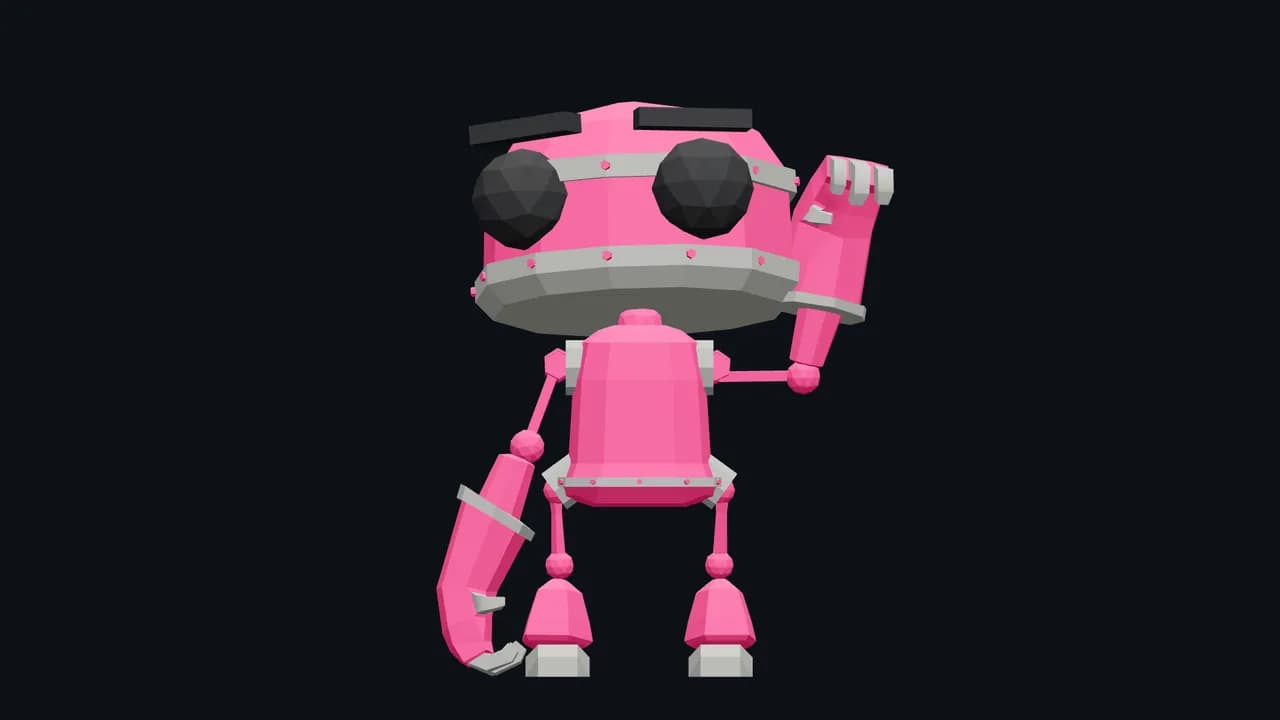
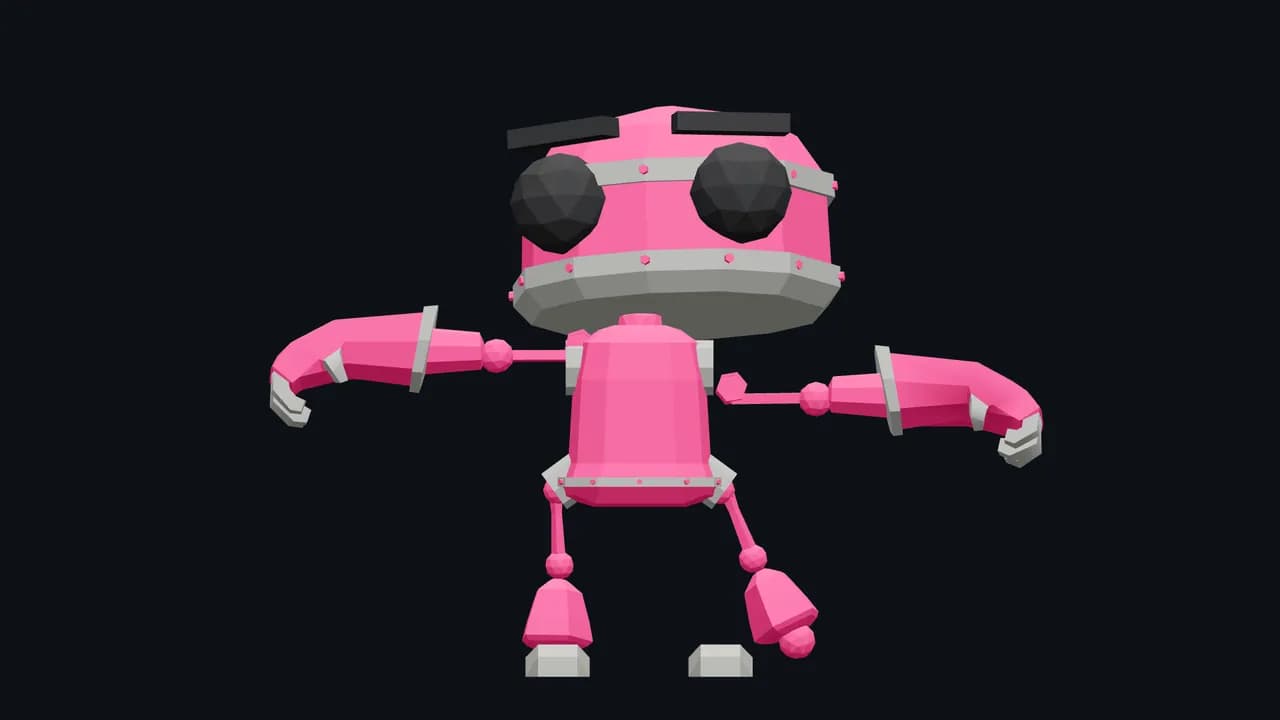
Un personaje que se mueve como tú
Un personaje en 3D copia en vivo los movimientos de quien se para frente a la pantalla: brazos, piernas, cadera, pecho y cabeza; de cerca, también la boca y la mano —abierta, puño o señalando—. Puede ir sobre la imagen de la cámara, reemplazando a la persona, o solo, sobre un color o una imagen. Con dos o tres personajes, se cambia con un botón o solo cada tantos segundos.
Con el cuerpo: medio cuerpo con la persona a 1 a 1,5 m (vidrieras y mostradores; las piernas quedan quietas) o cuerpo entero a 2 o 3 m.
De cerca copia también la cabeza, la boca y la mano. La boca y los gestos de la cara, si el personaje trae las formas de cara estándar (ARKit).
«Cambiar personaje» se toca en la pantalla; también puede cambiar solo cada tantos segundos.
Sin cámara, el elemento no sale al aire en esa pantalla y el canal sigue con lo demás.
Toma de tu marca el logo (en el pecho del personaje, del tamaño que elijas), el color de acento y el de fondo; el robot de muestra se pinta con el acento y, con «Colores del personaje», un personaje propio se tiñe con los colores de tu marca (si el modelo nombra así sus partes).
De fondo, la cámara, un color o una imagen tuya.
Título y texto de espera propios, e iluminación.
Hasta tres personajes propios (GLB con esqueleto humanoide, como la mascota de tu marca). Sin ninguno, cinco de muestra: un robot, dos personas y dos personajes mini.
Qué necesita: Pensado para una mini PC, con la cámara arriba de la pantalla, a la altura de la gente. Horizontal o tótem vertical.
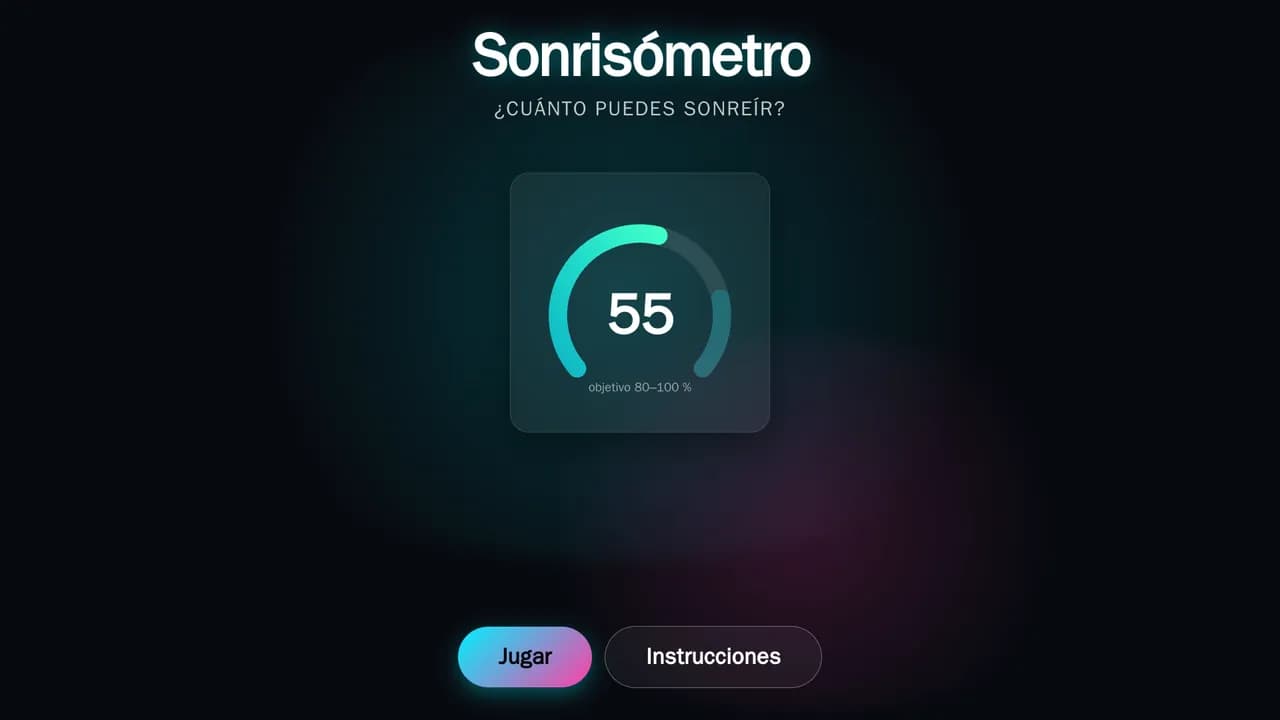
Un juego que se gana sonriendo
La cámara mide cuánto sonríe la persona: el termómetro sube con el porcentaje y, al lado, un medidor con tu producto en el centro —que crece y se ilumina con la sonrisa— o un emoji 3D que copia la cara. Gana quien sostiene la sonrisa en la zona objetivo (de 80 a 100 % de fábrica) durante unos segundos, antes de que se acabe el tiempo. Al final, el ranking.
Se empieza con «Jugar», tocando la pantalla, con el mouse o el teclado; después se juega sólo con la sonrisa.
La cámara arriba de la pantalla, a la altura de la cara, y la persona mirándola de frente.
Sin cámara, el elemento no sale al aire en esa pantalla y el canal sigue con lo demás.
Toma de tu marca el logo, el color de acento y el de fondo; tu producto va en el centro del medidor (sin producto, el logo).
Título y subtítulo propios; medidor o emoji, y el color del emoji.
Fondo animado, de color, una imagen o un video tuyo; música y efectos de sonido.
Qué tan difícil es: desde qué porcentaje cuenta, cuántos segundos hay que sostenerla y cuánto dura la partida.
Qué necesita: Un equipo de gama media con 3D (WebGL): el reconocimiento de la cara corre en la misma pantalla. Si va lento, se bajan las detecciones por segundo.
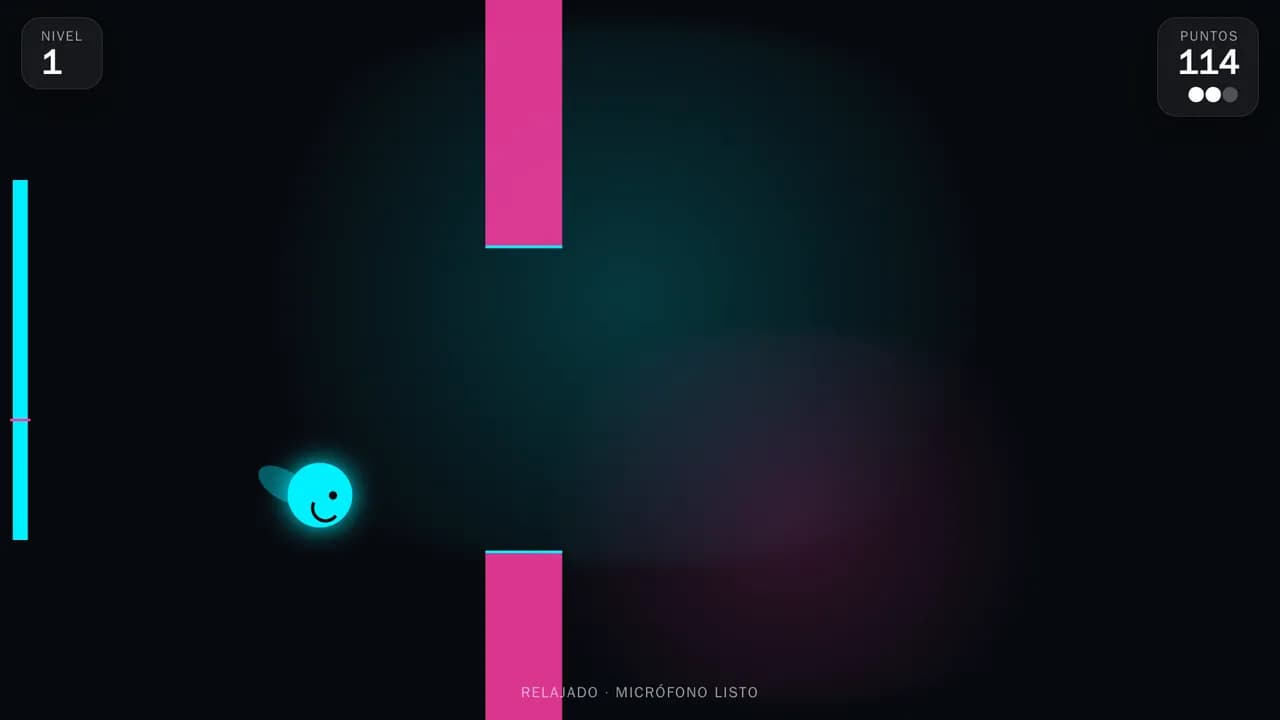
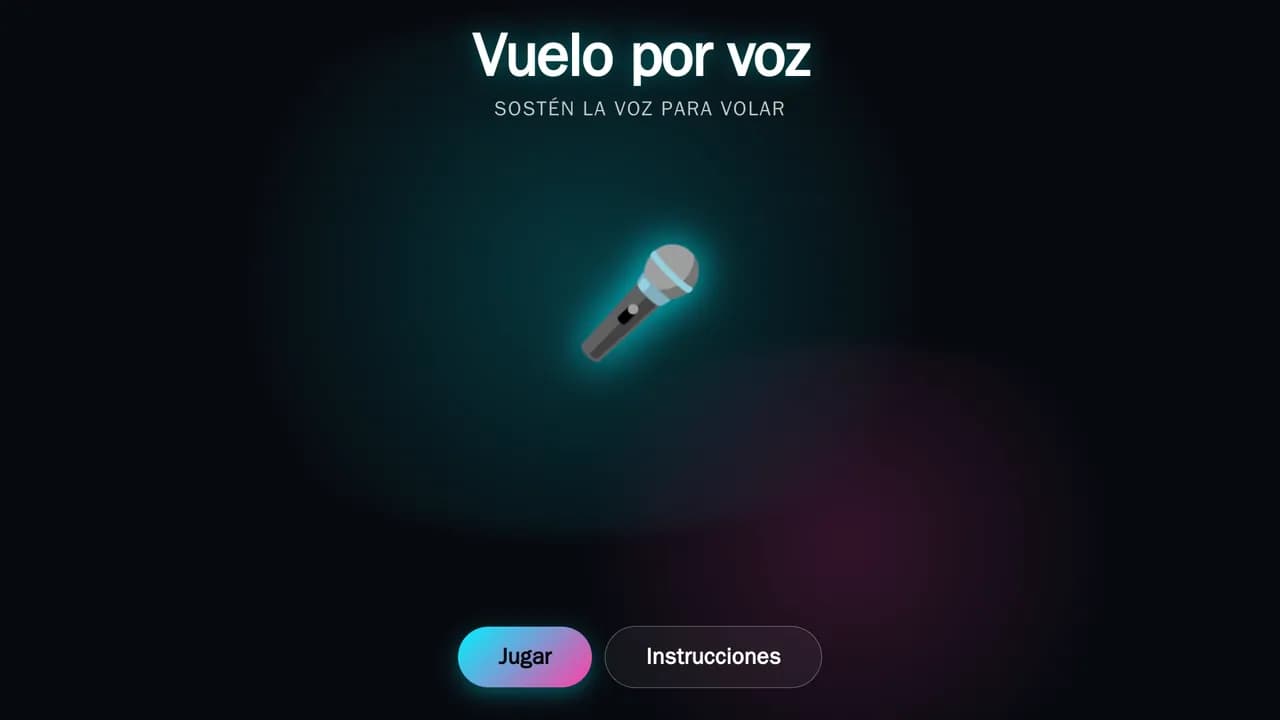
Un juego que se juega con la voz
Un personaje sube mientras el público sostiene un sonido —la voz, un silbido, un «aaah»— y cae en silencio; hay que pasar por el hueco de cada columna. Al empezar, dos segundos de silencio miden el ruido del local para calibrar. Puntos por distancia y por hueco, vidas y ranking al final.
Se empieza con «Jugar», tocando la pantalla, con el mouse o el teclado; después se juega con la voz, desde lejos.
La sensibilidad del micrófono se ajusta al ruido de tu local. La música de fondo viene apagada: por los parlantes, subiría el nivel.
Tres dificultades y las vidas que quieras.
Sin micrófono, el elemento no sale al aire en esa pantalla y el canal sigue con lo demás.
Toma de tu marca el logo, el color de acento y el de fondo.
Título y subtítulo propios.
Fondo animado, de color, una imagen o un video tuyo; efectos de sonido.
Qué necesita: Un micrófono conectado al equipo. No usa 3D: anda en equipos de gama baja.
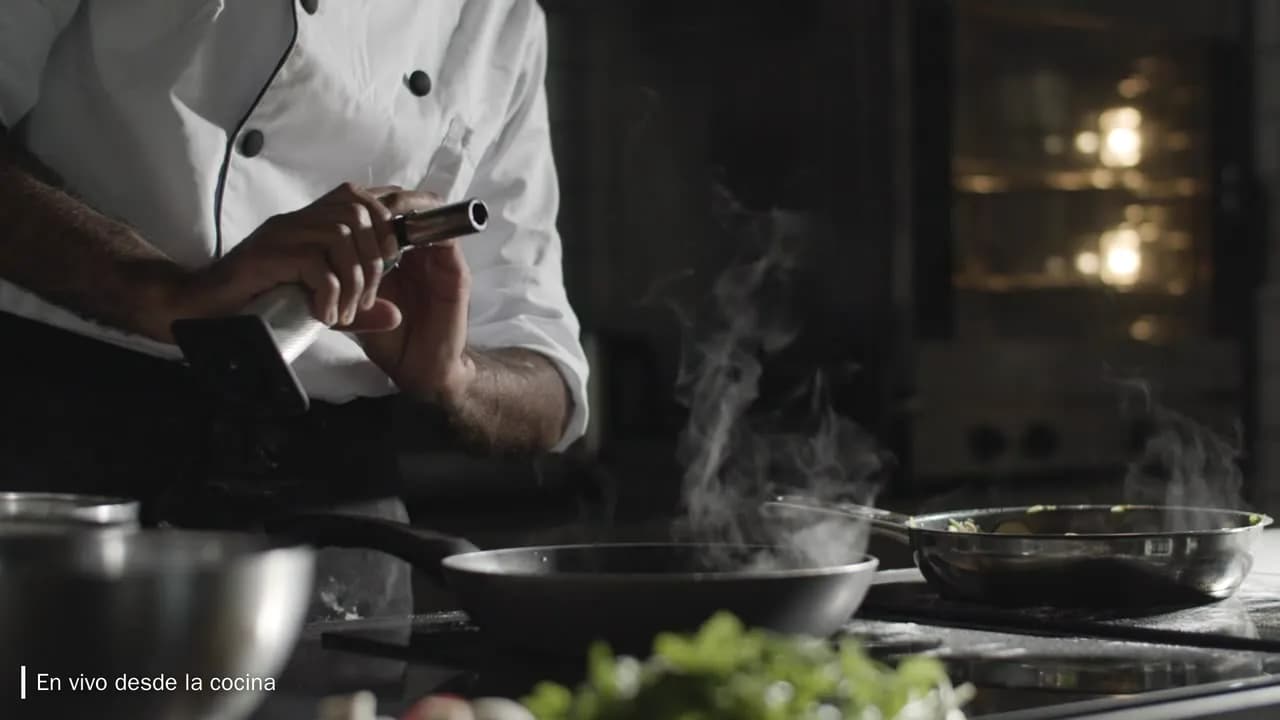
Lo que pasa de este lado, en la pantalla
La pantalla muestra en vivo lo que ve la cámara del equipo: la cocina mientras se cocina, la producción mientras se arma, un taller o una clase en otro lugar del local. Encima pueden seguir corriendo las superposiciones del canal —un texto en movimiento, la hora, el clima—, así que se mira el vivo y la oferta a la vez. Con la opción de espejar, sirve como espejo.
No hay gestos: la cámara muestra, no detecta nada.
Puede pedir un toque para empezar, con el aviso de que no se graba; en una pantalla donde nadie se acerca, se pone en «nunca».
El sonido del micrófono, si lo activas: sólo con la cámara lejos de los parlantes, para que no haya acople.
Sin cámara, el elemento no sale al aire en esa pantalla y el canal sigue con lo demás.
Toma de tu marca el logo, en la esquina que elijas.
Título sobre la imagen; llenar la pantalla o verla entera.
Las superposiciones del canal, encima.
Qué necesita: Una cámara conectada al equipo de esa pantalla. No usa 3D: anda en cualquier equipo.
En 3D y realidad aumentada
Tres componentes más usan la cámara. Los ves en acción, con todo el detalle, en la página de 3D y realidad aumentada.
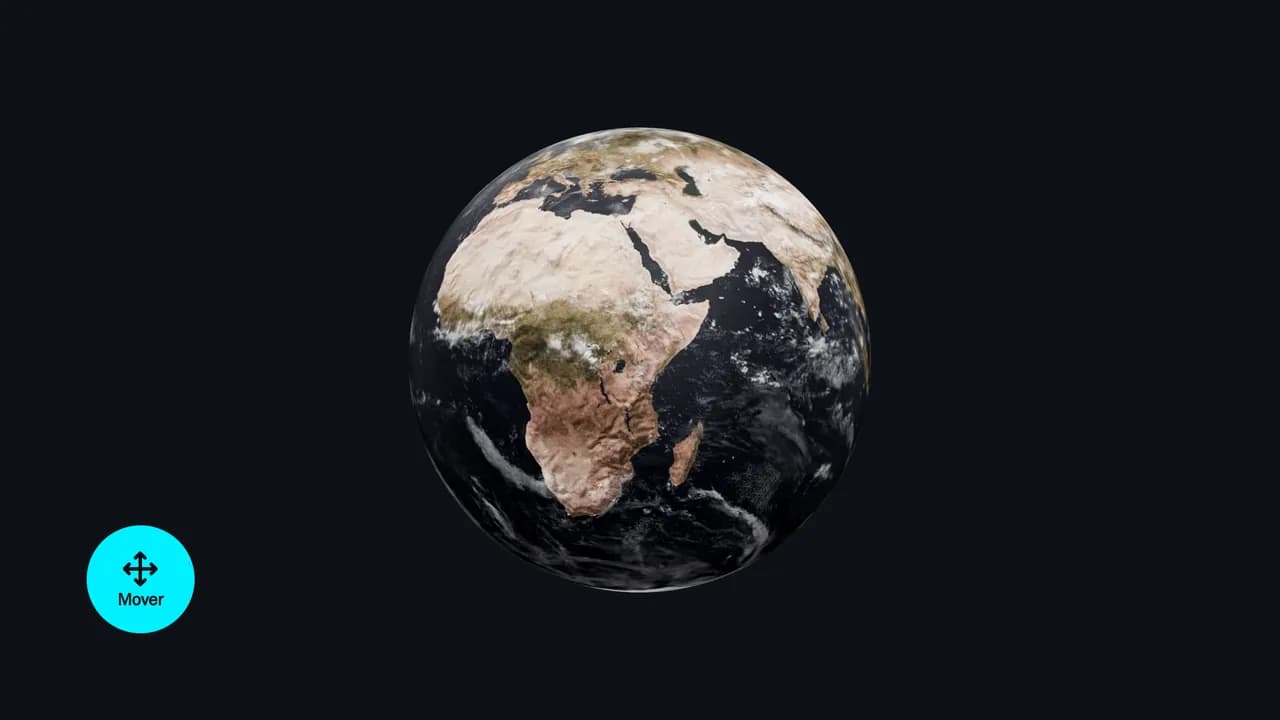
Objeto 3D para anclar y girar
Lo mismo que el Objeto 3D con gestos, con el botón «Anclar»: el objeto queda fijo, se gira con la mano para verlo por todos lados y se acerca hasta entrar en él.
Verlo en acción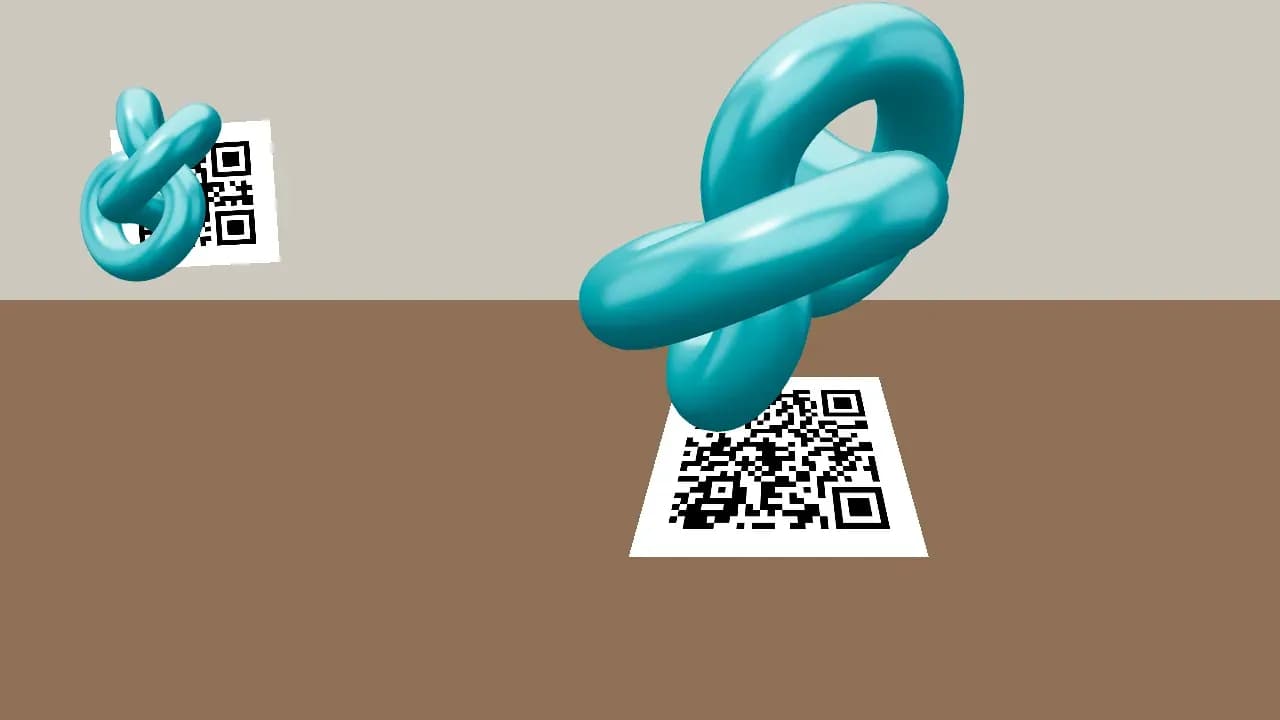
Objeto con ancla
Un objeto 3D aparece sobre un QR impreso o pegado a la persona: anteojos en los ojos, un gorro, un reloj en la muñeca, un logo en el pecho. No se controla con gestos: sigue a la cara, la mano o el cuerpo.
Verlo en acción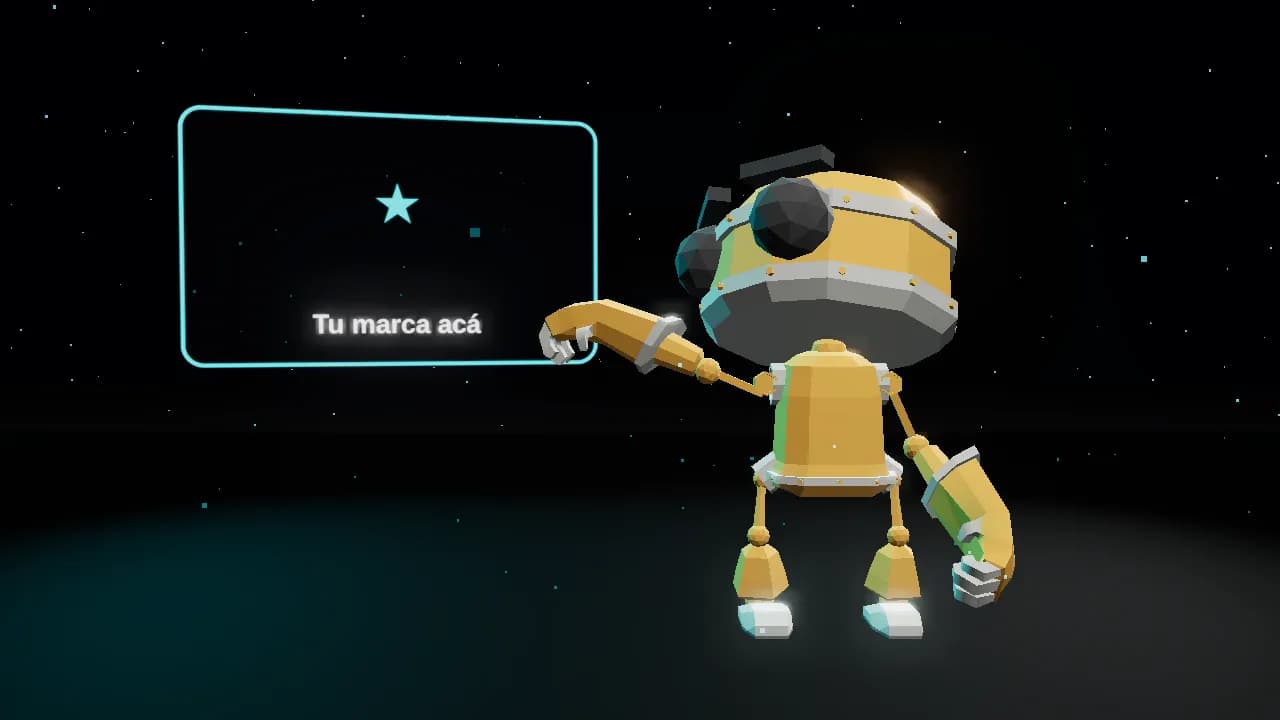
Protagonista 3D
Un personaje hace el show de tu marca solo. Con la cámara, si la prendes, va hacia quien se acerca, lo mira y, si levanta la mano, lo saluda. Sin cámara, el show sigue igual.
Verlo en acciónCon qué se usa cada uno, y qué pasa sin cámara
Elige según dónde va la pantalla y qué tiene conectado su equipo: una cámara arriba de la pantalla, un micrófono, una pantalla táctil.
| Componente | Se usa con | Cámara | Micrófono | Táctil | Sin cámara o micrófono |
|---|---|---|---|---|---|
| Objeto 3D con gestos | Las manos | Obligatoria | No | Opcional (girar con el dedo) | Se saltea |
| Objeto 3D para anclar y girar | Las manos | Obligatoria | No | Para los botones | Se saltea |
| Personaje que te imita | El cuerpo | Obligatoria | No | Cambiar personaje | Se saltea |
| Sonrisómetro | La sonrisa | Obligatoria | No | Para empezar | Se saltea |
| Vuelo por voz | La voz | No | Obligatorio | Para empezar | Se saltea |
| Cámara en vivo | Nada: se mira | Obligatoria | Opcional | Para empezar, si se pide | Se saltea |
| Objeto con ancla | Un QR, la cara, la mano o el cuerpo | Obligatoria | No | Para empezar, si se pide | Se saltea |
| Protagonista 3D | Nada; con cámara, levantar la mano | Opcional | No | No | El show sigue |
Objeto 3D con gestos
Se usa con: Las manos
Cámara: Obligatoria · Micrófono: No · Táctil: Opcional (girar con el dedo)
Sin cámara o micrófono: Se saltea
Objeto 3D para anclar y girar
Se usa con: Las manos
Cámara: Obligatoria · Micrófono: No · Táctil: Para los botones
Sin cámara o micrófono: Se saltea
Personaje que te imita
Se usa con: El cuerpo
Cámara: Obligatoria · Micrófono: No · Táctil: Cambiar personaje
Sin cámara o micrófono: Se saltea
Sonrisómetro
Se usa con: La sonrisa
Cámara: Obligatoria · Micrófono: No · Táctil: Para empezar
Sin cámara o micrófono: Se saltea
Vuelo por voz
Se usa con: La voz
Cámara: No · Micrófono: Obligatorio · Táctil: Para empezar
Sin cámara o micrófono: Se saltea
Cámara en vivo
Se usa con: Nada: se mira
Cámara: Obligatoria · Micrófono: Opcional · Táctil: Para empezar, si se pide
Sin cámara o micrófono: Se saltea
Objeto con ancla
Se usa con: Un QR, la cara, la mano o el cuerpo
Cámara: Obligatoria · Micrófono: No · Táctil: Para empezar, si se pide
Sin cámara o micrófono: Se saltea
Protagonista 3D
Se usa con: Nada; con cámara, levantar la mano
Cámara: Opcional · Micrófono: No · Táctil: No
Sin cámara o micrófono: El show sigue
«Se saltea»: ese elemento no sale al aire en esa pantalla y el canal sigue con lo demás. Nunca queda una pantalla en negro esperando una cámara.
Qué pasa con la imagen de la cámara
Lo que mira la cámara o escucha el micrófono se procesa en la propia pantalla y se descarta. Esto es lo que pasa, sin letra chica.
Se procesa en el equipo
Los detectores de manos, cara y cuerpo y sus modelos vienen dentro del reproductor: no se bajan de internet y no mandan ninguna imagen a ningún servidor. Por eso también funcionan sin conexión.
Detecta, no reconoce
Cada imagen se convierte en puntos —dónde está la mano, si sonríe, cómo está el cuerpo— y se descarta. No se sabe quién es nadie, no se graba y no se envía ninguna imagen.
Se avisa antes
Antes de abrir la cámara o el micrófono, la pantalla puede mostrar el aviso con «Acepto» y «No, gracias». Si nadie acepta, no se abre nada. Tú eliges si se pide siempre, nunca o de forma automática.
El micrófono sólo mide el volumen
En Vuelo por voz se mide cuán fuerte suena, nada más: no se graba ni se guarda audio.
Los juegos (Sonrisómetro y Vuelo por voz) guardan el puntaje y, si la persona los escribe, su nick y su email, para el ranking. En pantalla sólo se ve el nick; el email no vuelve nunca a una pantalla.
Cámara en vivo muestra la imagen en esa pantalla —para eso está—, pero tampoco la graba ni la envía.
Cámara, distancia, luz y equipo
La cámara
Una webcam conectada al equipo, arriba de la pantalla y a la altura de la gente (de la cara, para el Sonrisómetro). Si el equipo tiene varias, eliges cuál usa cada pantalla.
La distancia
Las manos, a menos de un metro y medio. La cara, a menos de dos metros. El cuerpo, de 1 a 1,5 m para medio cuerpo y de 2 a 3 m para cuerpo entero.
La luz
Buena luz sobre la persona. Si no detecta, lo primero es acercarse y mejorar la luz; cada componente tiene un modo prueba que dibuja lo que detecta, para ajustar al instalar.
El equipo
Los que tienen 3D necesitan un equipo con WebGL, como una Raspberry Pi 5 o una mini PC; para el Personaje que te imita, el componente recomienda una mini PC. Vuelo por voz y Cámara en vivo no usan 3D y andan en equipos más chicos. Si algo va a saltos, se bajan las detecciones por segundo.
Tu logo, tus colores y tus productos
En Marcas cargas una vez tu logo y tus colores, y el canal los usa: cada componente toma lo que sabe mostrar. Lo que cambies en un elemento gana sobre la marca.
| Componente | Toma de tu marca | Lo tuyo | Textos propios | Fondo |
|---|---|---|---|---|
| Objeto 3D con gestos | Logo, acento y fondo | Hasta 3 modelos 3D | Título y texto de espera | La cámara o un color |
| Personaje que te imita | Logo, acento, fondo y dos colores del personaje | Hasta 3 personajes con esqueleto | Título, texto de espera y nombres | La cámara, un color o una imagen |
| Sonrisómetro | Logo, acento, fondo y tu producto | Tu producto en el medidor | Título y subtítulo | Animado, color, imagen o video |
| Vuelo por voz | Logo, acento y fondo | — | Título y subtítulo | Animado, color, imagen o video |
| Cámara en vivo | Logo | — | Título sobre la imagen | La cámara, con las superposiciones del canal |
Objeto 3D con gestos
De tu marca: Logo, acento y fondo
Lo tuyo: Hasta 3 modelos 3D
Textos: Título y texto de espera
Fondo: La cámara o un color
Personaje que te imita
De tu marca: Logo, acento, fondo y dos colores del personaje
Lo tuyo: Hasta 3 personajes con esqueleto
Textos: Título, texto de espera y nombres
Fondo: La cámara, un color o una imagen
Sonrisómetro
De tu marca: Logo, acento, fondo y tu producto
Lo tuyo: Tu producto en el medidor
Textos: Título y subtítulo
Fondo: Animado, color, imagen o video
Vuelo por voz
De tu marca: Logo, acento y fondo
Lo tuyo: —
Textos: Título y subtítulo
Fondo: Animado, color, imagen o video
Cámara en vivo
De tu marca: Logo
Lo tuyo: —
Textos: Título sobre la imagen
Fondo: La cámara, con las superposiciones del canal
En todos eliges dónde va el logo —o ninguno—. Los modelos 3D y los personajes se suben en GLB; cómo prepararlos está en 3D y realidad aumentada.
Para que no haya sorpresas
No reconoce caras ni identifica a nadie: sólo detecta dónde están las manos, la cara o el cuerpo.
Los juegos táctiles —la ruleta, el memotest, el raspa y gana y los demás— no se juegan con gestos: se tocan.
Sonrisómetro y Vuelo por voz necesitan un toque, un clic o una tecla para empezar la partida.
Si el equipo no tiene la cámara o el micrófono que el componente necesita, ese elemento no sale al aire en esa pantalla y el canal sigue con lo demás.
Míralo en el panel
El tutorial de componentes: cómo se agrega un componente al canal y se configura.
Lo que se pregunta siempre
No. La imagen se lee en el propio equipo, se convierte en puntos (manos, cara, cuerpo) y se descarta: no se graba ni se envía ninguna imagen. Lo único que se guarda es el puntaje de los juegos y, si la persona los escribe, su nick y su email para el ranking.
Una webcam conectada al equipo de la pantalla, ubicada arriba de la pantalla y a la altura de la gente. Si el equipo tiene varias, eliges cuál usa cada pantalla.
Los componentes con cámara y 3D corren en equipos con WebGL, y la Raspberry Pi 5 lo tiene. Para el Personaje que te imita, el componente recomienda una mini PC. Si en tu equipo algo va a saltos, baja las detecciones por segundo o, en el Objeto 3D con gestos, deja una sola mano.
Ese elemento no sale al aire en esa pantalla y el canal sigue con lo demás: no queda una pantalla en negro. El Protagonista 3D es la excepción: su cámara es opcional y, sin ella, el show sigue igual.
Cada componente puede mostrar un aviso antes de abrir la cámara o el micrófono, con «Acepto» y «No, gracias»; si nadie acepta, no se abre nada. Lo configuras en cada elemento: siempre, nunca o automático. Qué aviso corresponde en tu local depende de las normas de tu país.
Sí. Cargas tu marca una vez —logo y colores— y cada componente toma lo que sabe mostrar. Además, cada uno tiene sus textos, su fondo y tus propios modelos o productos: objetos 3D, personajes o el producto del medidor.
Para seguir
Pon una pantalla que responda sin que la toquen
Primer mes gratis, sin tarjeta. Agregas el componente al canal, conectas la cámara o el micrófono al equipo y lo ves en todas las pantallas de ese canal que los tengan. Se paga por canal, con pantallas ilimitadas.