
El precio animado, la promo de la semana o la placa con tu marca, listos para tus pantallas
Crear video es el editor y renderizador de video de tenelo: armas la pieza en el panel, a la medida de tus pantallas, y la pones en tu canal sin pasar por otro programa.
Es parte de tenelo, el software para controlar todas tus pantallas desde un solo lugar. Armar y guardar es gratis: solo el render consume créditos.
Primer mes gratis, sin tarjeta.
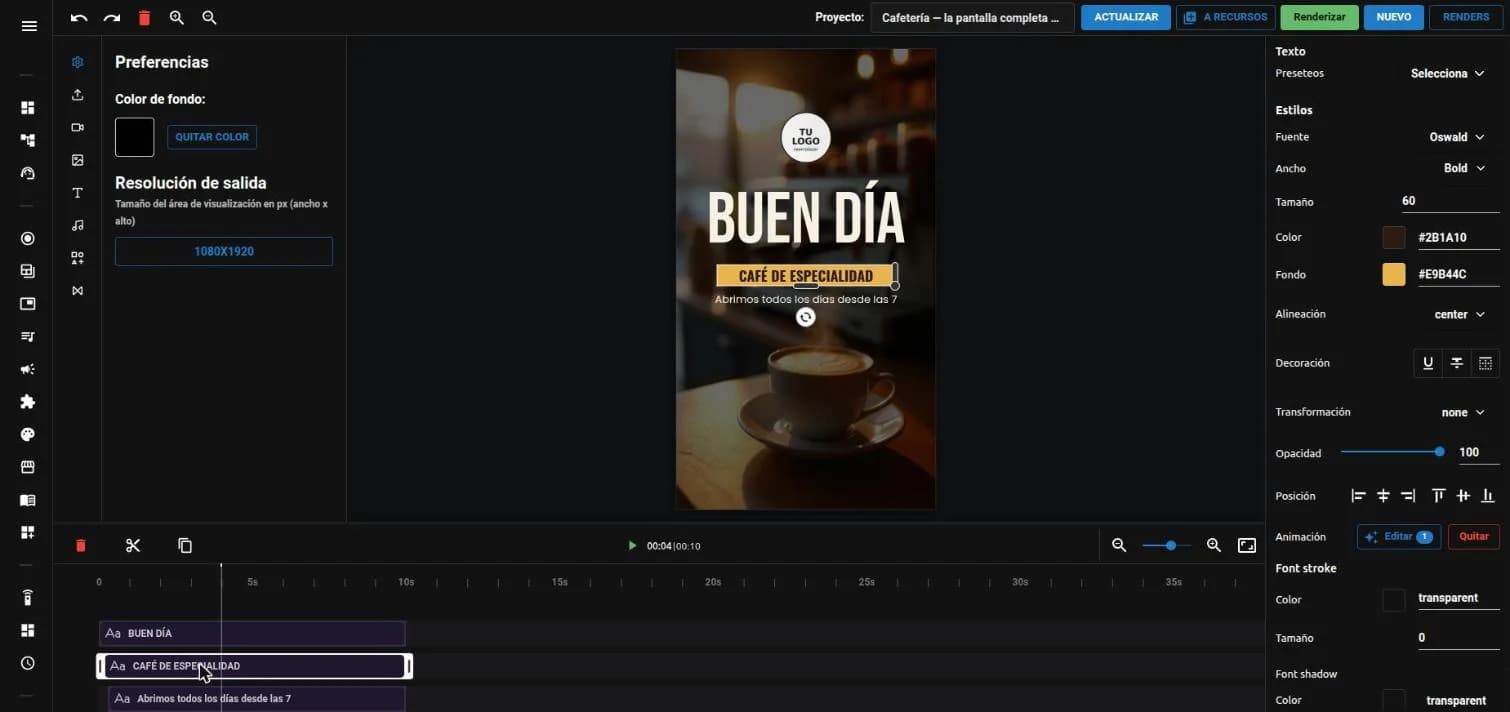
Piezas que se notan en tus pantallas
Lo que antes era pedirle un video a un diseñador y esperar, ahora lo armas tú en un rato. Estas son las piezas que más se hacen.
El precio, grande y animado
La foto del producto de fondo y el precio que entra con un zoom o se desliza. Cuando cambia, duplicas el proyecto, cambias el número y lo vuelves a renderizar.
La promo de la semana
«2x1 los martes», «-20 % en toda la tienda»: un texto que entra, se queda latiendo y sale, sobre un video tuyo o generado con IA Studio.
La placa con tu marca
Tu logo como una capa más, el nombre del local con tu tipografía y tus colores, y un dato abajo: horario, dirección o tu cuenta de redes.
Una secuencia de fotos
Los platos del menú, los productos nuevos o las fotos del evento, una detrás de otra, con una transición entre cada una y música de fondo.
La misma pieza, para otra sucursal
Duplicas el proyecto con otro nombre, cambias la dirección o el precio, y renderizas la versión nueva. El original no se toca.
Con música o una locución
Sumas el audio que ya tienes, o generas una música o una locución con IA Studio sin salir del editor, y la acomodas en la línea de tiempo.
Todo lo que una pieza necesita, en el panel
Sin descargar nada ni instalar otro programa: el editor se abre en el navegador, dentro del panel de tenelo.
Capas en una línea de tiempo
Videos, imágenes, textos, formas y audio, cada uno en su pista. Los arrastras, los recortas, los cambias de orden y ves el resultado en la vista previa.
Textos animados
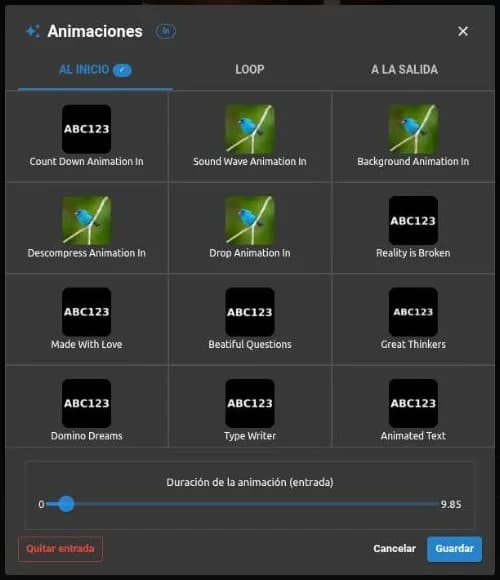
Cada texto tiene una animación de entrada, una en bucle mientras está en pantalla y una de salida: aparecer, agrandarse, deslizarse, girar, temblar o escribirse letra por letra. Con tipografía, color, contorno y sombra.
Transiciones
Entre un clip y el siguiente: fundido, deslizar o barrer hacia cualquier lado, círculo, rectángulo, estrella, reloj o giro. Arrastras la transición entre los dos clips y listo.
Fondos
Un color liso, o tus fotos y videos de fondo. Si no tienes la imagen, la generas con IA Studio desde el mismo panel del editor y queda en tus archivos.
Tu logo y tus formas
El logo entra como una capa más, con su posición, tamaño y opacidad. Rectángulos, círculos, flechas y líneas para destacar un precio o separar la información.
La medida de tu pantalla
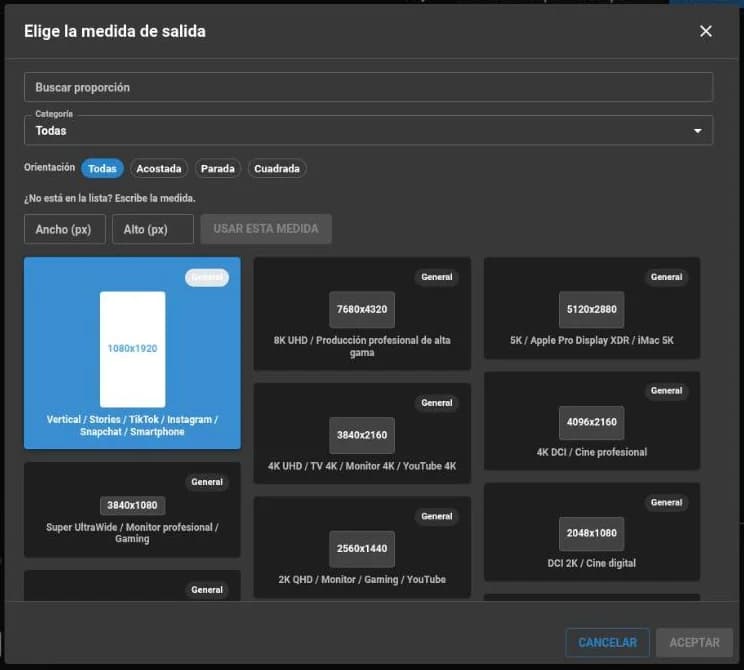
Full HD, 4K, vertical para un tótem, cuadrado, ultrawide para una tira LED o la medida exacta que escribas. El video sale a la medida que elegiste.
La lista completa de lo que hace Crear video
63 medidas listas más la tuya, 40 fuentes, 55 animaciones y 15 transiciones. En el editor las animaciones y transiciones tienen nombre en inglés: acá van en español, con el del panel al lado.
Medidas
Medidas
63 medidas listas: Full HD, 4K, 8K, vertical 9:16, cuadrado 1:1, ultrawide 21:9 y 32:9, 4:3 y más (lista completa abajo).
«Personalizado»: escribes el ancho y el alto exactos de tus pantallas.
Buscar por nombre y filtrar por categoría y por orientación: acostada, parada o cuadrada.
Color de fondo del lienzo, o sin color.
7680 × 4320 · 16:9 · 8K UHD
5120 × 2880 · 16:9 · 5K
4096 × 2160 · 17:9 · 4K DCI
3840 × 2160 · 16:9 · 4K UHD
3840 × 1080 · 32:9 · Super UltraWide
2048 × 1080 · 17:9 · DCI 2K
2560 × 1440 · 16:9 · 2K QHD
2560 × 1080 · 21:9 · UltraWide
1920 × 1200 · 16:10 · WUXGA
1920 × 1080 · 16:9 · Full HD
1080 × 1920 · 9:16 · Vertical
320 × 568 · Mobile · iPhone SE legacy
360 × 640 · Mobile · Android HD básico
360 × 780 · Mobile · Android moderno
360 × 800 · Mobile · Android estándar
375 × 667 · Mobile · iPhone 6/7/8
375 × 812 · Mobile · iPhone X/11 Pro
390 × 844 · Mobile · iPhone 12/13/14
393 × 852 · Mobile · Android premium
412 × 915 · Mobile · Android grande
414 × 896 · Mobile · iPhone XR/11
428 × 926 · Mobile · iPhone 12/13/14 Pro Max
430 × 932 · Mobile · iPhone 14/15 Pro Max
600 × 960 · Tablet · Small tablet
768 × 1024 · Tablet · iPad clásico
800 × 1280 · Tablet · Android tablet común
810 × 1080 · Tablet · Tablet intermedia
820 × 1180 · Tablet · iPad Air
834 × 1112 · Tablet · iPad Pro 10.5
834 × 1194 · Tablet · iPad Pro 11
1024 × 1366 · Tablet · iPad Pro 12.9
960 × 600 · Tablet Landscape · Small tablet horizontal
1024 × 768 · Tablet Landscape · iPad clásico horizontal
1112 × 834 · Tablet Landscape · iPad Pro 10.5 horizontal
1180 × 820 · Tablet Landscape · iPad Air horizontal
1194 × 834 · Tablet Landscape · iPad Pro 11 horizontal
1280 × 800 · Tablet Landscape · Android tablet horizontal
1366 × 1024 · Tablet Landscape · iPad Pro 12.9 horizontal
1680 × 1050 · 16:10 · WSXGA+
1600 × 900 · 16:9 · HD+
1600 × 1024 · 25:16 · Surface
1620 × 1080 · 3:2 · Facebook Cover
1440 × 900 · 16:10 · WXGA+
1366 × 768 · 16:9 · WXGA
1360 × 768 · 16:9 · WXGA
1280 × 1024 · 5:4 · SXGA
1280 × 800 · 8:5 · WXGA
1280 × 720 · 16:9 · HD
720 × 1280 · HD Vertical · Stories/TikTok
1152 × 864 · 4:3 · XGA+
1080 × 1080 · 1:1 · Square
1080 × 1350 · 4:5 · Instagram Portrait
1080 × 1620 · 2:3 · Instagram Story
1024 × 768 · 4:3 · XGA
800 × 600 · 4:3 · SVGA
720 × 576 · 4:3 · PAL
720 × 480 · 3:2 · NTSC
1920 × 540 · 32:9 · Half HD
640 × 480 · 4:3 · VGA
480 × 270 · 16:9 · Miniatura
320 × 240 · 4:3 · QVGA
1280 × 768 · 5:3 · Widescreen
3072 × 1024 · 3:1 · Panorámico
Personalizado · el ancho y el alto que escribas
Fotos, videos y textos
Fotos y videos
De tus archivos, subidos en el momento o generados con IA Studio sin salir del editor.
Recortar el cuadro de una foto o un video.
Mover y cambiar el tamaño en la vista previa; alinear a la izquierda, al centro, a la derecha, arriba, al medio o abajo.
Mantener o liberar la proporción.
Opacidad, contorno y sombra; en fotos también brillo y desenfoque.
En videos: velocidad de reproducción (hasta 4 veces) y volumen.
Muestra la medida del archivo y la medida en el lienzo, y avisa si se va a ver pixelado.
Animación de entrada y de salida.
Textos
«Agregar texto» y escribir lo que quieras.
Fuente: 40 familias, cada una con sus estilos y pesos (329 variantes).
Tamaño, color del texto y color de fondo del texto.
Alineación del texto y alineación en el lienzo.
Subrayado, tachado o línea arriba.
Mayúsculas, minúsculas o tal cual.
Opacidad, contorno (grosor y color) y sombra.
14 estilos prediseñados: con fondo, con borde o con esquinas redondeadas.
Animación de entrada, en bucle y de salida, con su duración.
Elegidas para leerse bien de lejos en una pantalla, más algunas creativas para títulos.
Animaciones (55)
Cada elemento puede tener una de entrada, una en bucle y una de salida, y eliges cuánto dura cada una. Fotos y videos usan las generales; los textos tienen además las propias. Al lado de cada una, su nombre en el panel.
Entrada
Cómo aparece el elemento.
Aparecer de a poco · Fade
Crecer hasta su tamaño · Scale
Entrar deslizándose hacia la derecha · Slide Right
Entrar deslizándose hacia la izquierda · Slide Left
Entrar subiendo desde abajo · Slide Top
Entrar bajando desde arriba · Slide Bottom
Entrar dando una vuelta · Rotate
Entrar dándose vuelta sobre su eje · Flip
Entrar sacudiéndose de lado a lado · Shake Horizontal
Entrar sacudiéndose de arriba abajo · Shake Vertical
Máquina de escribir, letra por letra · Type Writer
Letras que caen girando, una por una · Animated Text
Letras que crecen una por una · Sunny Mornings
Letras que giran como fichas de dominó · Domino Dreams
Letras que se encienden una por una · Great Thinkers
Letras que suben una por una · Beautiful Questions
Letras que suben con rebote · Made With Love
Letras que caen y se acomodan · Reality is Broken
Entrar estirado a lo ancho y acomodarse · Descompress
Caer desde grande hasta su tamaño · Drop
Cuenta regresiva y después el texto · Count Down
Onda con estela · Sound Wave
Entrar con una barra de fondo que se despliega · Background
En bucle
Lo que hace mientras está en pantalla.
Solo textos (13)Latido suave con brillo · Pulse
Falla digital con colores corridos · Glitch
Latido de corazón · Heartbeat
Girar sin parar · Spin
Ola: las letras suben y bajan · Wave
Girar en 3D · Rotate 3D
Temblar entero · Shake Text
Letras temblorosas · Shaky Letters
Sombra retro en capas · Vintage
Cambiar de tipografía · Font Change
Letras que se agrandan y giran, una tras otra · Vogue
Revolotear por la pantalla · Dragon Fly
Agrandarse y achicarse como un cartel · Billboard
Salida
Cómo se va.
Desaparecer de a poco · Fade
Achicarse hasta desaparecer · Scale
Salir deslizándose (derecha) · Slide Right
Salir deslizándose (izquierda) · Slide Left
Salir deslizándose (arriba) · Slide Top
Salir deslizándose (abajo) · Slide Bottom
Salir sacudiéndose de lado a lado · Shake Horizontal
Salir sacudiéndose de arriba abajo · Shake Vertical
Borrarse letra por letra · Type Writer
Letras que se van girando, una por una · Animated Text
Letras que se achican una por una · Sunny Mornings
Letras que giran como fichas de dominó · Domino Dreams
Letras que se apagan una por una · Great Thinkers
Letras que se van una por una · Beautiful Questions
Letras que se van con rebote · Made With Love
Letras que se desarman y caen · Reality is Broken
Estirarse a lo ancho y desaparecer · Descompress
Cambiar de tamaño y desaparecer · Drop
La barra de fondo se recoge y el texto se va · Background
Transiciones entre clips (15)
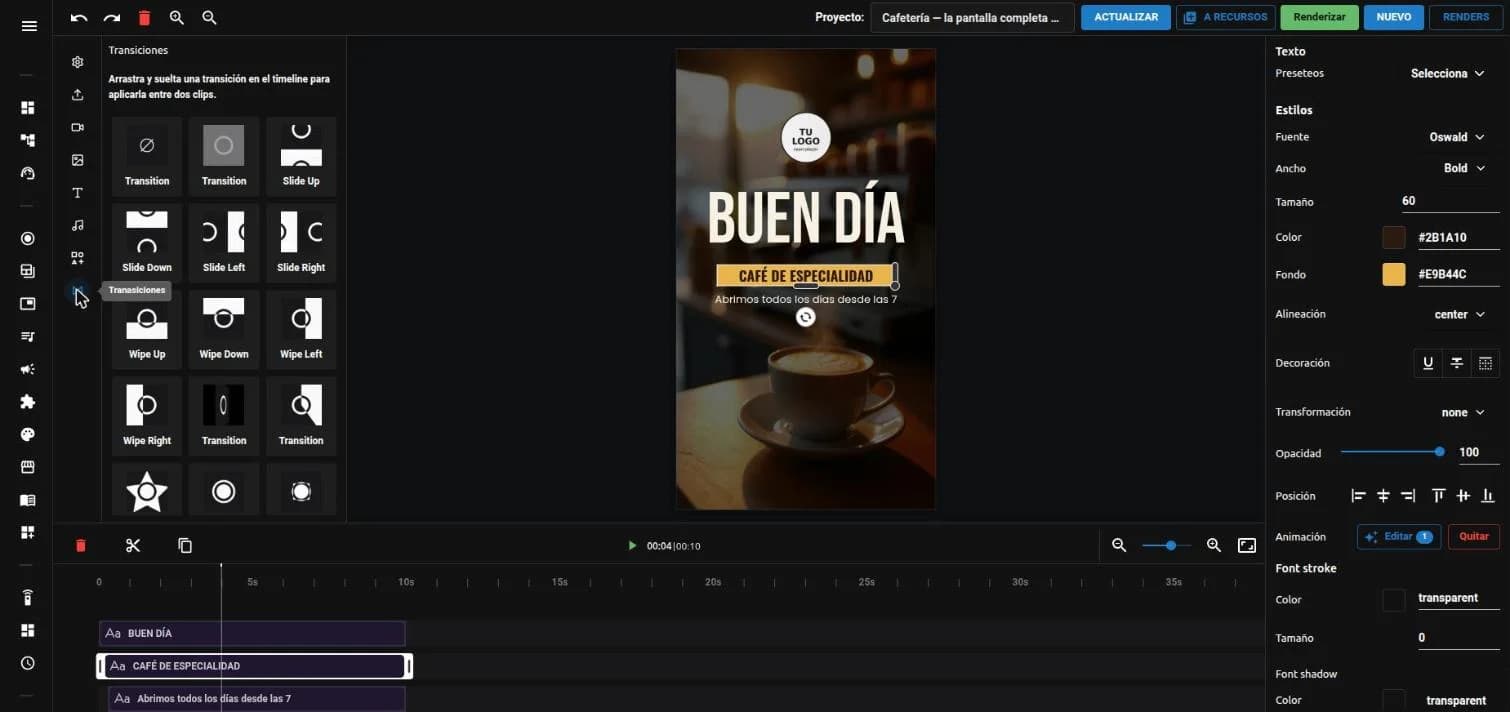
Se arrastran a la línea de tiempo, entre dos clips.
Sin transición: corte directo de un clip al otro.
Fundido · Fade: un clip se funde en el siguiente.
Deslizar hacia arriba · Slide Up: el clip nuevo entra desde abajo.
Deslizar hacia abajo · Slide Down: el clip nuevo entra desde arriba.
Deslizar hacia la izquierda · Slide Left: el clip nuevo entra desde la derecha.
Deslizar hacia la derecha · Slide Right: el clip nuevo entra desde la izquierda.
Barrido hacia arriba · Wipe Up: el clip nuevo se descubre desde abajo.
Barrido hacia abajo · Wipe Down: se descubre desde arriba.
Barrido hacia la izquierda · Wipe Left: se descubre desde la derecha.
Barrido hacia la derecha · Wipe Right: se descubre desde la izquierda.
Giro · Flip: el clip gira y muestra el siguiente.
Reloj · Clock Wipe: barrido circular, como la aguja de un reloj.
Estrella · Star: el clip nuevo se abre en forma de estrella.
Círculo · Circle: se abre en un círculo.
Rectángulo · Rectangle: se abre en un rectángulo.
Formas, audio, render y después
Formas
Formas básicas: rectángulo, círculo, triángulo y rombo.
Flechas: derecha, izquierda, arriba y abajo.
Las mueves y les cambias el tamaño en la vista previa, para destacar un precio o separar la información.
Audio
Música, locuciones o sonidos de tus archivos, subidos en el momento o generados con IA Studio (voz o música).
Varias pistas, cada una con su volumen y su velocidad.
Cortar y acomodar en la línea de tiempo.
Línea de tiempo
Una pista por capa; arrastrar, alargar o acortar cada elemento.
Dividir, Clonar y Eliminar; acercar y alejar la línea de tiempo.
Deshacer y rehacer, y vista previa con reproducción.
Render
«Guardar» el proyecto con nombre; «Nuevo» y «Limpiar proyecto»; avisa antes de descartar cambios sin guardar.
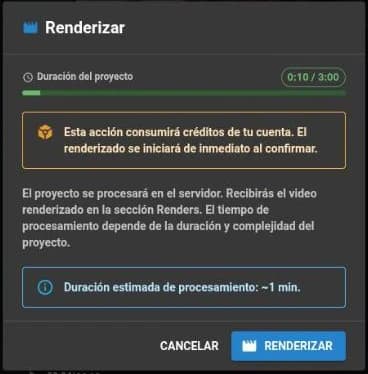
«Renderizar» guarda primero y muestra la duración contra el máximo de 3 minutos y el tiempo estimado de procesamiento.
Mientras procesa puedes seguir editando; si tarda, sigue en segundo plano y te avisa que lo busques en «Renders».
Un render por vez, y no mientras haya una generación con IA en curso.
Consume créditos por minuto de procesamiento, solo si sale bien; sin créditos no empieza y te muestra el costo estimado.
Sale un video mp4 a la medida que elegiste.
Después del render
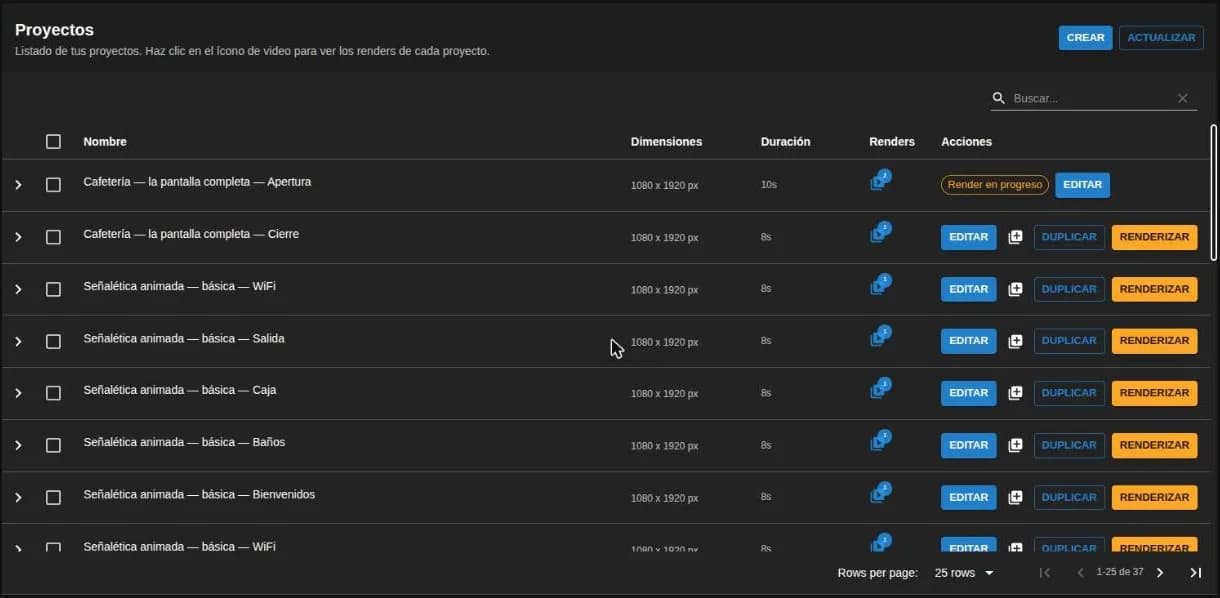
«Renders»: cada proyecto con sus videos; ver el video y «Descargar video».
«Editar» el proyecto y volver a renderizar.
«Duplicar» el proyecto con otro nombre, para otra versión; el original no se toca.
El video queda en tus Archivos con el tipo «Render».
Se agrega a un canal con «Agregar contenido», como un video subido, y llega a tus pantallas con «Recargar pantallas».
De la idea a tus pantallas, en seis pasos
Abre «Crear video»
En el panel de tenelo, menú «Herramientas › Crear video». Se abre el editor con un proyecto en blanco.
Elige la medida
En el engranaje («Dimensiones») eliges la medida de tus pantallas: horizontal, vertical, cuadrada o una personalizada, y el color de fondo.
Arma la pieza
Agregas fotos, videos, textos, formas y audio desde los paneles de la izquierda, los acomodas en la línea de tiempo y les pones animaciones y transiciones.
Guarda el proyecto
Con «Guardar» queda en tu cuenta para seguir otro día, editarlo o duplicarlo. Hasta acá, todo es gratis.
Renderiza
Tocas «Renderizar»: ves la duración (hasta 3 minutos), cuánto va a tardar y confirmas. Mientras procesa puedes seguir editando.
Ponlo en tus pantallas
El video queda en «Renders» y en tus Archivos. Lo agregas a un canal con «Agregar contenido», como cualquier video, y tocas «Recargar pantallas».
Qué es gratis y qué consume créditos
Pagas el trabajo del servidor cuando el video sale, no el tiempo que pasas armándolo.
Gratis
Abrir el editor y armar todos los proyectos que quieras.
Guardar, editar y duplicar proyectos.
Ver la vista previa las veces que haga falta.
Agregar el video terminado a tus canales y mostrarlo en todas tus pantallas.
Consume créditos
Renderizar: se cobra en créditos por minuto de procesamiento en el servidor, y solo cuando el video sale bien. Si un render falla, no se cobra.
Lo que generes con IA Studio desde el editor (una imagen, un video, una música o una locución) se paga aparte, y ves el costo antes de generarlo.
Límites
Cada video dura como máximo 3 minutos.
Un render por vez, y no mientras haya una generación con IA en curso.
Sale siempre un video (mp4), aunque la pieza sea quieta.
Si no tienes créditos, el render no empieza: el panel te muestra el costo estimado y te deja comprar más.
Lo que se pregunta siempre
Armar, guardar, editar y duplicar proyectos no consume créditos. Lo que se cobra es el render: créditos por minuto de procesamiento en el servidor, que se descuentan cuando el video está terminado. Una pieza corta y simple procesa en poco tiempo; una más larga, en más resolución o con muchas capas, tarda más. Antes de confirmar, el diálogo «Renderizar» te muestra la duración y el tiempo estimado.
No. Arrastras una foto, escribes el precio, eliges cómo entra y renderizas. Si sabes editar, tienes capas, recortes, transiciones, animaciones por elemento y audio por pista.
En la tabla «Renders», junto al proyecto, y en tus Archivos con el tipo «Render». Desde el canal lo agregas con «Agregar contenido», igual que un video que subiste, y llega a tus pantallas con «Recargar pantallas». También lo puedes descargar.
Sí. Desde los paneles de imagen, video y audio del editor abres IA Studio, generas lo que necesitas y queda en tus archivos, listo para la línea de tiempo. Lo generado con IA se paga en créditos según el modelo, y ves el costo antes.
No. Abres el proyecto desde «Renders» con «Editar», cambias el texto y vuelves a renderizar. Si quieres conservar la versión anterior, primero lo duplicas.
Para la que tengas: Full HD, 4K, vertical para un tótem, cuadrado, ultrawide para una tira LED, o una medida personalizada en píxeles. Conviene elegirla al empezar: el video sale a esa medida.
Para eso están los elementos dinámicos: una carta o lista de precios que cambias en el panel y llega a tus pantallas sin hacer un video nuevo. Crear video es para la pieza con movimiento, marca y música.
Sigue armando tus pantallas
Arma hoy el video de tu próxima promo
Primer mes gratis, sin tarjeta. Se paga por canal, con pantallas ilimitadas. Crear video viene en el panel: armar es gratis y el render se paga en créditos.