
Tenelo en cada equipo: control multipantalla, y el equipo se toca una sola vez
Con Tenelo controlas todas tus pantallas desde un solo lugar, y la App Reproductor es lo que muestra el canal en cada una. Se instala en una Raspberry Pi, una mini PC, Windows o Android; se conecta a internet, se empareja una vez, y desde ahí todo se hace a distancia.
Esta página cuenta ese circuito completo: cómo se instala, cómo se conecta al WiFi sin teclado, cómo se empareja, qué pasa cuando un equipo tiene más de una pantalla, y todo lo que se le puede pedir desde el panel sin ir al lugar.
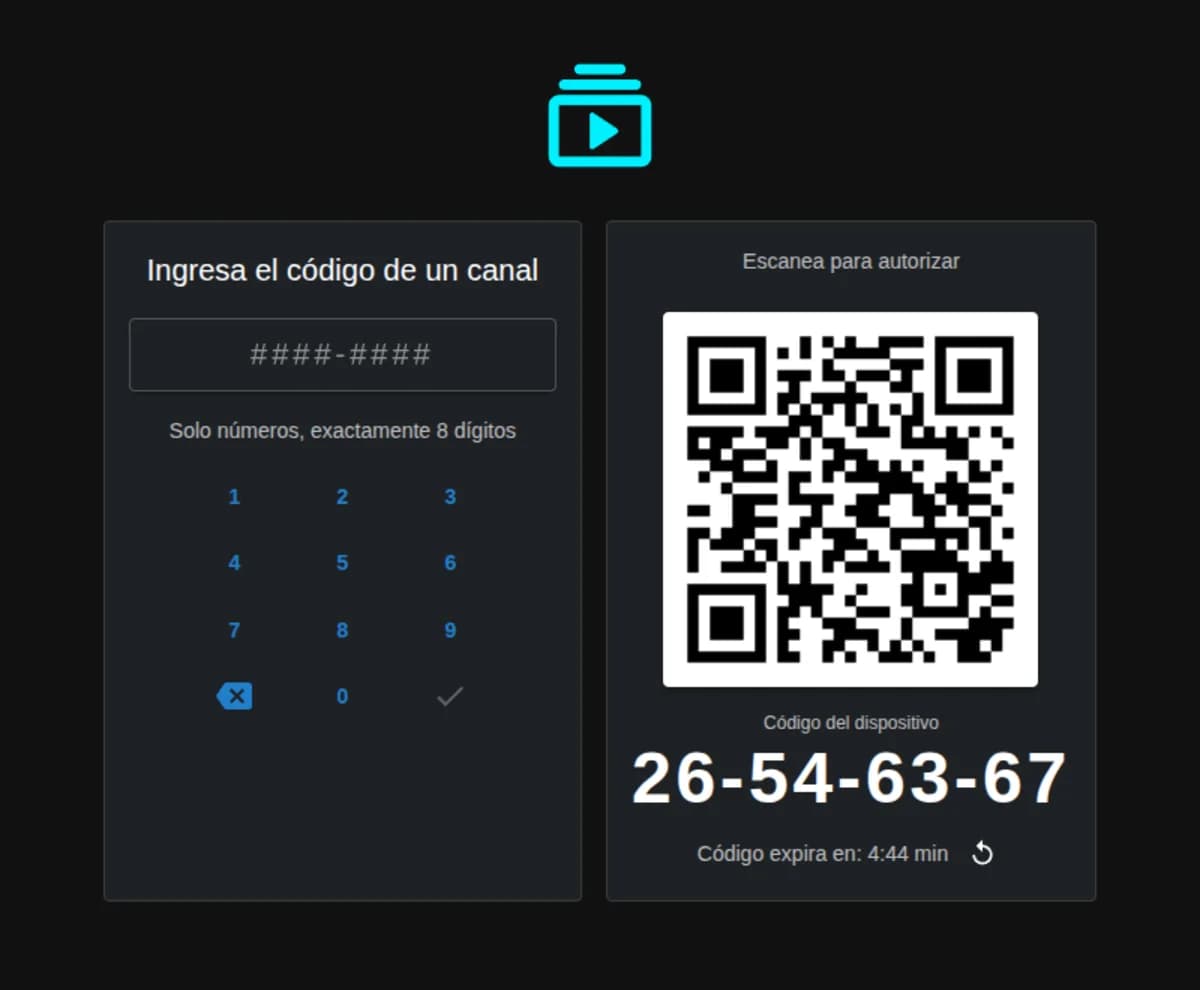
La pantalla de emparejamiento: se escribe el código del canal, o se escanea el QR con el teléfono.
Tres pasos, ninguno técnico
Un equipo, la App y un cable HDMI.
1Elige el equipo
Raspberry Pi
La más usada: chica, barata, se enchufa detrás de la pantalla. Con la imagen lista no hay nada que instalar: se graba la tarjeta y se enciende.
Mini PC o PC con Windows o Linux
Para dos pantallas o contenido pesado. Windows 10 o superior; en Linux, un instalador .deb o una AppImage.
Android: TV o celular
Un Android TV o Google TV, o un celular apoyado en un mostrador, con Android 9 o superior. Se instala desde Google Play, como cualquier app.
Una PC que ya no usas
Se le instala la App en su Windows o Linux y queda de reproductor. Para probar antes sin tocarle el disco, Tenelo OS Live arranca desde un pendrive con la App ya adentro.
2Instala la App
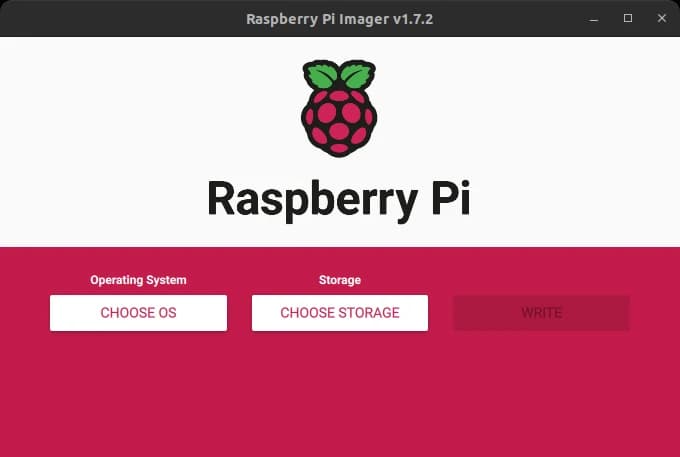
Raspberry Pi
1
Descarga la imagen de tenelo desde Descargas.
2
Grábala en la tarjeta con Raspberry Pi Imager («Usar personalizado»).
3
Pon la tarjeta, conecta HDMI y energía: al encender ya está la App.

Windows
1
Descarga el instalador (.exe) desde Descargas.
2
Ábrelo. Si Windows avisa «Windows protegió tu PC», elige «Más información» → «Ejecutar de todas formas»: el instalador no está firmado, y es el aviso normal en ese caso.
3
Siguiente, siguiente, listo: la App arranca sola y muestra la pantalla de emparejamiento.
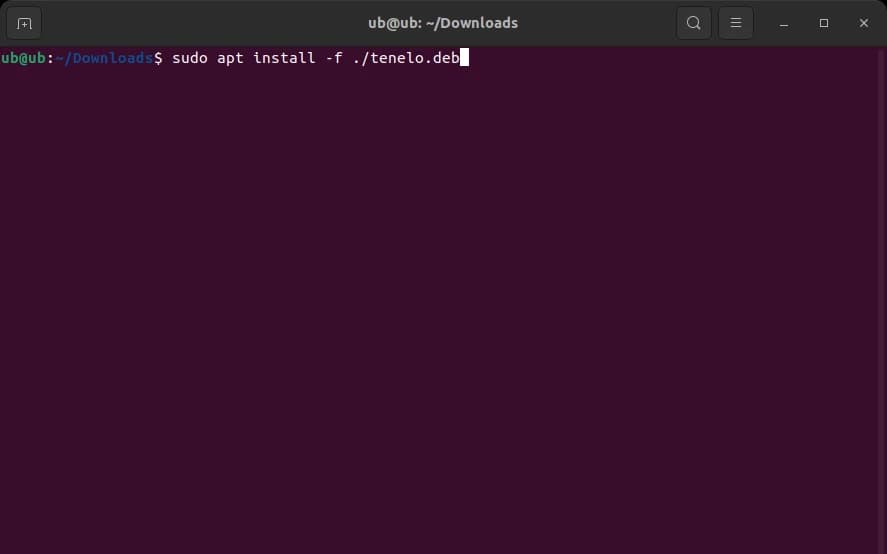
Linux
1
Descarga el paquete .deb desde Descargas (Ubuntu, Debian, Mint).
2
Ábrelo con el instalador del sistema, o en la terminal: sudo apt install -f ./tenelo-*.deb (el -f completa las dependencias, incluso si antes lo probaste con dpkg)
3
Abre Tenelo desde el menú de aplicaciones.
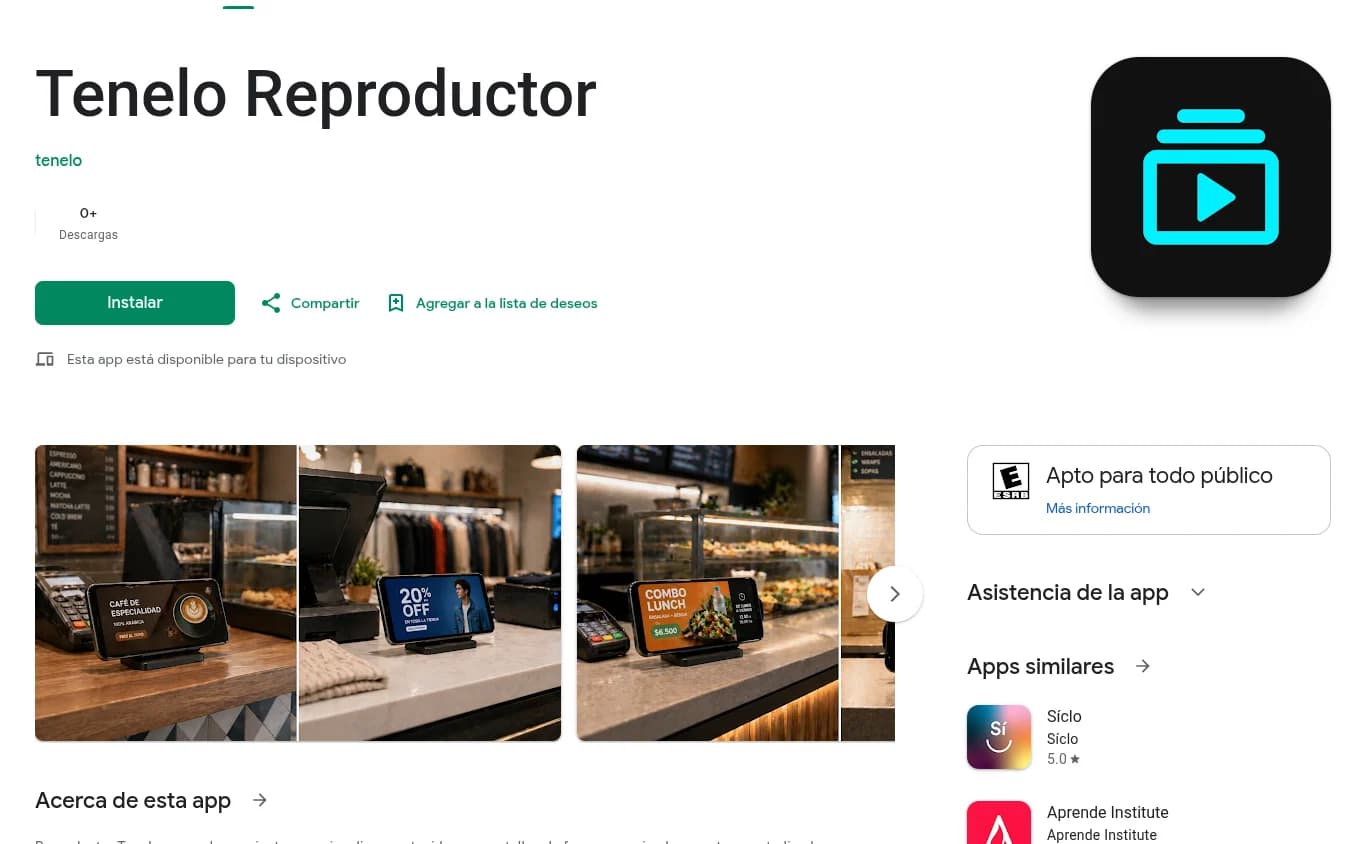
Android
1
En Google Play busca «Tenelo Reproductor» e instálala, como cualquier app. Para un Android TV, la versión para TV está en Descargas.
2
Ábrela: pide emparejar con un canal.
3
Apoyada en un mostrador o conectada a un TV, es una pantalla más del panel.
3Conecta la pantalla
Eso es todo el cableado: internet al equipo (cable o WiFi), y HDMI del equipo a la pantalla. Vale cualquier pantalla con entrada HDMI: un monitor, un TV, un proyector o una pared LED a través de su tarjeta emisora. Un equipo con dos salidas maneja dos pantallas, cada una con su canal. Cómo se conecta a una pantalla LED
Al encender, la App comprueba internet y muestra la pantalla de emparejamiento (la de arriba). Desde ahí, el resto se hace desde el panel.
Al WiFi, con el teléfono y sin teclado
Con cable de red es automático: se enchufa y arranca. Por WiFi, la propia pantalla te guía con dos códigos QR.
Cuando el equipo no tiene cable ni una red guardada, muestra un asistente en la pantalla. Se resuelve con el celular, en dos pasos, y se muestra uno por vez.
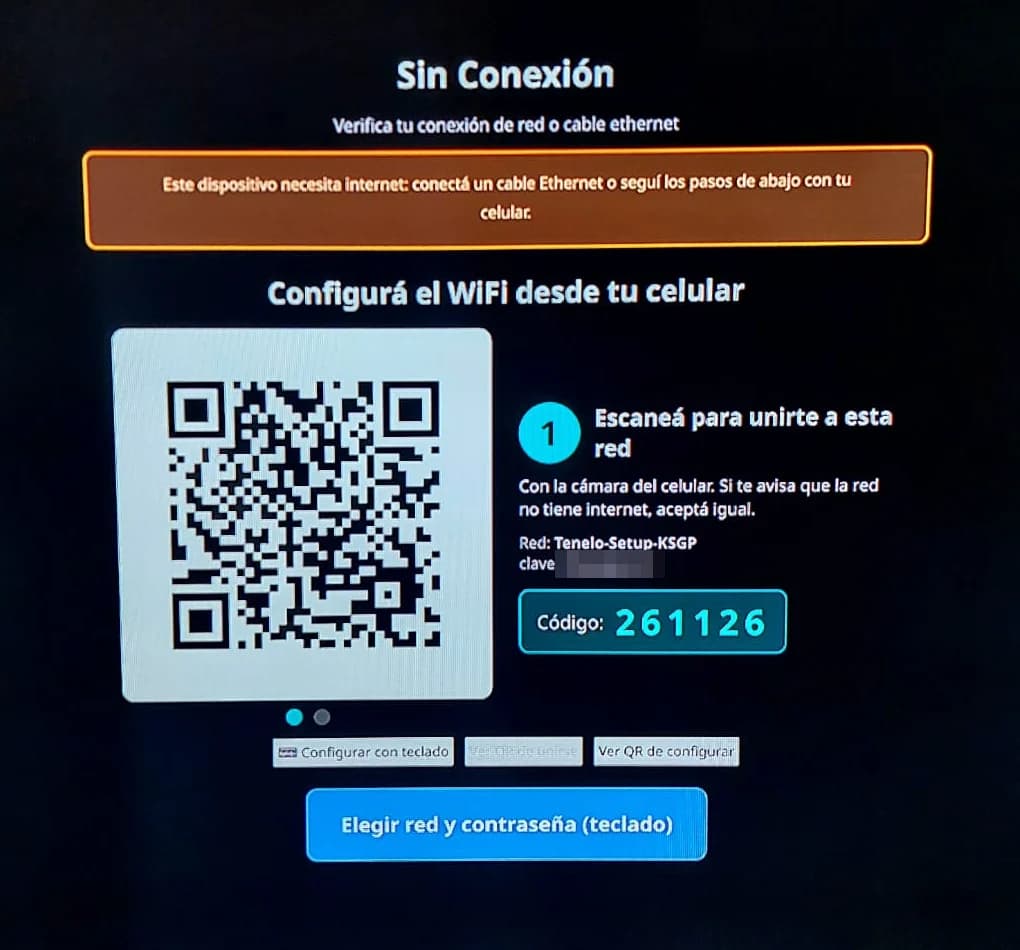
Paso 1 en la pantalla: el QR para unir el celular a la red temporal del equipo.
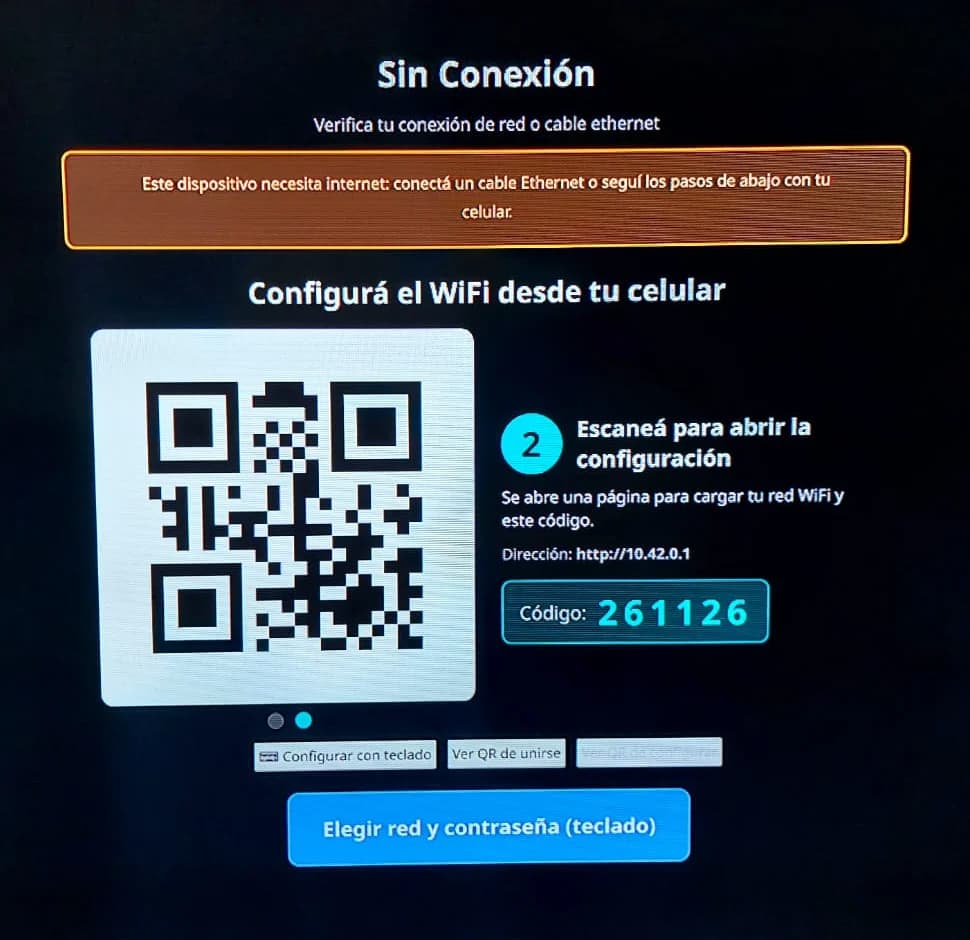
Paso 2: el QR que abre la configuración en el celular, con el código que después se escribe.
1
Conectar el celular a la pantalla
Escaneas el primer QR con la cámara del celular: te une a una red WiFi temporal que levanta el propio equipo. Si el teléfono avisa que esa red no tiene internet, aceptas igual: dura solo lo que dure la configuración.
2
Cargar la red y el código
Escaneas el segundo QR y se abre una página en el celular: escribes el nombre de tu red WiFi, su contraseña y un código que aparece en la pantalla. El equipo se conecta y sigue solo.
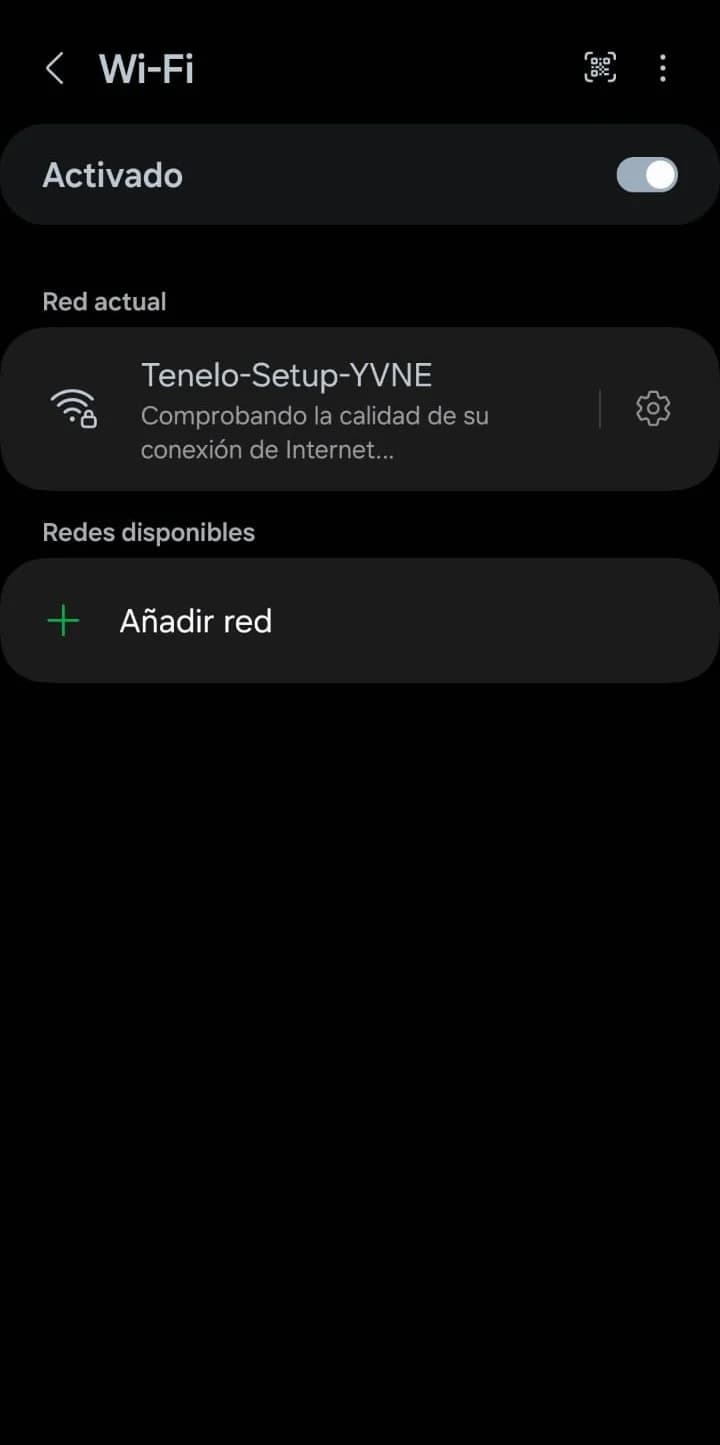
Unido a la red del equipo
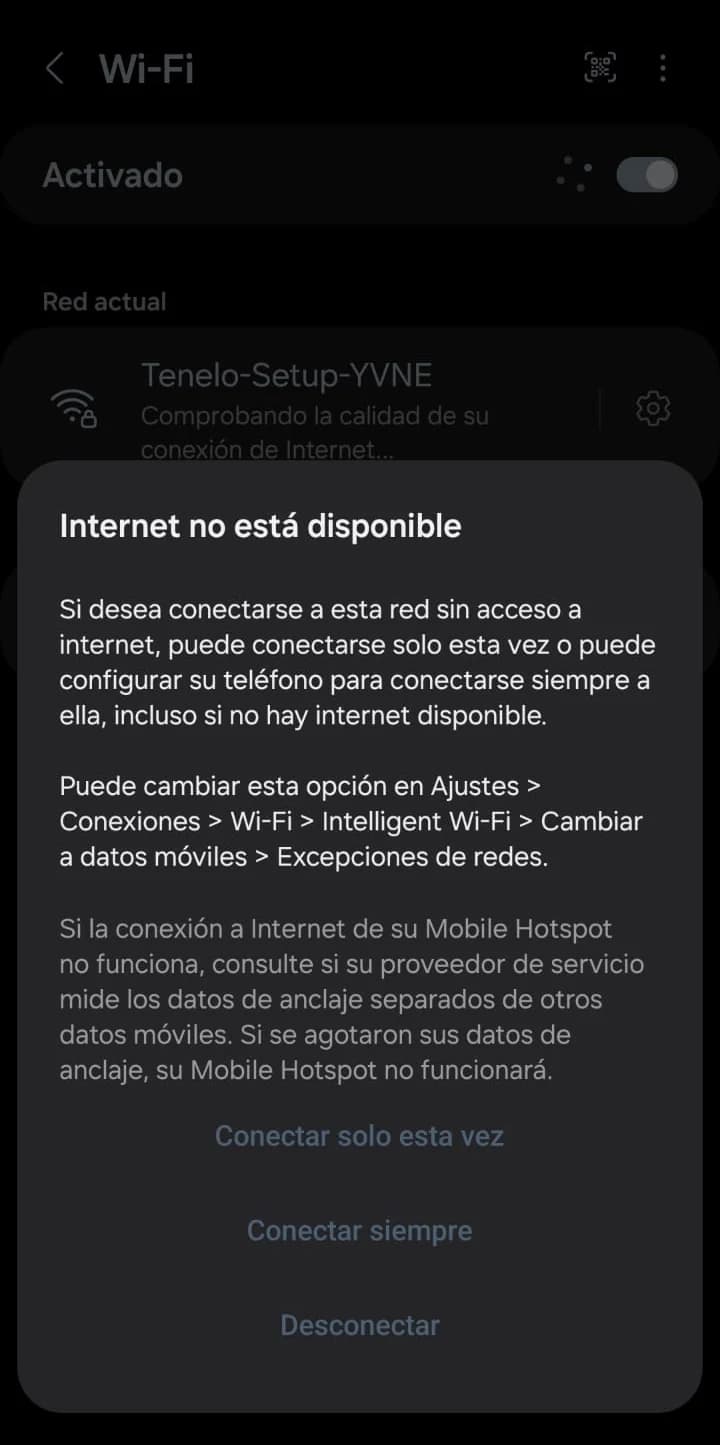
"Sin internet": conectar igual
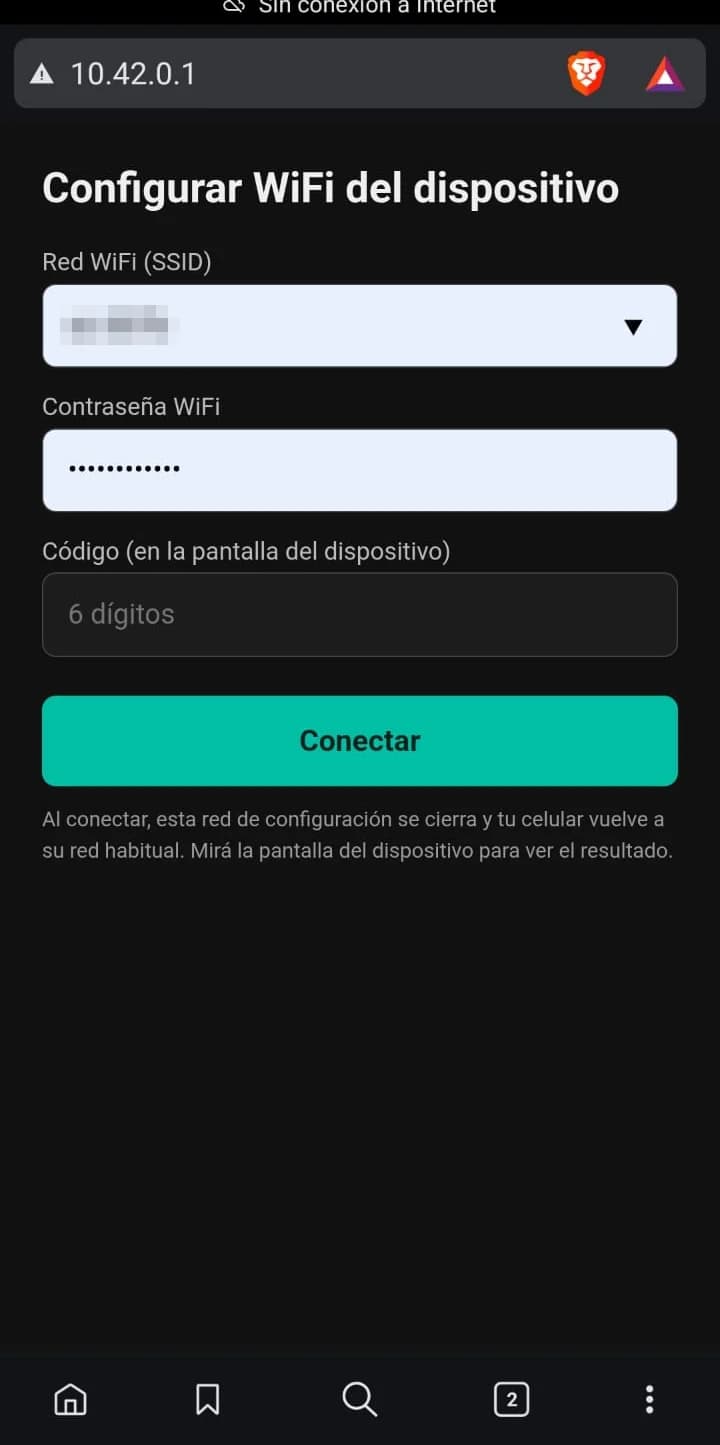
Red, clave y el código de la pantalla
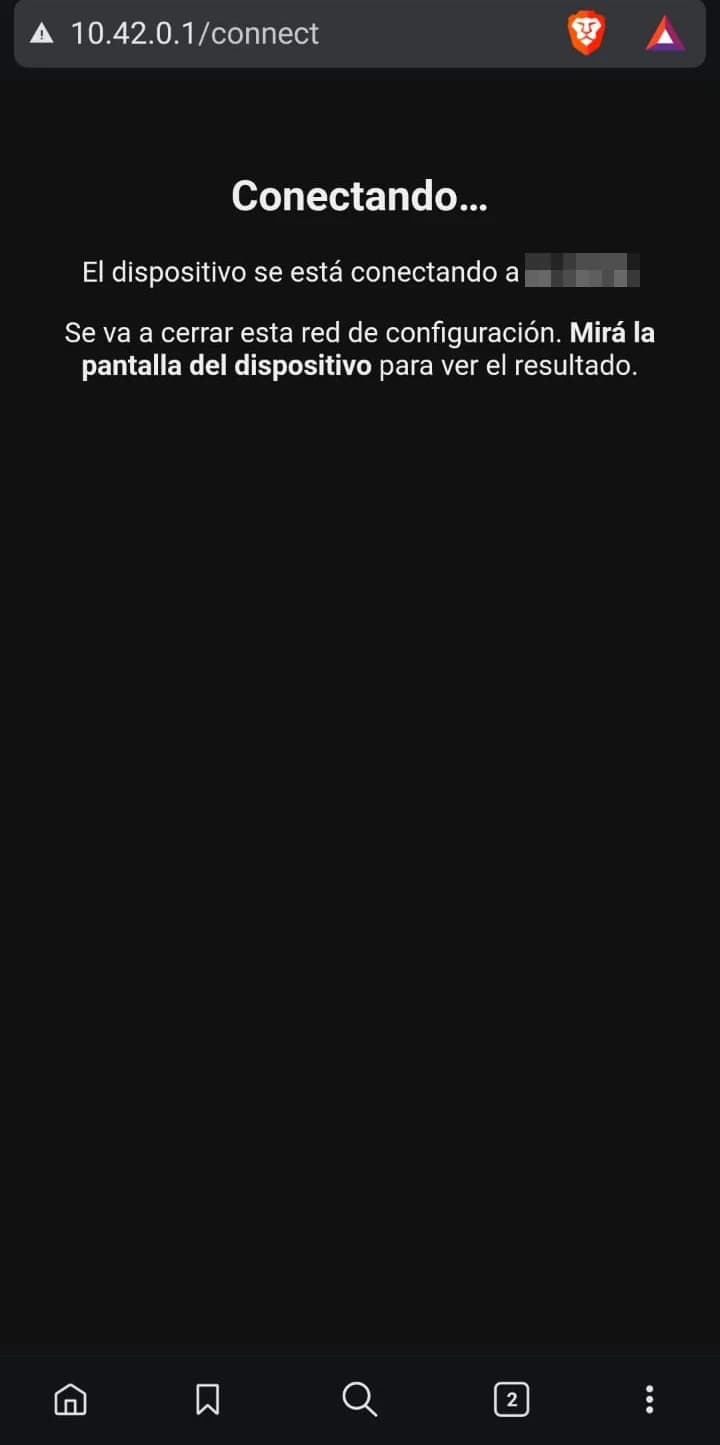
El equipo se conecta; mirar la pantalla
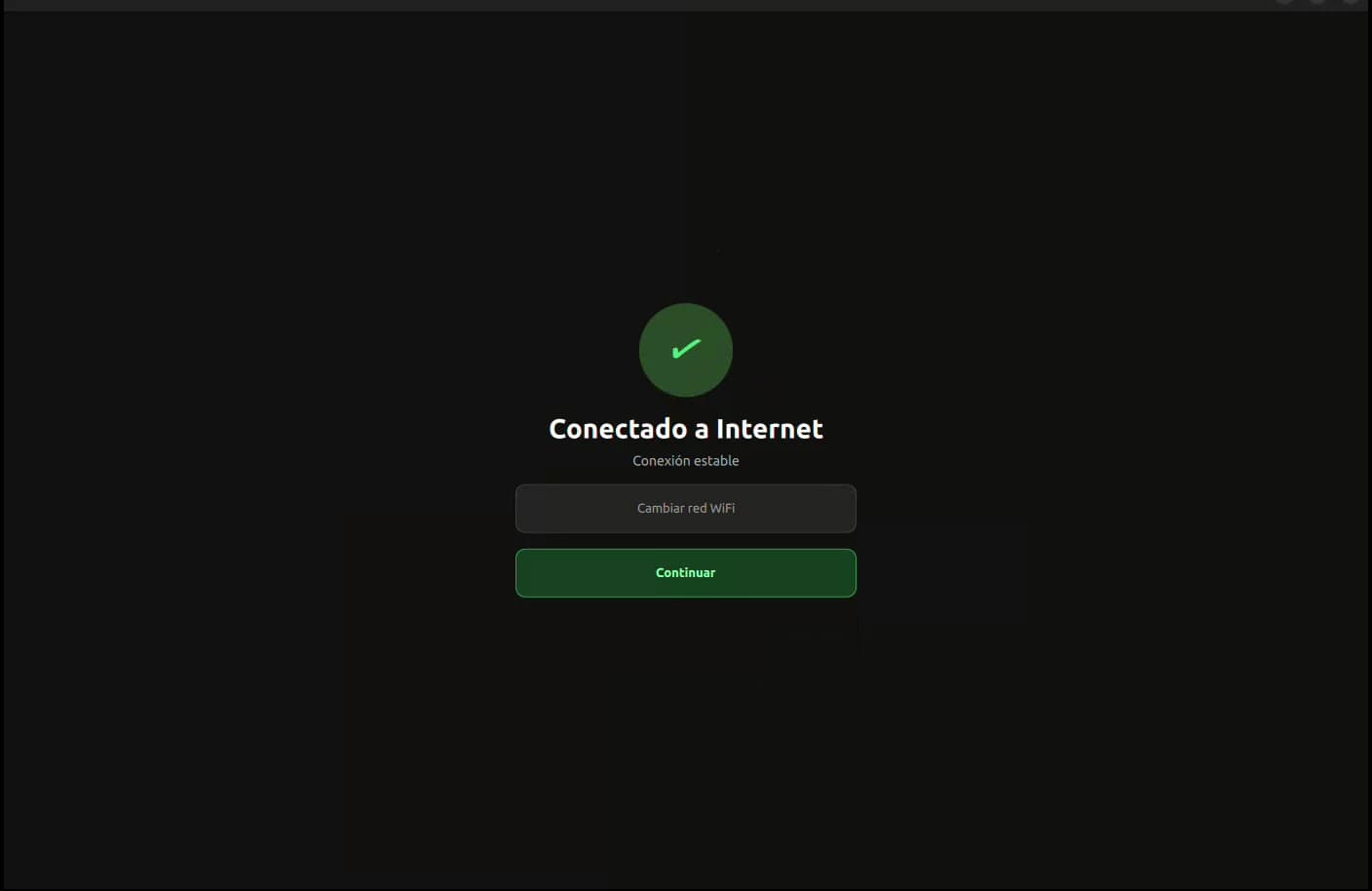
Y en la pantalla: conectado. La App lo confirma y ofrece cambiar la red antes de seguir; si nadie toca nada, continúa sola.
Los dos códigos se van turnando solos: si aparece el que no es, en unos segundos vuelve el otro. Si el equipo tiene teclado y mouse —o la pantalla es táctil— hay tres botones para no esperar: «Ver QR de unirse» y «Ver QR de configurar» muestran el que haga falta al instante, y «Configurar con teclado» permite elegir la red y escribir la contraseña directo en la pantalla, sin usar el celular.
Cambiar de red WiFi
Si cambias de router, de proveedor de internet, o mudas el equipo a otro lugar, hay que hacerle olvidar la red vieja. Si tiene cable conectado, sigue funcionando normalmente; si dependía solo de esa red, se desconecta y vuelve a mostrar los códigos QR para cargar la nueva. Tres formas, todas equivalentes:
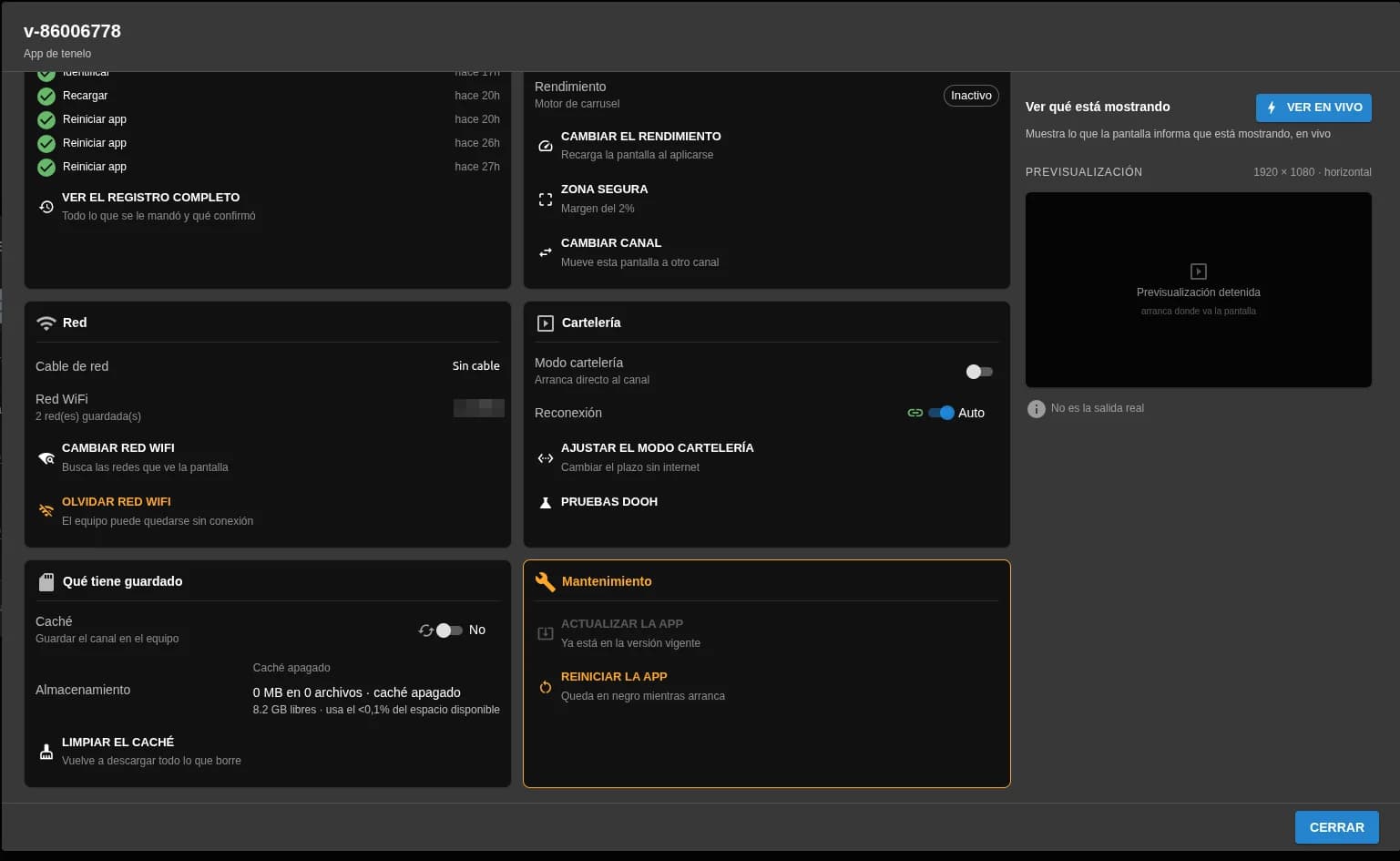
La ficha del equipo en el panel: en Red, cambiar u olvidar la WiFi a distancia; en Mantenimiento, actualizar o reiniciar la App.
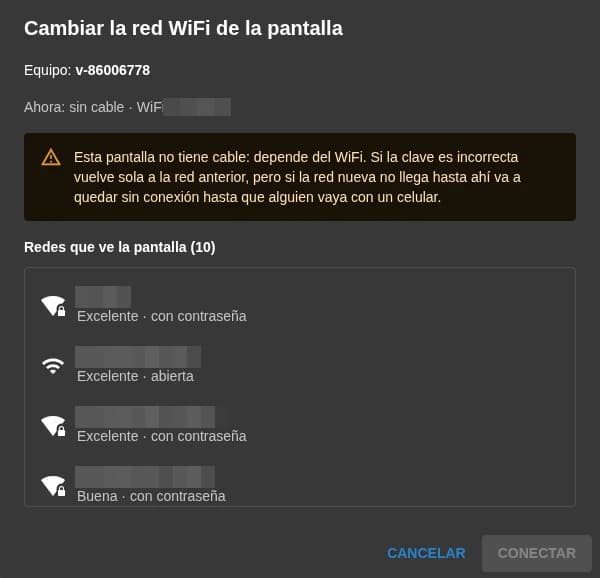
«Cambiar red WiFi»: el equipo escanea y el panel lista lo que ve, con la señal de cada red. Se elige, se escribe la clave, listo.
A distancia, desde el panel
En Pantallas, abre el detalle del equipo: en la tarjeta Red está «Olvidar red WiFi», y al lado «Cambiar red WiFi», que lista las redes que la pantalla ve y te deja elegir otra. No hace falta estar frente a la pantalla.
En el equipo, con un botón
En la ventana donde se eligen las redes WiFi hay un botón «Olvidar red». Necesita teclado y mouse conectados.
Una pantalla, un canal: tres formas de unirlos
Se hace una sola vez. Después, cambiar de canal, pausar o recargar se hace desde el panel.
1
En la pantalla
La App muestra un teclado en pantalla. Escribes el código del canal —ocho dígitos, está en el panel, en la ficha del canal— y la pantalla queda emparejada. Necesita teclado, mouse o pantalla táctil.
2
Con el celular
Escaneas el QR que muestra la pantalla: se abre una página en el celular donde escribes el código del canal. Ni cuenta ni teclado; es la forma habitual en una instalación.
3
Desde el panel
En el canal, «Agregar visualizador» y escribes el código del equipo que muestra la pantalla. Es la forma de emparejar una pantalla que está en otro lugar, con alguien leyéndote el código. Ese código caduca a los pocos minutos y se renueva solo.
En el panel, la pantalla es un visualizador
Cada salida de video de un equipo con la App instalada y emparejada a un canal aparece en el panel como un visualizador. La distinción importa: un mismo equipo con dos salidas HDMI puede mostrar dos canales distintos, y cada uno se opera por separado.
El código del canal es la llave: quien lo tiene puede sumar una pantalla a ese canal. Cámbialo o desactiva el canal si deja de ser tuyo.
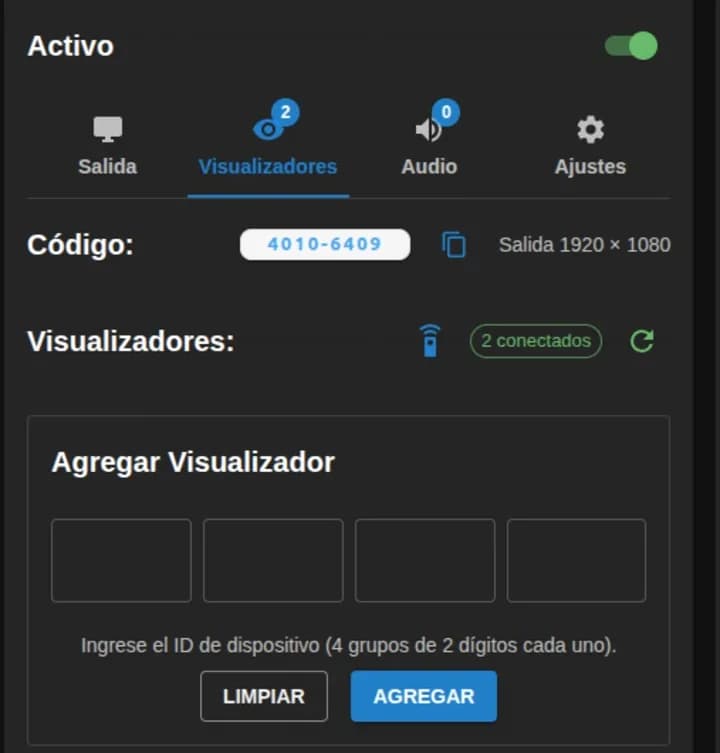
La ficha del canal: su código, cuántas pantallas lo muestran y dónde se agrega una más.
Un equipo, dos pantallas: eliges en cuáles reproduce
Al encender, el equipo muestra una tarjeta por cada pantalla conectada.
Tocas o haces clic en las tarjetas que quieres usar y confirmas. Cada pantalla queda como un visualizador propio, con su canal.
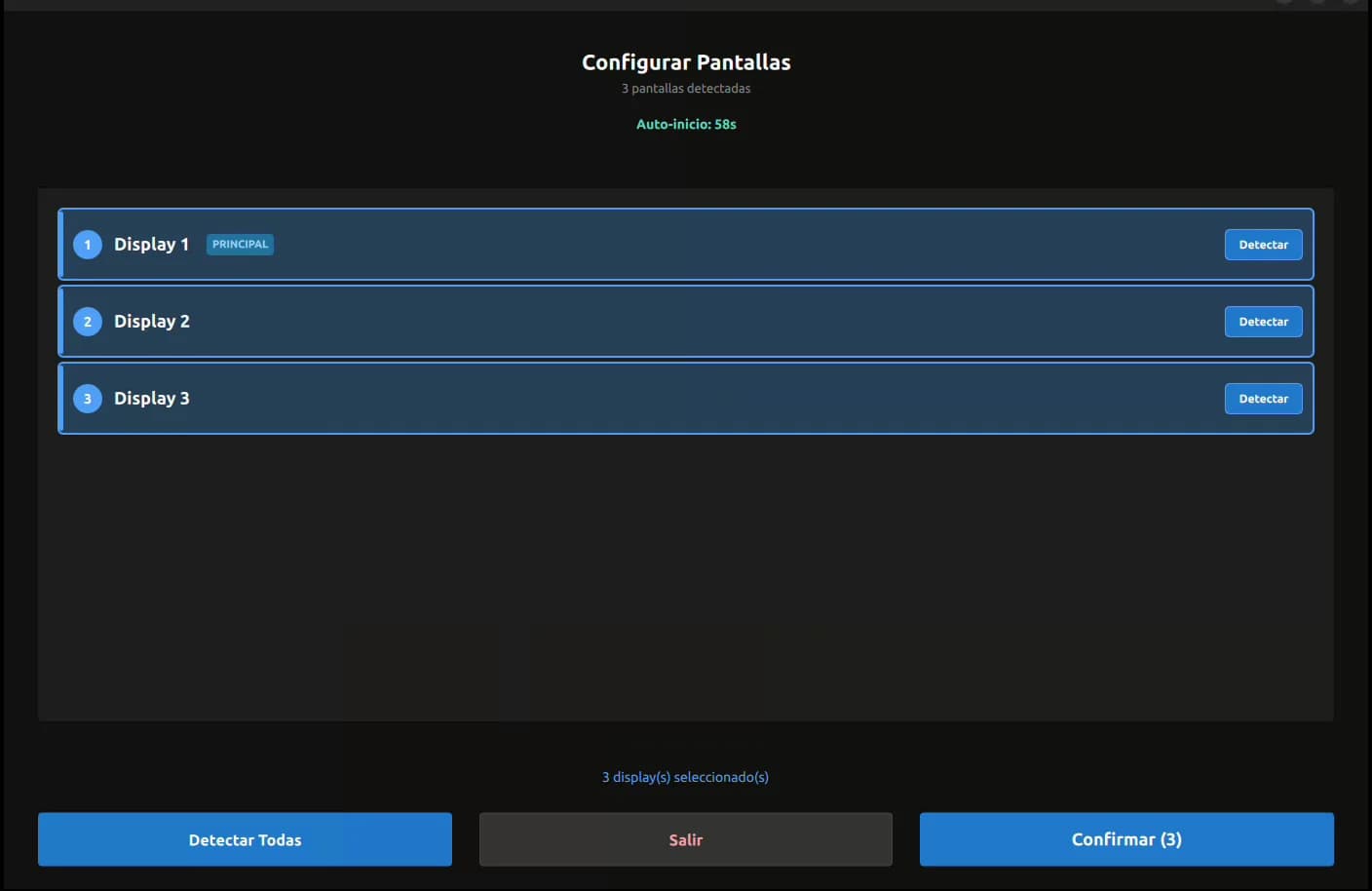
Tres pantallas detectadas: una tarjeta por cada una, y arriba la cuenta regresiva del arranque automático.
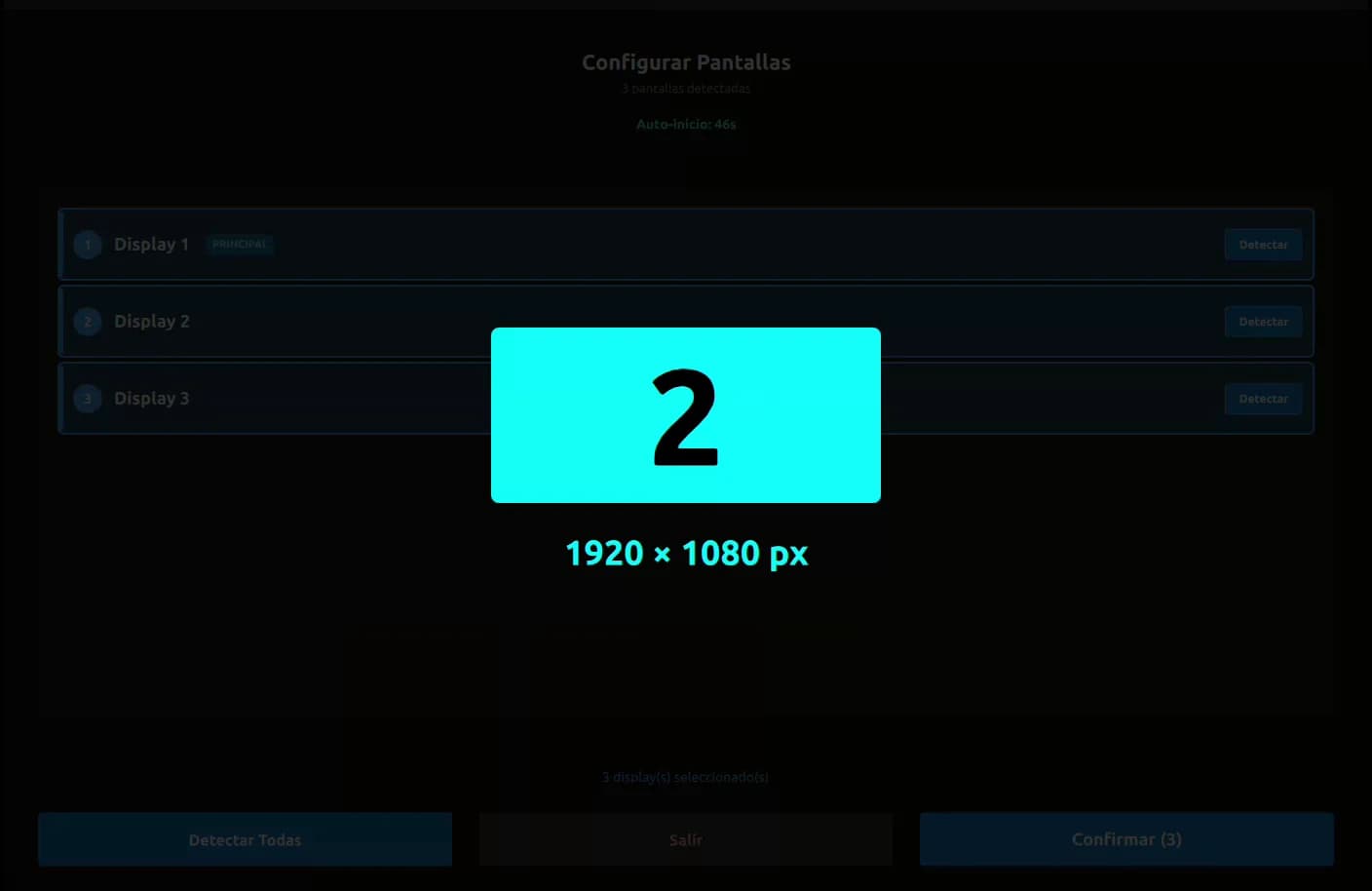
«Detectar»: el número aparece en esa pantalla, con su resolución. Así se sabe cuál es cuál sin seguir el cable.
«Detectar»: cuál es cuál
El botón «Detectar» de cada tarjeta hace aparecer un número grande en esa pantalla, con su resolución, para saber cuál es cuál sin adivinar por el cable. «Detectar Todas» lo hace en todas a la vez.
Si nadie toca nada, arranca solo
La cuenta regresiva del auto-inicio está a la vista: al terminar sigue con lo que esté seleccionado. Así un equipo que se reinicia de madrugada vuelve a reproducir sin que nadie vaya hasta el lugar.

Un mostrador con tres pantallas: cada una puede ser su propio visualizador, con su propio canal.
Todo lo que se le puede pedir a una pantalla sin ir al lugar
Desde Pantallas, a cualquier equipo encendido, de a uno o a varios a la vez.
Día a día
Recargar
Vuelve a cargar el contenido del canal. Es lo que se usa cuando se cambió algo y la pantalla todavía muestra lo viejo.
Identificar
Hace parpadear un número en la pantalla. Sirve para saber cuál es cuál cuando hay varias en el mismo lugar.
Reproducir / Pausar
Frena o retoma la reproducción. La pantalla queda mostrando el elemento en el que estaba.
Cambiar canal
Le asigna otro canal, sin desemparejar ni tocar el equipo.
Silenciar
Corta el audio de la pantalla.
Ir a un elemento
Salta a una pieza puntual del canal. Después sigue la secuencia normal desde ahí.
Sincronizar
Manda todas las pantallas del canal al primer elemento en el mismo momento, para que arranquen juntas.
Brillo y volumen
Se ajustan en el momento, sin recargar ni interrumpir lo que se está viendo.
Puesta a punto
Pantalla completa
Saca los bordes y ocupa toda la pantalla.
Zona segura
Achica el contenido por los lados cuando la pantalla recorta los bordes, como hacen muchos TV.
Modo cartelería
Hace que el equipo arranque directo al canal, sin preguntar nada al encenderse. Es lo que se deja puesto en una instalación definitiva.
Alto rendimiento
Prioriza fluidez sobre calidad de imagen. Útil en equipos con poca potencia.
Guardar el contenido en el equipo
Descarga los archivos del canal al disco de la pantalla, así sigue reproduciendo aunque se corte internet.
Borrar el contenido guardado
Libera espacio. Después vuelve a descargar todo, y mientras tanto compite con la reproducción.
Mantenimiento
Reiniciar la App
Cierra y vuelve a abrir el reproductor. La pantalla queda en negro unos segundos mientras arranca.
Actualizar la App
Instala la versión nueva en el equipo, sin ir hasta el lugar. Solo se habilita si el equipo está desactualizado.
Olvidar red WiFi
Borra la red guardada. Si depende solo de esa red, vuelve a mostrar los QR para cargar otra.
Traer los registros
Pide al equipo que envíe su historial reciente para revisar un problema, sin conectarse a él.
Desemparejar
Desvincula la pantalla del canal. Deja de reproducir y queda libre para emparejarse con otro.
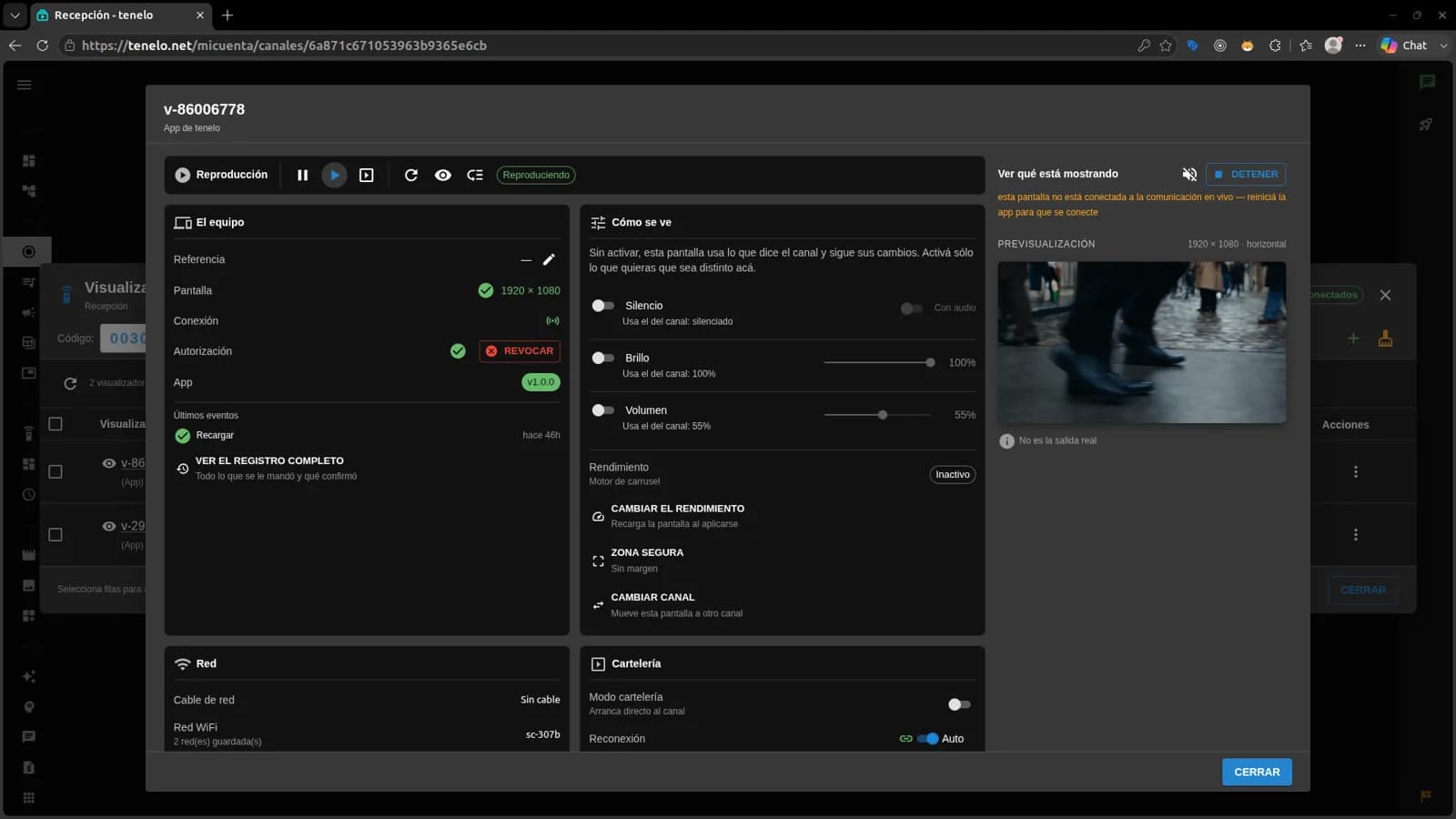
La ficha del equipo en el panel: qué está mostrando, cómo está conectado y todos los controles a mano.
Si la pantalla está apagada o sin internet
La orden queda registrada y se reintenta cuando el equipo vuelve. Las que no tiene sentido repetir —reiniciar la App, olvidar la red— no se reintentan: en esos casos la señal de que salió bien es que el equipo vuelva a aparecer conectado.
En qué equipos funciona cada cosa
Emparejar, cambiar de canal y las órdenes a distancia funcionan en todos. La configuración de la red desde la propia App depende del equipo.
Configuración de WiFi por equipo
Raspberry Pi y computadoras con Linux
Funciona todo lo de esta página: conectar por QR, cambiar de red y la actualización a distancia.
Windows
El WiFi se configura desde el propio Windows, como cualquier programa. El resto de las funciones sí.
Android
El WiFi se configura desde los ajustes del dispositivo. El resto sí.
Pantallas que abren tenelo como aplicación web (PWA)
No manejan la red del equipo: la conexión se configura desde el sistema donde estén instaladas.
Preguntas frecuentes
Con el celular. Cuando el equipo no tiene cable ni una red guardada muestra dos códigos QR: el primero une el teléfono a una red temporal del propio equipo, el segundo abre una página donde escribes el nombre de tu WiFi, la contraseña y un código que aparece en la pantalla. Funciona en Raspberry Pi y Linux; en Windows y Android el WiFi se configura desde el sistema.
Sigue reproduciendo. El contenido queda descargado en el equipo; internet hace falta para mandarle cosas nuevas, no para que muestre lo que ya tiene.
Al volver la energía el equipo arranca, se reconecta y sigue donde estaba. No hay que volver a emparejar la pantalla ni ir hasta el lugar.
Sí, si sigue conectada por otra vía o todavía tiene la red vieja. En el detalle del equipo, «Cambiar red WiFi» lista las redes que la pantalla ve, con su señal; eliges una, escribes la clave y el equipo se pasa. Si la clave es incorrecta vuelve solo a la red anterior. Y «Olvidar red WiFi» la borra: si dependía solo de esa red, vuelve a mostrar los códigos QR.
Sí. Desde el panel, en Pantallas, «Cambiar canal» le asigna otro sin desemparejar ni tocar el equipo. Igual que recargar, pausar, silenciar, identificar, reiniciar o actualizar la App.
Sí, si tiene dos salidas de video. Al encender muestra una tarjeta por pantalla para elegir en cuáles reproduce, y cada una queda como un visualizador propio, con su canal.
Desde el panel: en el canal, «Agregar visualizador» y escribes el código de ocho dígitos que muestra la pantalla; alguien del lugar te lo lee. También puede escanear el QR con su celular y escribir el código del canal, sin tener cuenta.
A distancia, desde el panel: «Actualizar la App» instala la versión nueva en el equipo. Se habilita solo cuando el equipo está desactualizado. Por ahora en Raspberry Pi; en el resto, descargando la versión nueva.
La App es la punta. Lo que se opera es el canal.
Una vez emparejada, la pantalla no se vuelve a tocar: lo que muestra, cuándo y en qué orden se decide en el canal, desde el panel, para una pantalla o para todas. Y el contenido se crea ahí mismo.