
Todas tus pantallas, operadas desde el panel
Con Tenelo, el software de control multipantalla, cada una de tus pantallas tiene un visualizador: el equipo o la app que muestra su canal. Lo operas a distancia, sin ir al lugar.
Ves cuáles están conectadas y qué están mostrando, las recargas, les cambias el canal o reinicias la app desde el navegador o el celular. Y cuando varias pantallas son una sola cosa —una pared, un mostrador, una esquina—, las juntas en una instalación.
Primer mes gratis, sin tarjeta.
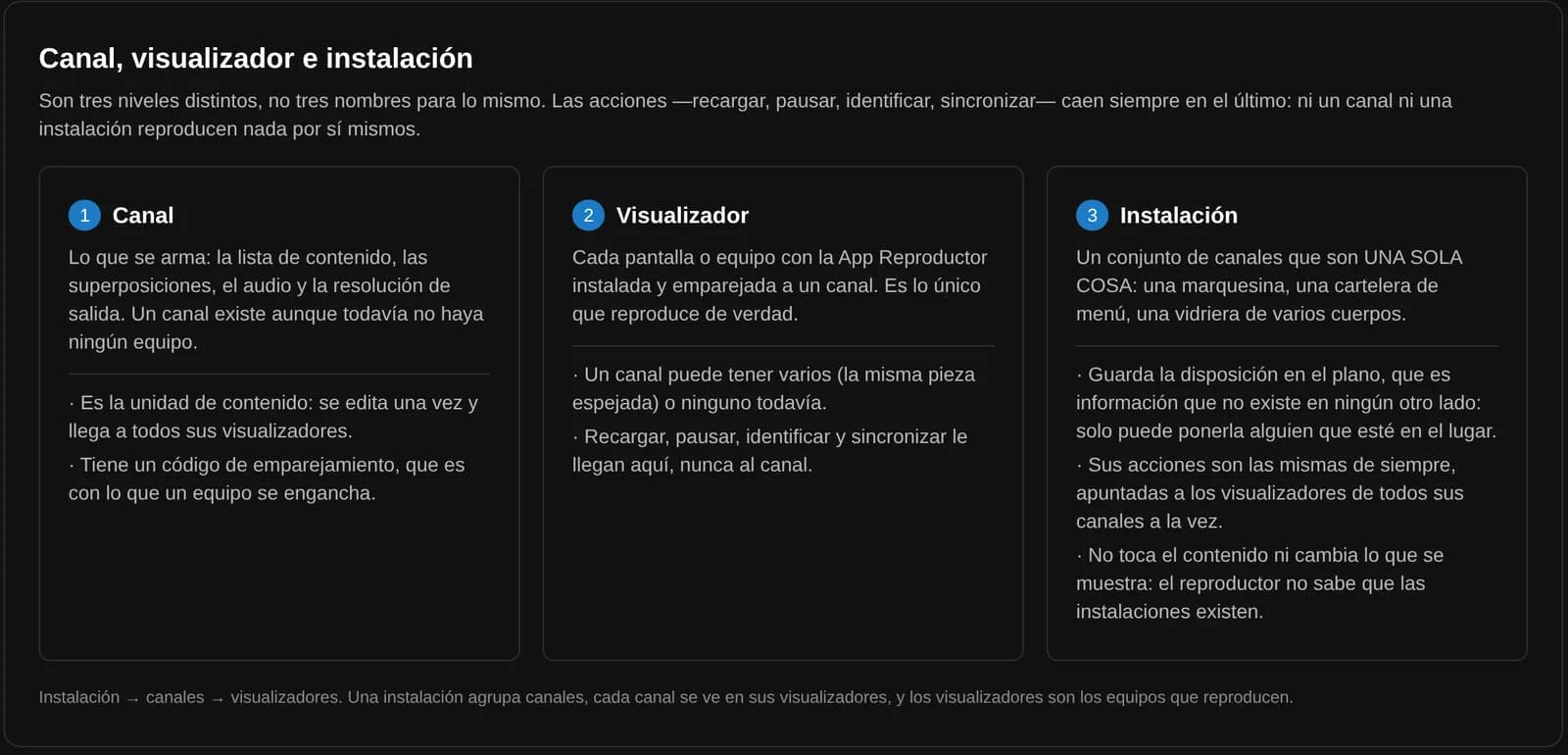
Canal, visualizador e instalación
Son tres niveles distintos, no tres nombres para lo mismo. El canal es lo que armas; el visualizador es cada pantalla que lo reproduce; la instalación agrupa canales que funcionan como una sola cosa. Las órdenes —recargar, pausar, identificar— siempre las recibe el visualizador.
1
Canal
Lo que se muestra: la lista de contenido, las superposiciones, el audio y la medida de salida. Existe aunque todavía no tenga ninguna pantalla.
2
Visualizador
Cada una de tus pantallas: una salida de video de un equipo con la App Reproductor, emparejada a un canal. Es lo único que reproduce de verdad, y a donde llegan recargar, pausar o identificar.
3
Instalación
Varios canales que son una sola cosa —una pared, un mostrador con tres pantallas, una esquina— para verlos y operarlos juntos.
Un visualizador no es un aparato, es una salida de video: una computadora o una Raspberry Pi con dos pantallas son dos visualizadores, y cada uno puede mostrar un canal distinto. Un canal, a su vez, puede estar en todas las pantallas que quieras. Qué es un canal y qué se le carga
La App Reproductor, en el equipo que tengas
Emparejar, cambiar de canal y las órdenes a distancia funcionan en todos. Lo que cambia es si guarda el contenido para seguir sin internet, si maneja varias salidas y cómo se actualiza.
| Equipo | Cómo se instala | Guarda el contenido (sigue sin internet) | Además | Ideal para |
|---|---|---|---|---|
| Raspberry Pi 5 | Con la imagen de Tenelo: se graba en la tarjeta y no hay nada que instalar. | Arranca directo en la App al encender. WiFi desde el celular por QR y actualización a distancia desde el panel. | La pantalla fija de un local: una o dos pantallas por equipo, detrás del televisor. | |
| Linux (mini PC o computadora) | Instalador .deb o AppImage. | Varias salidas de video, cada una con su canal. WiFi desde la App. | Varias pantallas desde un mismo equipo, o una pared con más salidas. | |
| Windows | Instalador para Windows 10 o superior. | Varias salidas de video, cada una con su canal. El WiFi se configura desde Windows. | La computadora que ya tienes conectada a una pantalla. | |
| Tenelo OS Live | Arranca desde un pendrive en una PC, sin instalar nada en su disco. | Arranca directo en la App, en modo kiosco. | Probar Tenelo en una PC vieja sin tocarla. | |
| Android y Google TV | Desde Google Play, con una versión para televisores. Android 9 o superior. | Una pantalla por dispositivo. Se actualiza por Google Play. | Un televisor con Google TV o una tablet, sin sumar otro equipo. | |
| Navegador | La versión web, sin instalar nada. | Guarda la app para no quedar en negro, pero no el contenido. | Probar, o una pantalla que ya tiene un navegador y conexión estable. |
Raspberry Pi 5
Con la imagen de Tenelo: se graba en la tarjeta y no hay nada que instalar.
Guarda el contenido: sigue sin internet
Arranca directo en la App al encender. WiFi desde el celular por QR y actualización a distancia desde el panel.
Ideal paraLa pantalla fija de un local: una o dos pantallas por equipo, detrás del televisor.
Linux (mini PC o computadora)
Instalador .deb o AppImage.
Guarda el contenido: sigue sin internet
Varias salidas de video, cada una con su canal. WiFi desde la App.
Ideal paraVarias pantallas desde un mismo equipo, o una pared con más salidas.
Windows
Instalador para Windows 10 o superior.
Guarda el contenido: sigue sin internet
Varias salidas de video, cada una con su canal. El WiFi se configura desde Windows.
Ideal paraLa computadora que ya tienes conectada a una pantalla.
Tenelo OS Live
Arranca desde un pendrive en una PC, sin instalar nada en su disco.
Guarda el contenido: sigue sin internet
Arranca directo en la App, en modo kiosco.
Ideal paraProbar Tenelo en una PC vieja sin tocarla.
Android y Google TV
Desde Google Play, con una versión para televisores. Android 9 o superior.
No guarda el contenido: necesita conexión
Una pantalla por dispositivo. Se actualiza por Google Play.
Ideal paraUn televisor con Google TV o una tablet, sin sumar otro equipo.
Navegador
La versión web, sin instalar nada.
No guarda el contenido: necesita conexión
Guarda la app para no quedar en negro, pero no el contenido.
Ideal paraProbar, o una pantalla que ya tiene un navegador y conexión estable.
Un equipo, varias pantallas
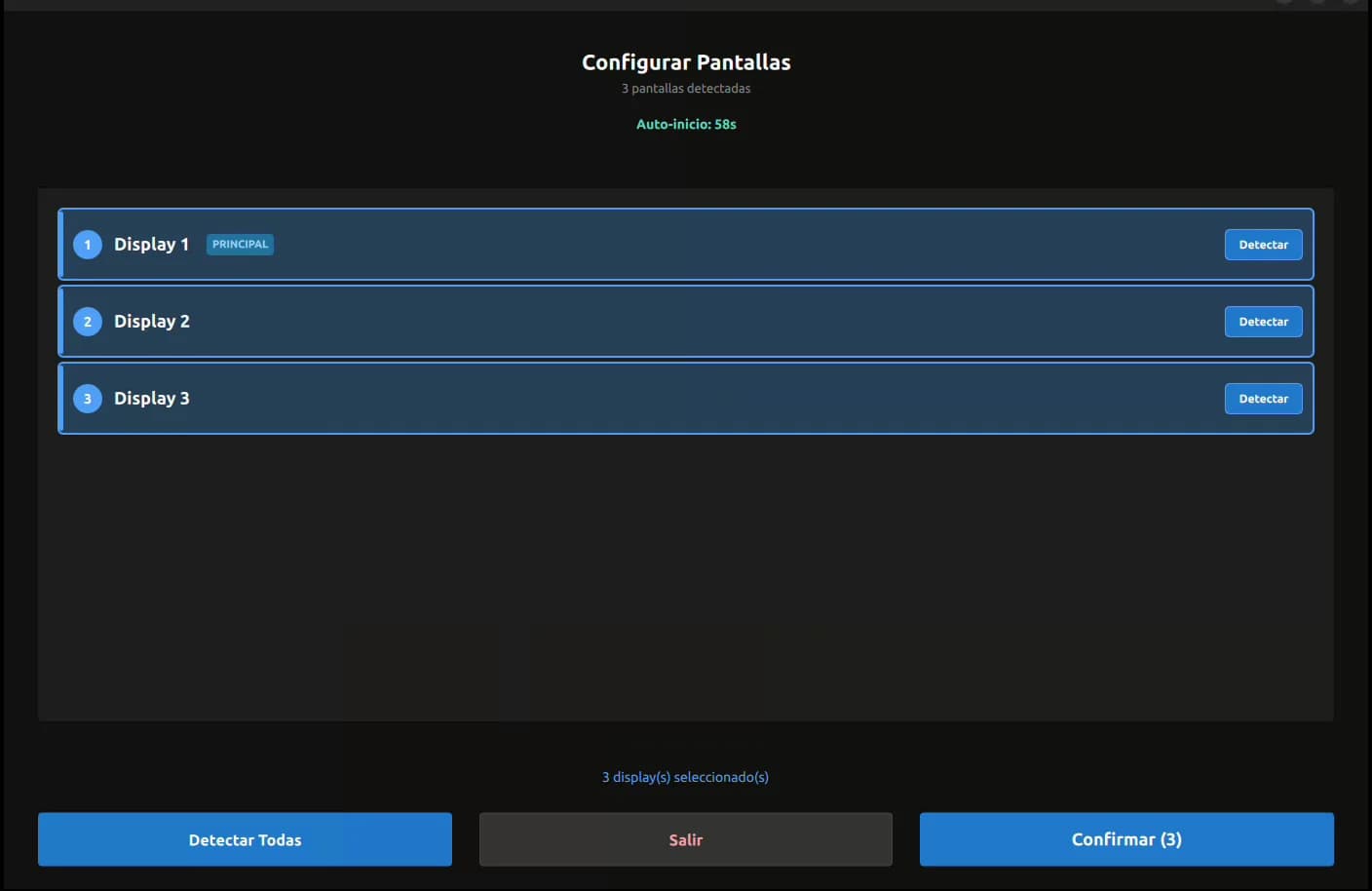
En Raspberry Pi, Linux y Windows, si el equipo tiene más de una salida de video, al encender muestra una tarjeta por cada pantalla. Eliges en cuáles reproduce y cada una queda como un visualizador propio, con su canal.
Lo que pide cada contenido: los componentes 3D necesitan aceleración 3D (WebGL), como la de una Raspberry Pi 5 o una mini PC; los que usan cámara o micrófono, que el equipo los tenga. Si falta, ese elemento se saltea.
La orientación se elige en el canal: rotación de 0°, 90°, 180° o 270° y espejo, para una pantalla colgada en vertical.
Una pantalla LED es una pantalla más: el equipo con Tenelo va al HDMI de su placa.
De la caja a tu canal, una sola vez
Se instala y se empareja una vez. Después, cambiar de canal, recargar o reiniciar se hace desde el panel.
Instala la App Reproductor
En el equipo de la pantalla. Si tiene varias salidas, al encender eliges en cuáles reproduce: cada salida queda como un visualizador propio.
Conéctala a internet
Con cable es automático. En Raspberry Pi y Linux, por WiFi se configura desde el celular escaneando dos QR, sin teclado.
Emparéjala con un canal
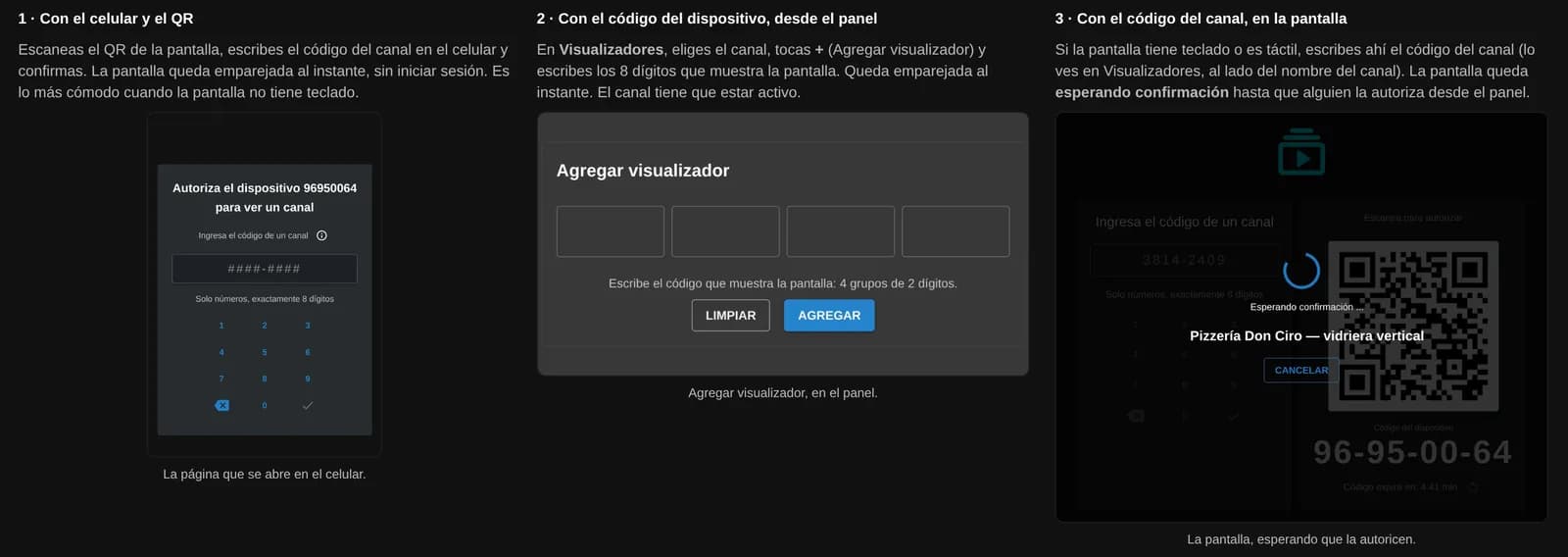
La pantalla muestra el lugar para escribir el código de un canal y un QR con el código del dispositivo. Hay tres formas de unirlos (abajo).
Ponle una referencia
Un nombre como «Caja 2» o «Vidriera» para reconocerla en el panel. Con «Identificar», la pantalla muestra su nombre y su canal durante unos segundos.
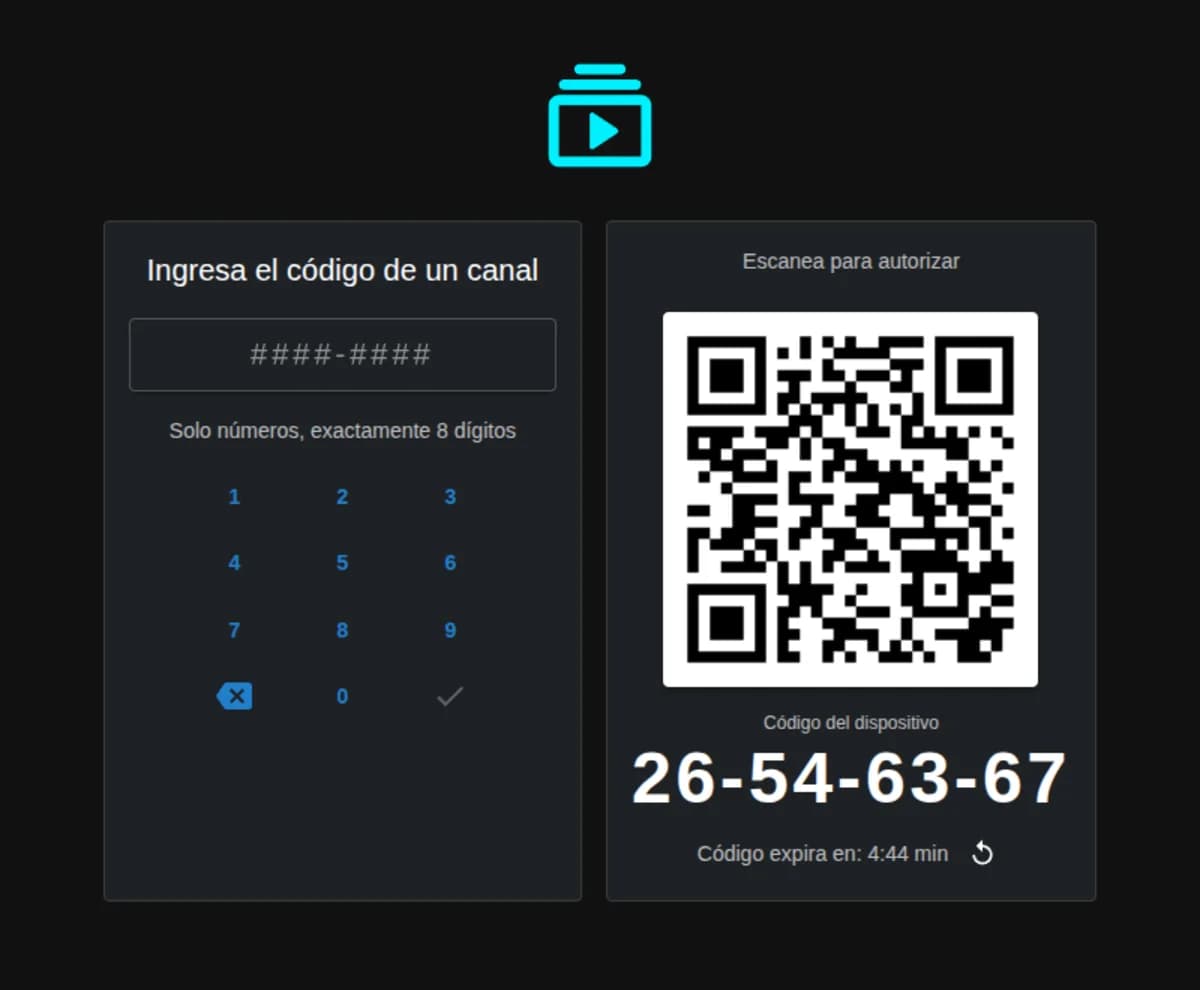
Tres formas de emparejarla
Con el celular
Escaneas el QR de la pantalla, escribes el código del canal en el celular y confirmas. Queda emparejada al instante, sin teclado.
Desde el panel
En Visualizadores, eliges el canal, tocas «Agregar visualizador» y escribes los 8 dígitos que muestra la pantalla. Sirve para una pantalla en otra ciudad: alguien del lugar te lee el código, que se renueva cada 5 minutos.
En la misma pantalla
Si tiene teclado o es táctil, escribes ahí el código del canal. Queda pendiente hasta que la autorizas desde el panel; si nadie la autoriza en 30 minutos, se descarta.
Qué ves y qué haces desde el panel
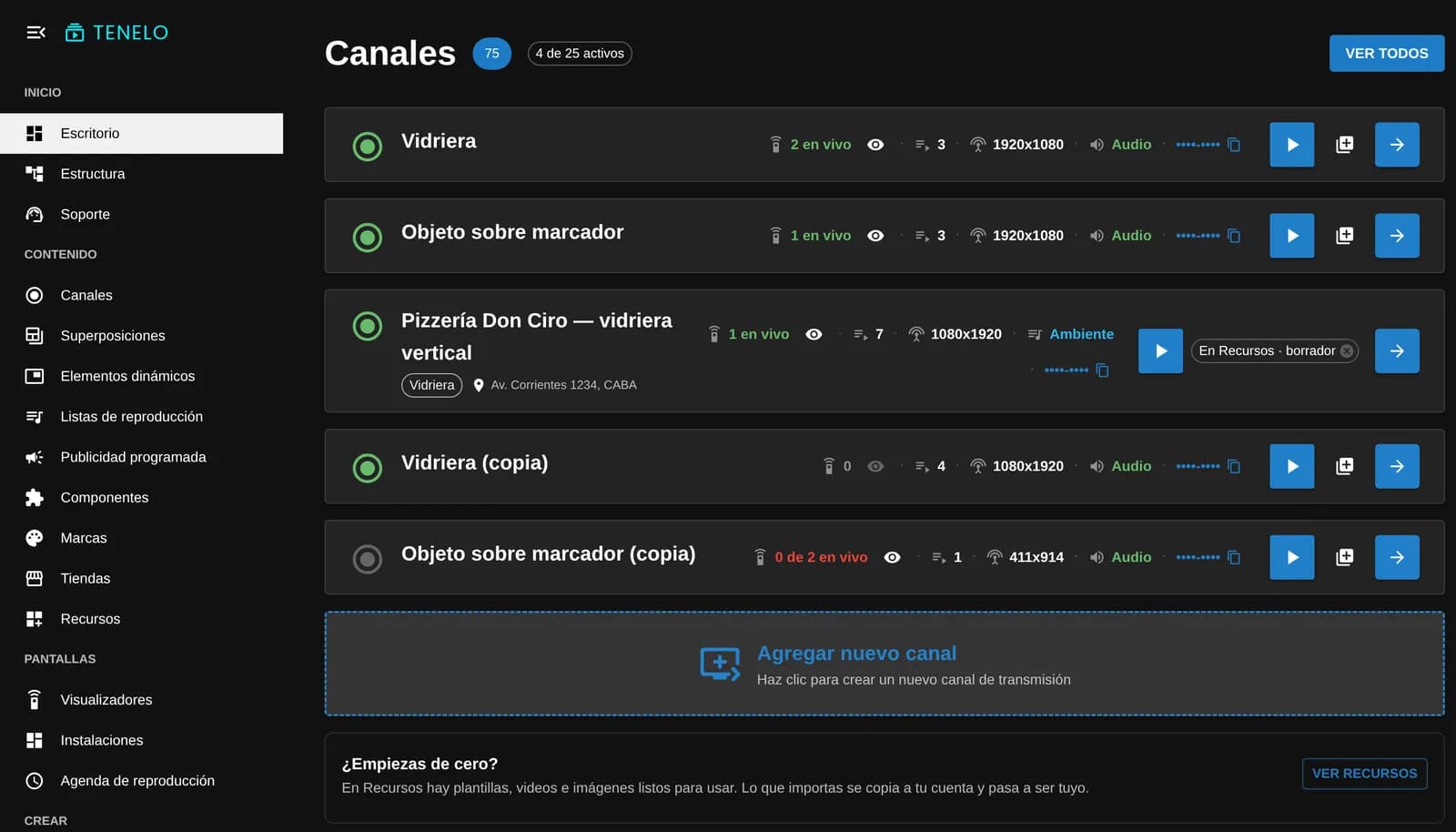
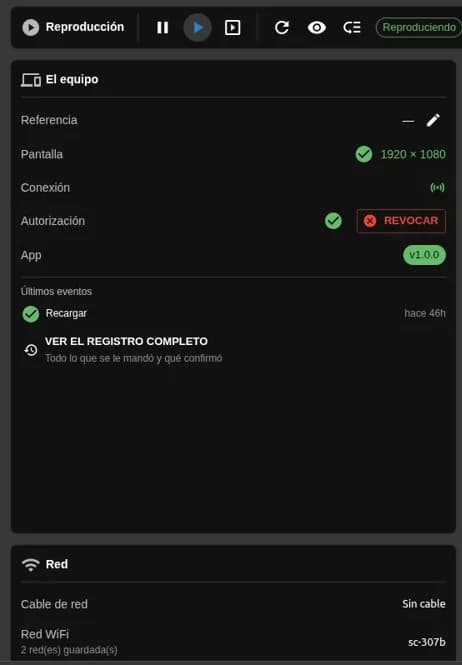
En Pantallas, Visualizadores, eliges un canal y ves cada pantalla que lo muestra. Cada una tiene su ficha, con su estado y todas sus acciones. Funciona igual desde la computadora o el celular.
Lo que ves de cada pantalla
Si está conectada: estable, inestable o sin conexión, y hace cuánto dio la última señal.
Si está reproduciendo, en pausa o desconectada, y si muestra una versión anterior del canal.
La resolución real de la pantalla comparada con la del canal, para detectar una medida que no coincide.
La versión de la App, cuánto del contenido tiene guardado y el espacio libre.
La tarjeta «Reproducción»: si el equipo pasó la prueba de video al emparejarse y qué elementos no pudo mostrar en los últimos 7 días.
Los últimos eventos y el registro completo: todo lo que se le mandó y qué confirmó.
«Ver qué está mostrando»: una vista armada con lo que la pantalla informa. No es una captura de la pantalla.
Lo que haces sin ir al lugar
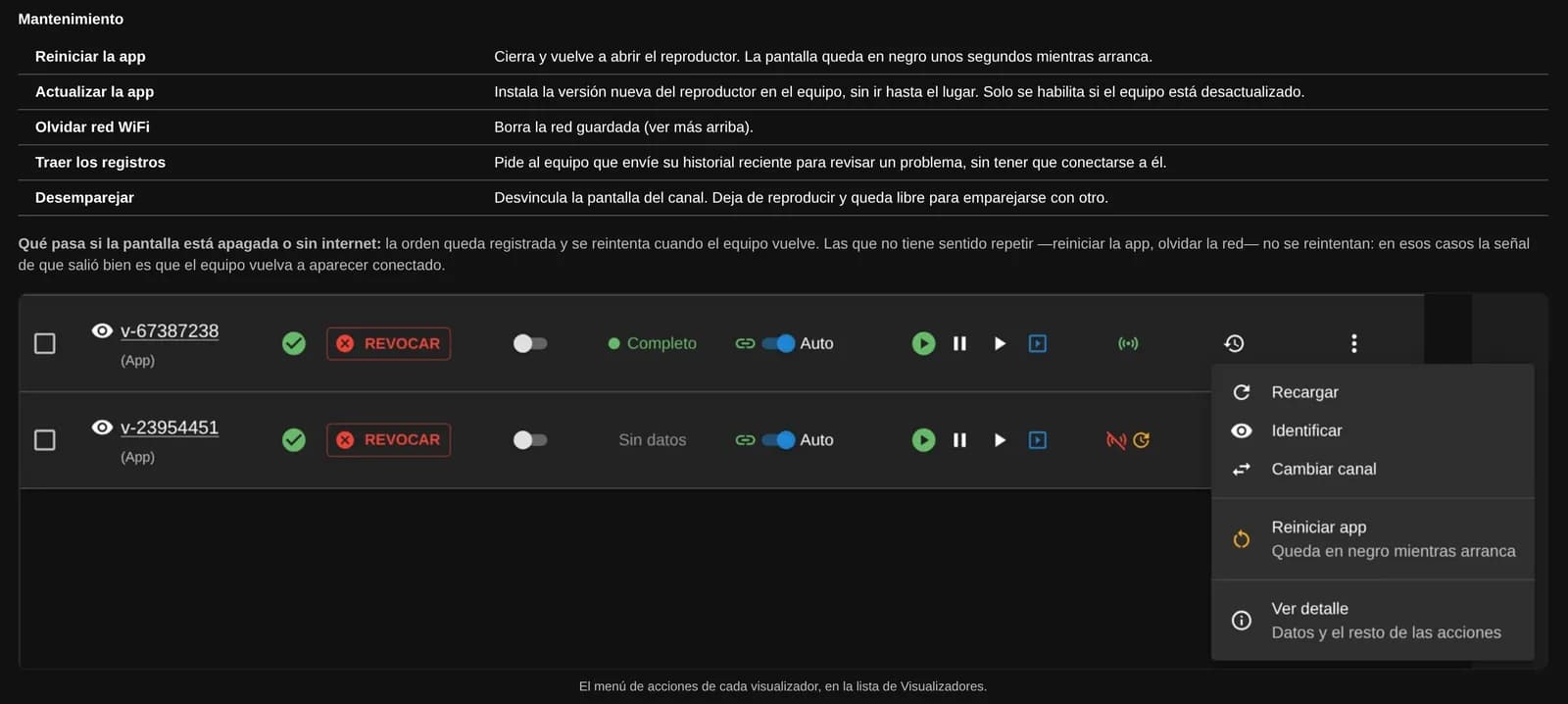
Recargar, para que tome los cambios del canal
Identificar
Pausar con o sin cartel, y reproducir
Ir a un elemento del canal
Cambiar canal, sin desemparejar
Brillo, volumen y silencio, al instante
Zona segura para los televisores que recortan los bordes
Pantalla completa
Rendimiento para equipos con poca potencia
Modo cartelería: arranca directo al canal
Guardar el contenido en el equipo o limpiarlo
Cambiar u olvidar la red WiFi (Raspberry Pi y Linux)
Reiniciar la app
Actualizar la app (Raspberry Pi)
Traer los registros del equipo para revisar un problema
Revocar: la pantalla deja de mostrar el canal
De a varias
Seleccionas varias pantallas y las recargas, pausas, identificas, reinicias o actualizas juntas. «Cambiar canal» mueve hasta cinco por vez.
Buscar e identificar
Encuentras un visualizador por su nombre sin saber en qué canal está, e «Identificar todos» muestra en cada pantalla su nombre y su canal.
Con horario
Con la Agenda de reproducción, un canal le cede sus pantallas a otro en días y horarios —el desayuno de 7 a 11— y las recupera solo al terminar.
Si se corta internet, si se corta la luz
Con «Guardar el contenido en el equipo», las imágenes, los videos y la música del canal quedan en el equipo. Depende de qué equipo uses:
| Equipo | Guarda el contenido | Si se corta internet |
|---|---|---|
| Raspberry Pi | Sigue reproduciendo lo guardado. En Modo cartelería también arranca sola sin conexión. | |
| Linux, Windows y Tenelo OS Live | Sigue reproduciendo lo guardado. | |
| Android y Google TV | Necesita conexión: cada archivo se pide cuando toca. | |
| Navegador | Necesita conexión. |
Lo que se lee en vivo —transmisiones y datos de tus sistemas— siempre necesita conexión. Cuando vuelve internet, la pantalla se reconecta sola, y las órdenes que no le llegaron quedan registradas y se reintentan. Qué se guarda y cuándo
Si se corta la luz
El emparejamiento queda guardado en el equipo: al volver, la pantalla sigue en su canal, sin cargar el código de nuevo.
La Raspberry Pi con la imagen de Tenelo arranca directo en la App, sin escritorio. Con Modo cartelería va derecho al canal, aun sin internet.
En Windows, en Linux de escritorio o en Android, la App tiene que volver a abrirse cuando el equipo arranca; con Modo cartelería entra al canal sin preguntar.
Actualizaciones de la App
Raspberry Pi
Desde el panel, con «Actualizar la app»: se habilita cuando el equipo está desactualizado y, si algo sale mal, vuelve a la versión anterior.
Android y Google TV
Por Google Play, como cualquier aplicación.
Windows y Linux
Descargando la versión nueva desde Descargas.
Navegador
Siempre abre la última versión.
El panel muestra la versión de cada pantalla, así sabes cuáles quedaron atrás.
Varias pantallas que son una sola cosa
Una pared, un mostrador con tres pantallas, una esquina o un tótem de dos caras: cada pantalla con su canal, y todas juntas en una instalación.
Sueltos, nada dice que esos canales van juntos, y cualquier cambio se vuelve tres o cuatro tareas. La instalación los agrupa con un nombre, los dibuja como están en el lugar y te deja operar todas sus pantallas de una vez, aunque estén en equipos distintos.
Ejemplos de instalaciones
Una pared de pantallas
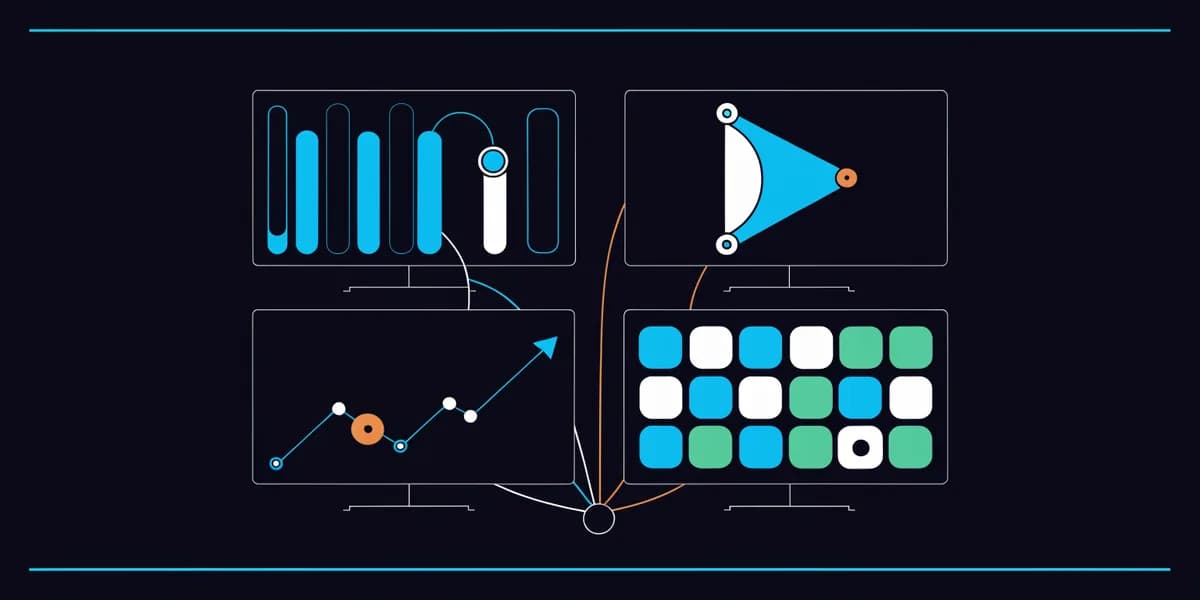
Cuatro o seis pantallas en la recepción o detrás de una barra. Cada una tiene su canal a su medida; la instalación las junta, las dibuja como están en la pared y las hace cambiar juntas con la sincronización.
Una esquina en L con el Cartel 3D
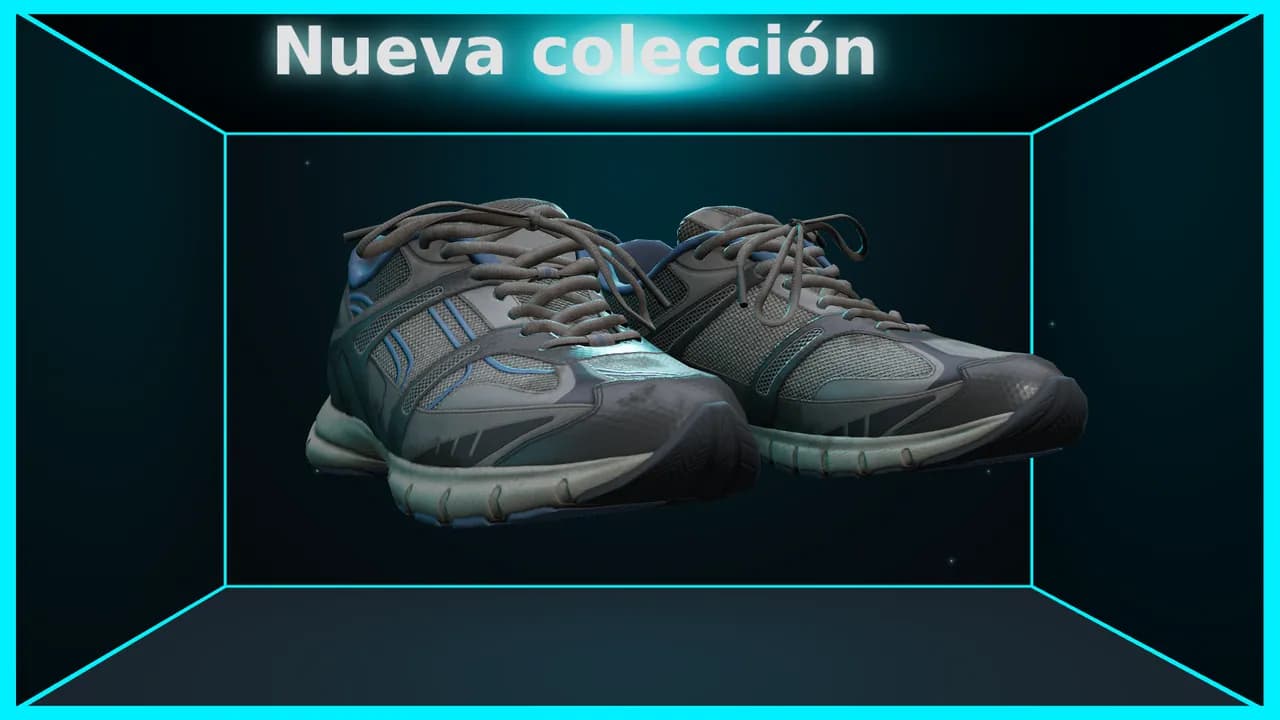
Dos pantallas en esquina, cada una con el Cartel 3D en su cara —izquierda o derecha— y la misma configuración: desde el frente de la esquina, la pieza parece salir de la pared, sin anteojos. Las dos caras se animan con la hora del equipo, así que lo más simple es un equipo con dos salidas.
Ver el Cartel 3D y los componentesUn tótem de dos caras
Un solo equipo con dos salidas, una por cara. Al encender eliges las dos pantallas y cada cara es un visualizador con su canal: la promo hacia la calle y la información hacia adentro, o lo mismo en las dos.
El menú del mostrador
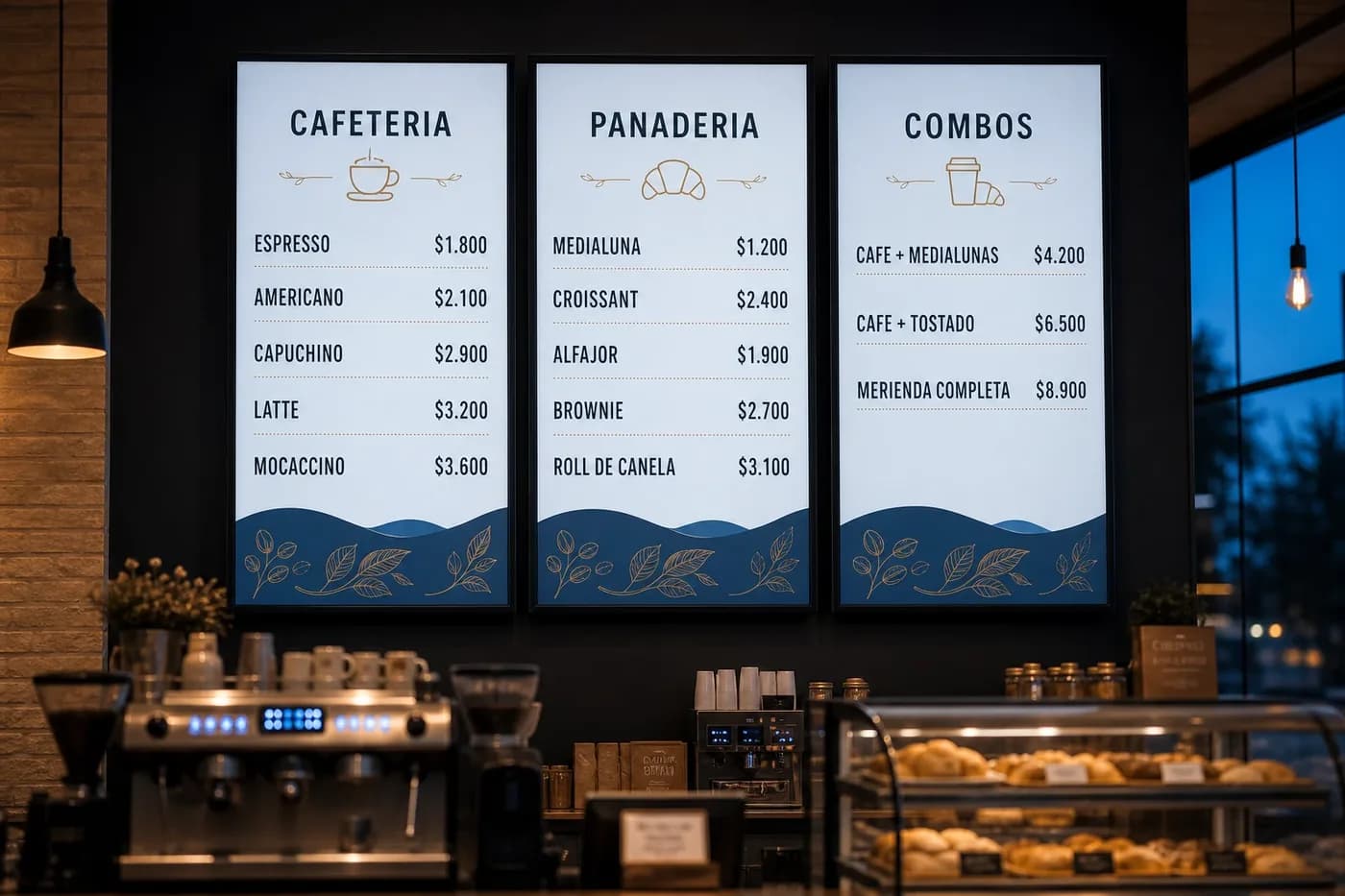
Tres pantallas verticales con la cafetería, la panadería y los combos. Tres canales, una instalación: las pausas, las refrescas o las identificas de una vez.

Vidriera y mostrador
La pantalla de la vidriera y la del mostrador muestran cosas distintas, pero son «el local». En la instalación ves sus canales y sus equipos juntos, y si a alguno le falta un equipo emparejado, el panel te avisa.
Lo que no es
No reparte una sola imagen entre varias pantallas: cada pantalla tiene su canal, a su medida.
No sincroniza cuadro por cuadro como un procesador de video.
La representación sirve para reconocer el conjunto: moverla no cambia lo que se muestra.
Cómo se arma y cómo se opera
Un canal por pantalla
Cada pantalla de la pared o del mostrador tiene su canal, a su medida y con su rotación.
Crea la instalación
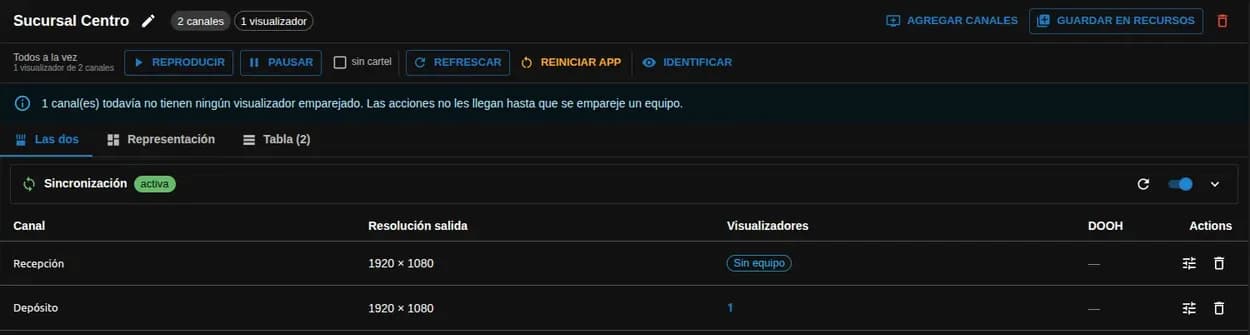
En Pantallas, Instalaciones: le pones un nombre y agregas sus canales, hasta 24. Pueden estar en equipos distintos.
Acomódala como en el lugar
En la representación dibujas los canales como están en la pared, para reconocer cuál es cuál. Moverlos ahí no cambia lo que se muestra.
Opérala junta
«Todos a la vez»: reproducir, pausar (con o sin cartel), refrescar, reiniciar la app o identificar llegan a todas las pantallas de todos sus canales.
También puedes actuar sobre un solo canal de la instalación: ver sus visualizadores, reproducirlo, refrescarlo o identificarlo. Si algún canal todavía no tiene equipo emparejado, el panel te lo avisa, porque ahí la orden no llega a ningún lado. Eliminar la instalación no borra sus canales ni sus pantallas.
Sincronización
Con la sincronización encendida, las pantallas de un canal o de toda una instalación cambian de contenido al mismo tiempo y se mantienen así: cada una calcula dónde tiene que estar con el reloj del servidor y se corrige sola cada 10 segundos.
Para encenderlaAl menos dos pantallas conectadas.
Vueltas de la misma duración en todos los canales, y ningún elemento fijo (duración 0).
Todas con la última versión del canal y el mismo motor de reproducción: el panel te dice qué falta y cómo resolverlo.
Las transmisiones en vivo, el contenido dinámico y la música de fondo arrancan juntos y después van por su cuenta. El panel lo avisa antes de encenderla.
Ya encendida, el panel mide cuánto están corridas de verdad tus pantallas, en lugar de suponerlo.
De una pantalla a una cadena
Tenelo no es para un rubro: es la herramienta para controlar tus pantallas, sean las que sean y estén donde estén. Así se ve según cuántas tengas.
Una pantalla
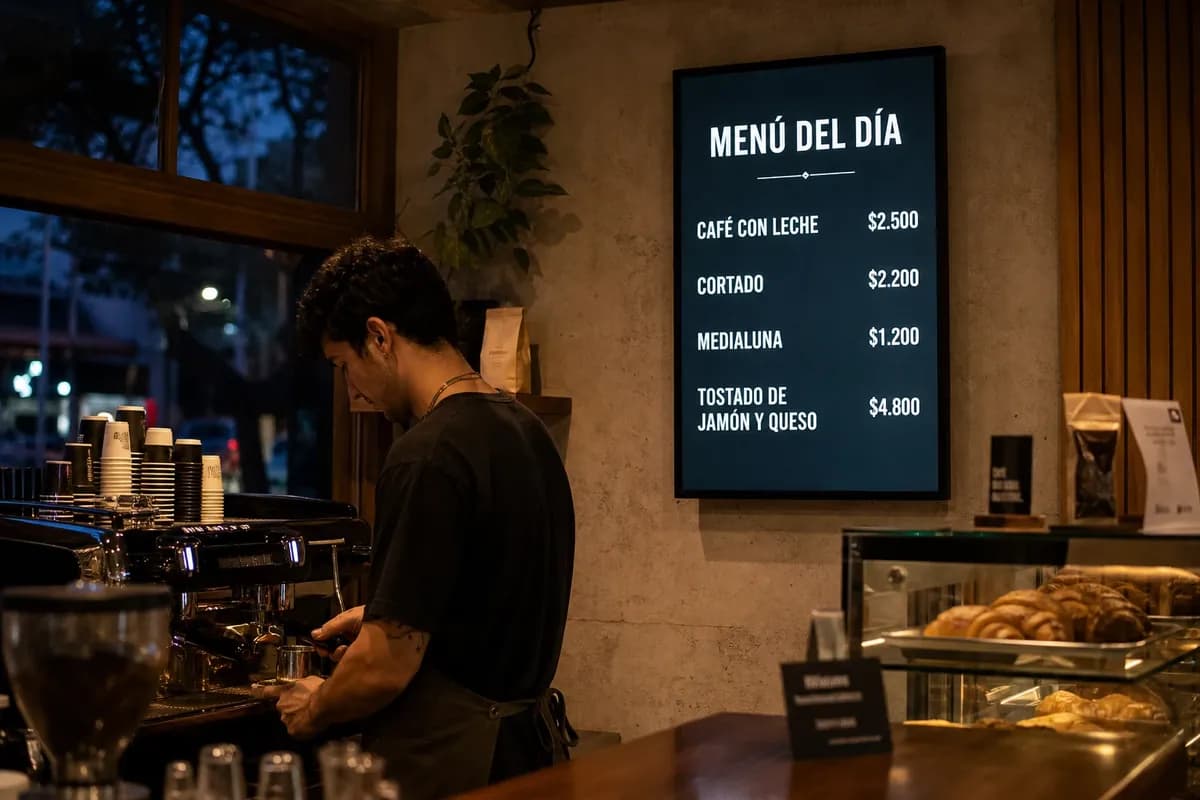
Una Raspberry Pi 5 detrás del televisor de la barra, con el contenido guardado y el Modo cartelería: si se corta la luz o internet, vuelve sola a su canal. Desde el celular ves si está conectada y la recargas cuando cambias la carta.
Varias sucursales
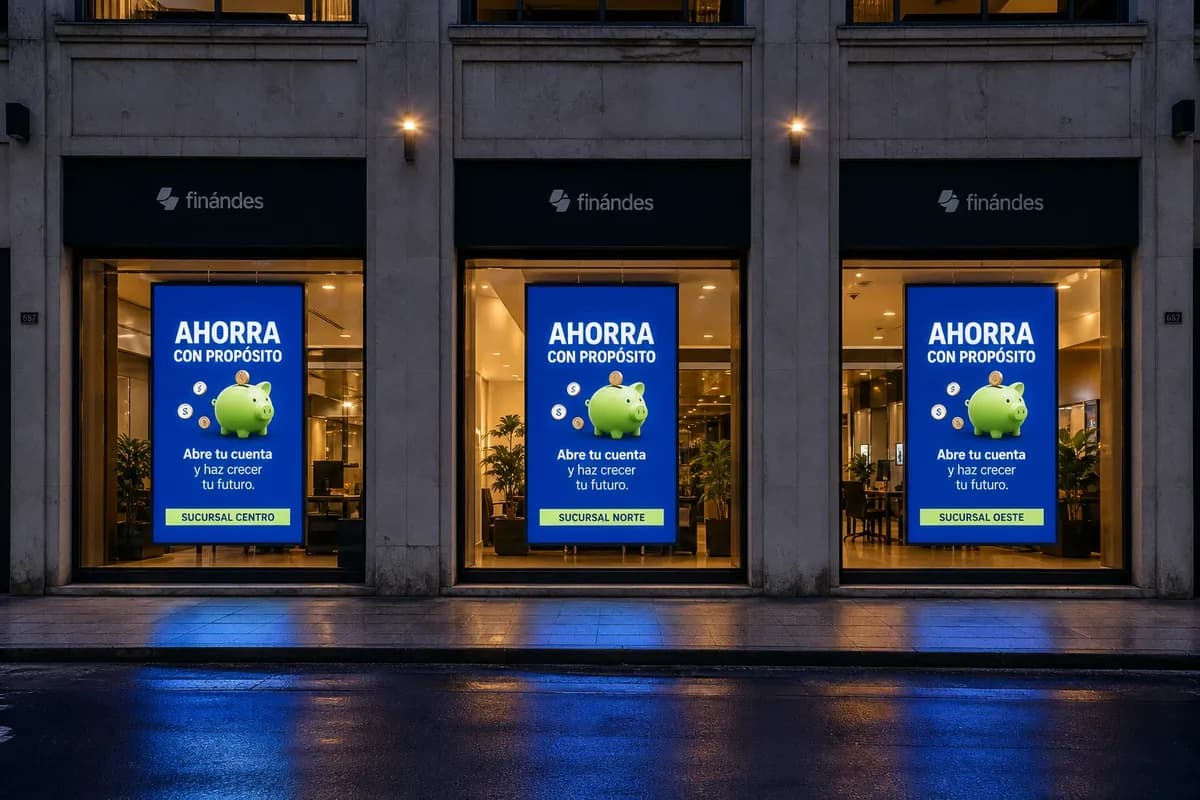
La misma campaña en la vidriera de cada sucursal es un solo canal en todas sus pantallas. El Escritorio te dice cuántas lo están mostrando en vivo, y con una referencia por pantalla sabes cuál falta.
Una cadena
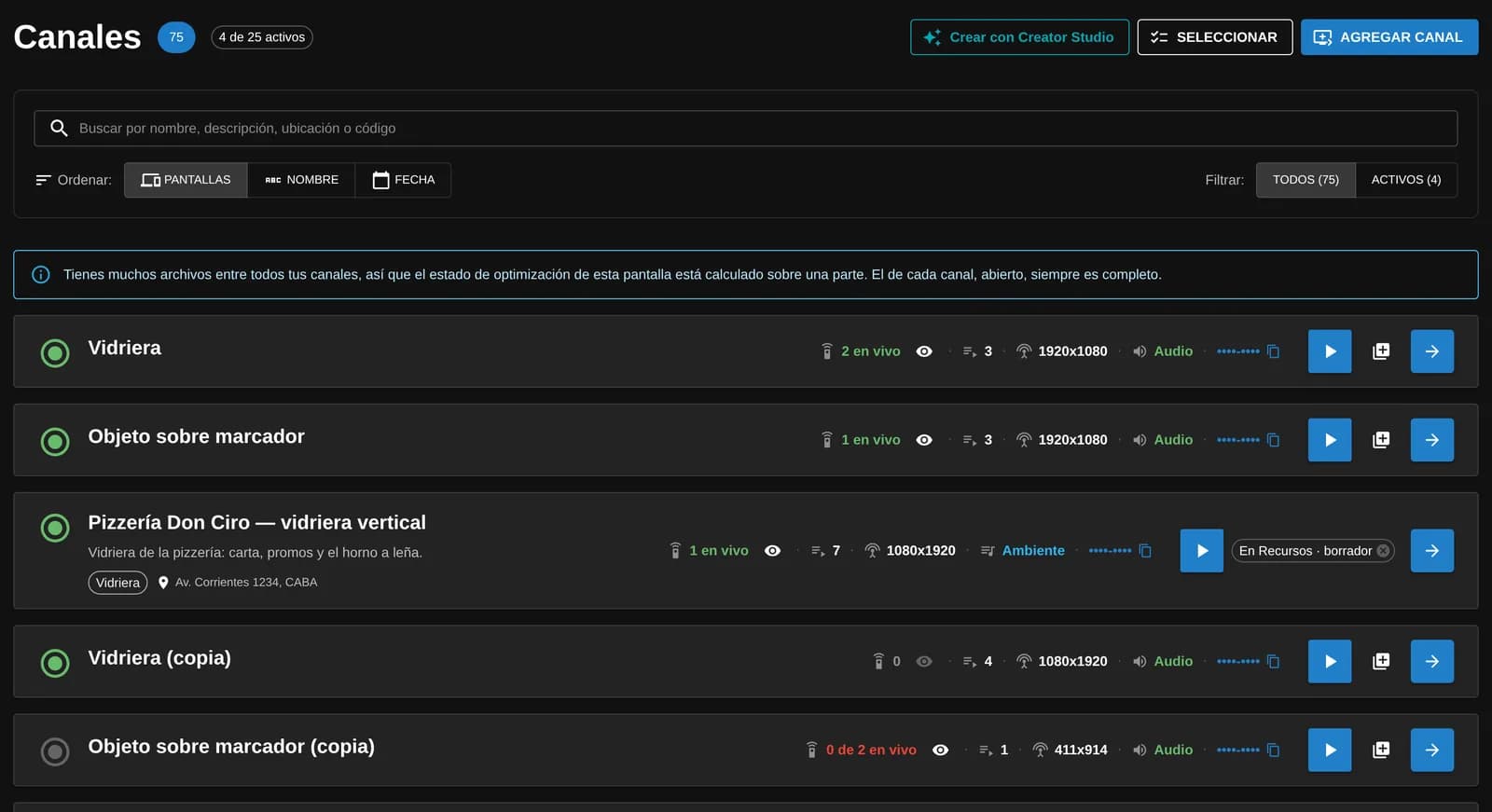
Decenas de pantallas: buscas un visualizador por su nombre desde cualquier lugar, identificas todas, seleccionas varias para recargarlas o actualizarlas juntas y armas una instalación por local. Si una está apagada, la orden queda registrada y se reintenta cuando vuelve.
Míralo en el panel
El Escritorio: tus pantallas de un vistazo
Emparejar, órdenes a distancia y los tres niveles
Paso a paso, en el sitio
Lo que se pregunta siempre
Cada una de tus pantallas, vista desde el panel: una salida de video de un equipo con la App Reproductor, emparejada a un canal. Un equipo con dos salidas de video son dos visualizadores, cada uno con su canal.
Todas las que necesites. Se paga por canal activo, no por pantalla: sumar una pantalla a un canal no consume cupo.
Para una o dos pantallas, una Raspberry Pi 5 con la imagen de Tenelo y su cooler: arranca directo en la App, guarda el contenido y se actualiza desde el panel. Para tres o más pantallas desde un mismo equipo, una mini PC con Linux. Si ya tienes un televisor con Google TV, la App de Google Play alcanza, pero necesita conexión permanente. En Compatibilidad están los requisitos de cada uno.
Deja de emitir, libera su lugar en tu plan y sus pantallas se desemparejan, incluidas las que estén apagadas. Para volver a usarlas hay que cargar el código en cada una. Si sólo quieres que una pantalla muestre otra cosa, usa «Cambiar canal»: sigue emparejada.
No hay captura de pantalla. «Ver qué está mostrando» arma una vista con lo que la pantalla informa, y la tarjeta «Reproducción» te dice si hubo elementos que no se pudieron mostrar en los últimos 7 días.
El emparejamiento queda guardado en el equipo: no hay que volver a emparejar. La Raspberry Pi con la imagen de Tenelo arranca directo en la App y, con Modo cartelería, va derecho al canal, aun sin internet. En Windows, en Linux de escritorio o en Android, la App tiene que volver a abrirse cuando el equipo arranca.
Sí. La rotación —0°, 90°, 180° o 270°— y el espejo se eligen en la Salida del canal, no en cada pantalla: todas las pantallas de ese canal giran igual.
No. Cada pantalla de una instalación tiene su propio canal, a su medida. La instalación los agrupa para verlos y operarlos juntos y, con la sincronización, cambian de contenido al mismo tiempo. No es una pared de video con una sola imagen repartida, ni sincroniza cuadro por cuadro.
Tú mismo, con ayuda: la App Reproductor, las buenas prácticas y los tutoriales lo cuentan paso a paso, y el asistente de Tenelo responde tus dudas las 24 horas. No hay soporte humano: la ayuda de Tenelo es su asistente.
Para seguir
Empareja tu primera pantalla
Primer mes gratis, sin tarjeta. Instalas la App, escribes un código y la operas desde el panel. Se paga por canal, con pantallas ilimitadas.