
Utilidades
Mapa de ubicaciones
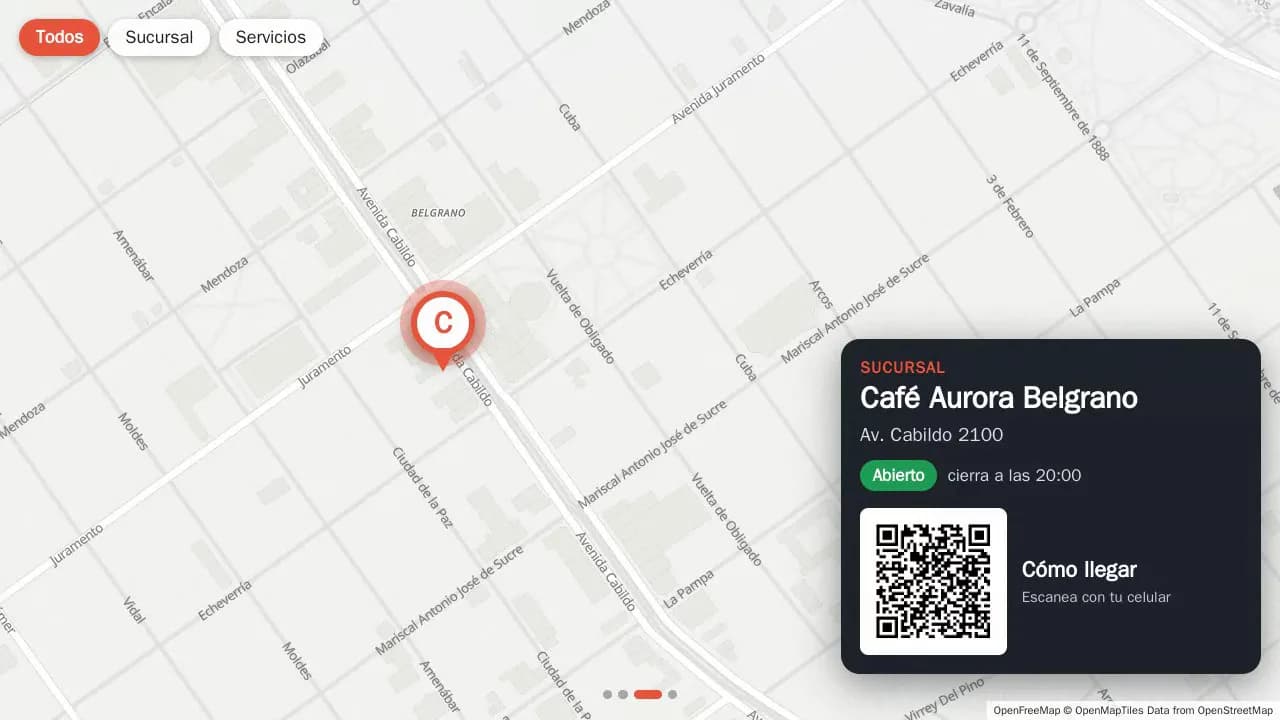
Un mapa con tu local, tus sucursales o los puntos de un evento, con tu logo y tus colores. Se recorre solo, muestra si cada lugar está abierto y lleva un QR para llegar.
- Tus sucursales o los puntos de un evento
- «Abierto» o «Cerrado» según el horario
- QR «Cómo llegar»
- Se recorre solo o se toca
Funciona en celular, tablet y pantalla grande.
Qué hace
Así funciona
El Mapa de ubicaciones pone en tus pantallas un mapa con los lugares que te importan: tu local, tus sucursales, o los stands, los baños y el estacionamiento de una feria. Pasa de un punto a otro con un vuelo suave y, de cada uno, muestra la foto, el texto que escribas y un QR «Cómo llegar»: quien quiere ir lo escanea y se le abre el camino en Google Maps o en Waze, en su celular.
Si le cargas el horario a cada punto, el mapa dice solo si está «Abierto» o «Cerrado» y a qué hora cierra o abre. Los marcadores llevan tu logo y el mapa se tiñe con los colores de tu marca, en estilo oscuro, claro o con los colores clásicos.
En una pantalla táctil, el mapa también se explora: se arrastra, se acerca con dos dedos, se toca un punto para verlo o se filtra por categoría con los botones de arriba. Cuando nadie lo toca, espera unos segundos y sigue con su recorrido. Con un mando, las flechas pasan de un punto al otro.
Paso a paso
Cómo se usa
- Agrégalo a un canal como un elemento más y carga tus puntos: nombre, categoría, ubicación, texto (por ejemplo, la dirección), horario, foto y enlace.
- La pantalla pasa de un punto a otro sola, con el estado de cada lugar y su QR.
- Si alguien toca, puede mover el mapa, elegir un punto o filtrar por categoría; después de unos segundos, el recorrido sigue.
- Quien quiere ir escanea el QR y se le abre el camino en su celular.
Antes de agregarlo
Qué necesitas
- Internet en la pantalla, para dibujar el mapa. Sin conexión, muestra igual cada punto, con su texto y su QR.
- La ubicación de cada punto: «latitud, longitud» o el enlace largo de Google Maps que aparece en la barra al abrir un lugar en la computadora.
- Una pantalla en horizontal o en vertical, de celular a pantalla grande. Con pantalla táctil, el público también lo puede explorar.
Desde el panel
Qué puedes configurar
- Los puntos, uno por línea y hasta 200: solo el nombre y la ubicación son obligatorios. La categoría, el texto, el horario, la foto y el enlace son opcionales.
- El horario de cada punto, por ejemplo «lun a vie 8 a 20; sáb 9 a 14», y si se muestra «Abierto» o «Cerrado».
- Qué hace solo: recorrer los puntos de a uno, con los segundos en cada punto y el acercamiento (de barrio a edificio), o mostrarlos todos juntos, quieto.
- El vuelo suave entre puntos, o el salto directo para equipos más simples.
- Qué abre el QR: el camino en Google Maps o en Waze, o el enlace propio de cada punto; el texto sobre el QR, o ningún QR.
- Los botones de categoría para filtrar tocando y un título, como «Nuestras sucursales» o «Plano de la feria».
- El estilo del mapa (oscuro, claro o colores clásicos), teñirlo con los colores de tu marca y el logo dentro de los marcadores.
- El logo, su lugar y su tamaño, el color de fondo, el color de acento y la tipografía. Si el canal tiene marca, el logo se completa solo.
Ver todos los juegos y componentes, con lo que necesita cada uno →
Sigue con
También te puede servir
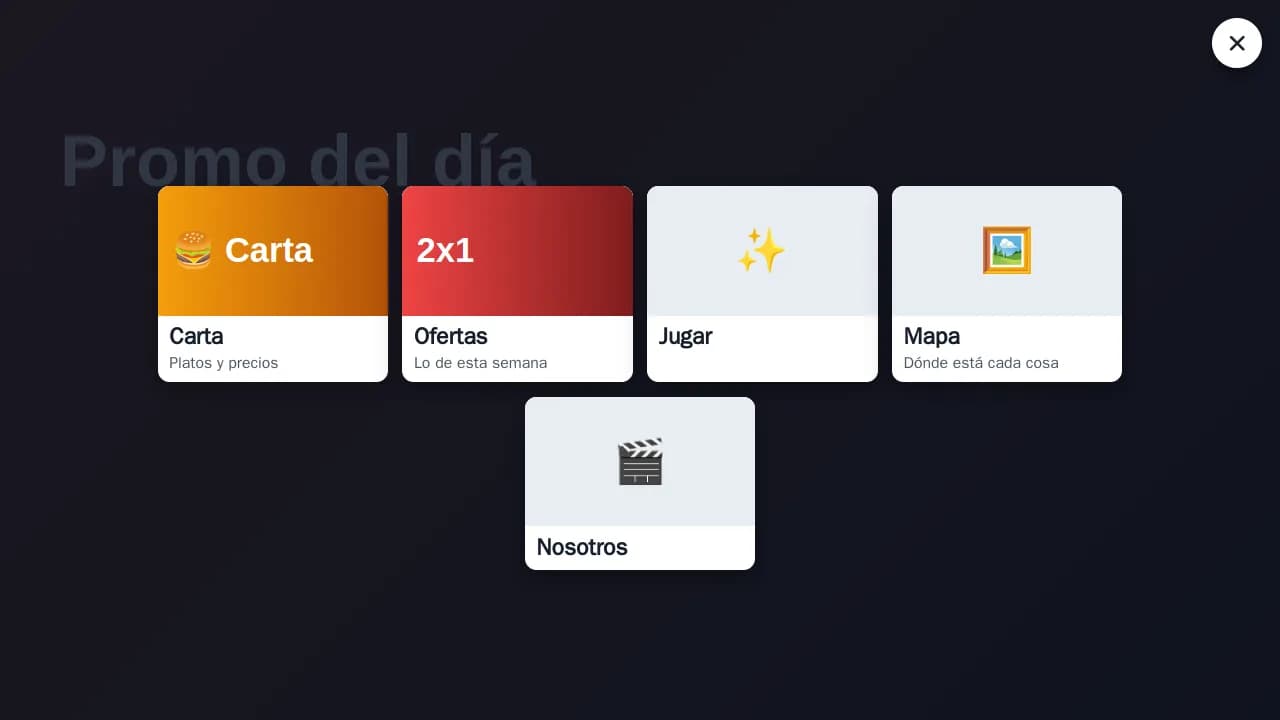 SuperposicionesMenú de la pantallaUn botón encima de tu canal que abre un menú con tus contenidos: el público toca y elige qué ver. La pantalla pasa a ser un tótem que se recorre.
- Imagen y enlaceQRUn código QR encima de lo que muestran tus pantallas, para que quien pasa abra tu carta, tu tienda o tu WhatsApp con el celular.
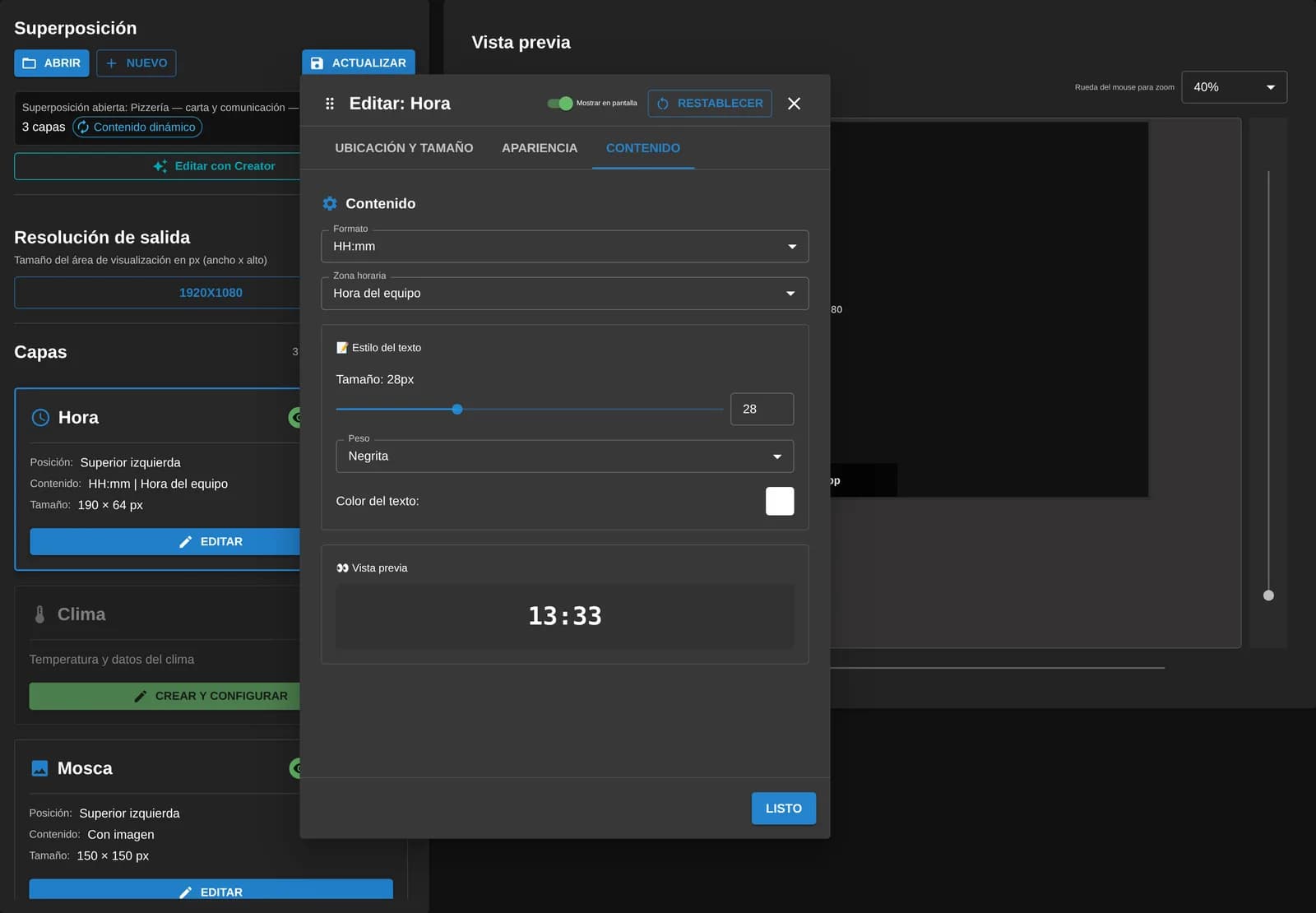 Datos que se actualizan solosHoraLa hora en vivo encima de lo que muestran tus pantallas, en el formato y la zona horaria que elijas.
Ideas para usarlo
Tutoriales relacionados
Pruébalo en tus pantallas
Empieza gratis con 1 canal y 1 GB, sin tarjeta y sin vencimiento. Se agrega a un canal como un elemento más, con tu marca.